

Mude quem está numa lista, troque o nome dela ou apague-a. Os contatos nunca são apagados junto: eles só deixam de fazer parte da lista.
Abrir a lista para editar
- Em Contatos, abra a lista: pela lateral (em Listas), pelo botão dela acima dos contatos ou clicando na etiqueta da lista ao lado de um nome.
- Clique em Editar lista, no alto, à direita.
Mudar quem está na lista ou o nome
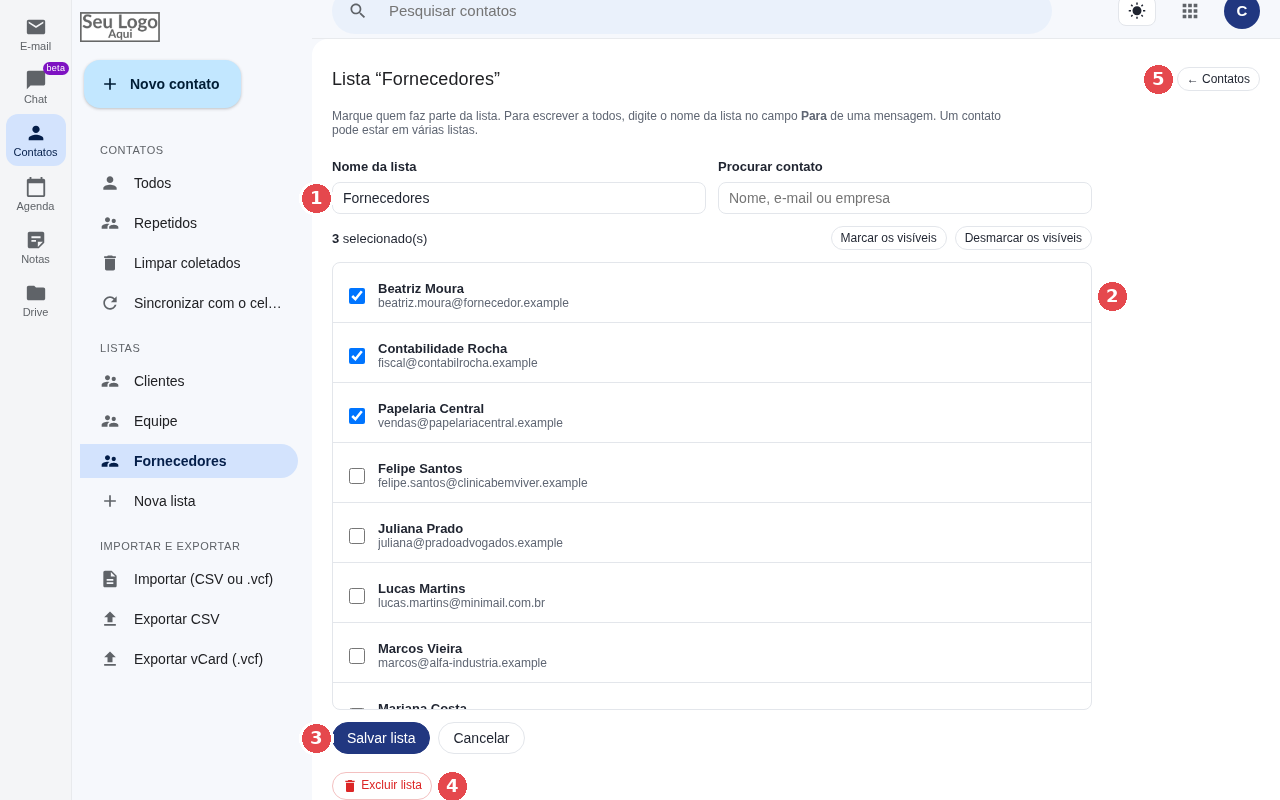
- Nome da lista: troque aqui para renomear. O nome novo vale para todos os membros de uma vez.
- As caixinhas: quem está marcado faz parte da lista (os membros aparecem primeiro). Marque para incluir, desmarque para tirar. Procurar contato, Marcar os visíveis e Desmarcar os visíveis funcionam como na criação.
- Salvar lista: grava as mudanças e mostra o aviso Lista “…” salva com N contatos.
- Excluir lista: apaga a lista (veja abaixo).
- ← Contatos (ou Cancelar): volta sem mudar nada.
Atenção: se você renomear para um nome que já existe, aparece Já existe uma lista chamada “…”. Escolha outro nome ou abra a lista existente. As duas listas não são juntadas.
Tirar uma pessoa só
Há dois jeitos:
- Na tela da lista, desmarque a pessoa e clique em Salvar lista.
- Ou edite o contato e apague o nome da lista no campo Listas dele. Veja Editar um contato.
Se você desmarcar todo mundo e salvar, aparece Marque pelo menos um contato para a lista. Para acabar com a lista, use Excluir lista.
Excluir a lista
- Na tela da lista, clique em Excluir lista (botão vermelho, embaixo).
- Confirme no botão Excluir lista. Para desistir, clique em Cancelar.
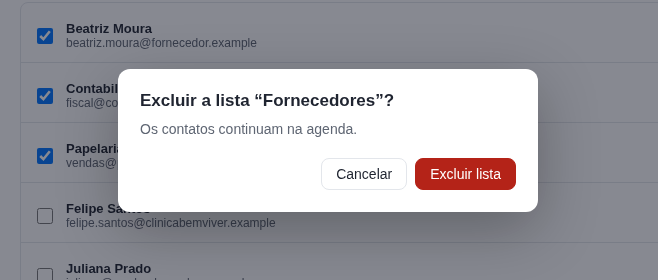
Aparece o aviso Lista “…” excluída. Os contatos continuam na agenda. Os contatos continuam também nas outras listas de que fazem parte.
Dica: uma lista também some sozinha quando ninguém mais está nela, por exemplo quando você remove o último contato que fazia parte dela.
A lista “não existe mais”?
Se aparecer A lista “…” não existe mais., ela foi excluída ou renomeada em outra aba ou no celular. Abra a lista de novo pela lateral, com o nome atual.