

Além do e-mail, o miniMail traz Chat, Contatos, Agenda, Notas e Drive, todos com o mesmo login. Veja como passar de um para o outro e como abrir uma Reunião rápida por vídeo.
Onde ficam os aplicativos
No computador, há dois caminhos, com os aplicativos na mesma ordem:
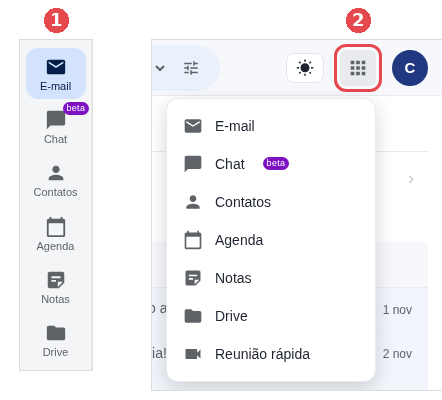
- Barra fina à esquerda: um clique leva ao aplicativo. O que está aberto fica destacado.
- Botão de nove quadradinhos, no alto à direita, ao lado da sua inicial: abre o menu de aplicativos. É nele que fica a Reunião rápida.
Para voltar à Caixa de entrada de qualquer aplicativo, clique em E-mail.
O que cada aplicativo faz
| Aplicativo | Para quê |
|---|---|
| a sua caixa de mensagens | |
| Chat | conversas instantâneas com os colegas da empresa |
| Contatos | a sua lista de endereços, que também completa os destinatários quando você escreve |
| Agenda | compromissos, convites de reunião e tarefas |
| Notas | anotações rápidas |
| Drive | os seus arquivos na nuvem, inclusive anexos que você salvou do e-mail |
| Reunião rápida | abre uma sala de videochamada na hora |
O Chat tem o selo beta: é um recurso novo, que ainda está recebendo ajustes. Quando chegam mensagens no chat, o número de mensagens não lidas aparece em cima do ícone do Chat.
Atenção: Chat, Agenda, Drive e Reunião rápida só aparecem se a sua empresa liberou. Quando não estão liberados, eles simplesmente não aparecem na barra, na gaveta nem no menu de aplicativos. Se sentir falta de algum, fale com o administrador do e-mail da sua empresa. Contatos e Notas estão sempre disponíveis.
Reunião rápida
A Reunião rápida serve para chamar alguém agora, por vídeo, sem marcar compromisso na agenda.
- Clique no botão de nove quadradinhos, no alto à direita.
- Clique em Reunião rápida.
- A sala de vídeo abre numa nova aba, e você já entra como quem organiza a reunião. Se o navegador pedir, permita o uso da câmera e do microfone.
- Para chamar outras pessoas, copie o link da sala pelo botão de convite que fica dentro da própria sala e mande para elas por e-mail ou pelo chat.
Cada clique em Reunião rápida cria uma sala nova.
Se Reunião rápida não aparece no menu, a sua empresa não liberou a videochamada. Se a liberação for retirada enquanto o e-mail está aberto, o clique mostra o aviso "As reuniões de vídeo não estão liberadas para este domínio."
Dica: para uma reunião com dia e hora marcados, crie o compromisso na Agenda e clique em Criar reunião, no próprio evento. Ao salvar, o link da videochamada vai junto do convite para os participantes.
No celular
No celular, a barra fina da esquerda não aparece. Os aplicativos ficam no topo da gaveta: toque em ☰, no canto superior esquerdo, e escolha o aplicativo na fileira de ícones. O ✕ fecha a gaveta.
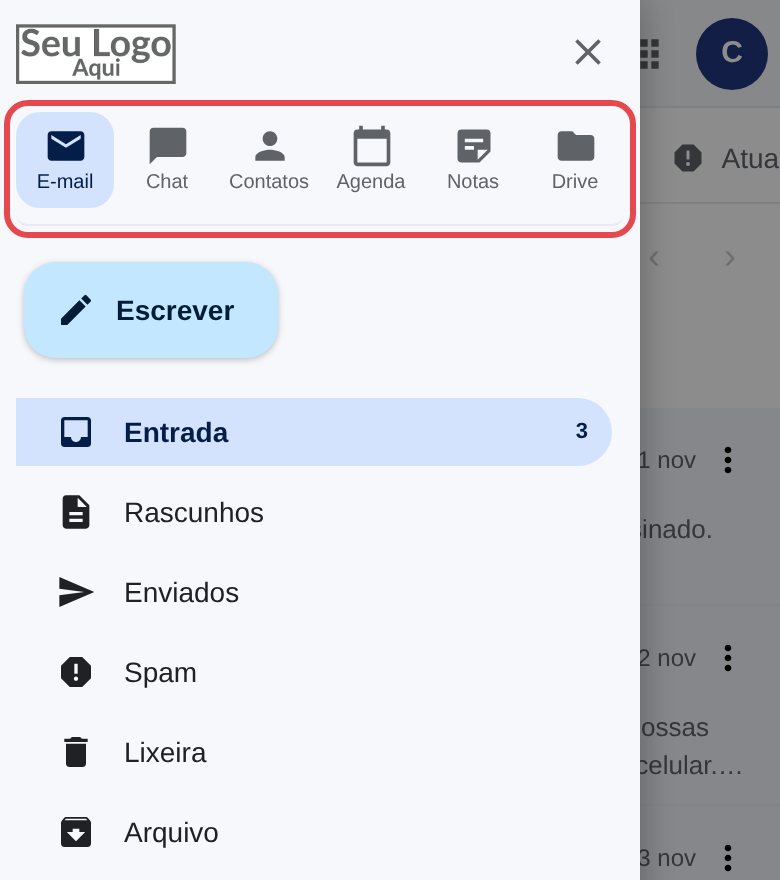
O botão de nove quadradinhos continua no alto da tela. Use ele para abrir a Reunião rápida pelo celular.
Atalhos de teclado
No e-mail, aperte ? para ver a lista de atalhos de teclado. A lista completa está em Atalhos de teclado.