

O celular pode avisar de e-mail novo na Entrada, de mensagem do chat e dos lembretes da agenda, mesmo com o miniMail fechado. Veja como ativar no Android e no iPhone. O funcionamento geral (quais e-mails avisam, teste, desativar) está em Receber aviso de e-mail novo.
No Android
- De preferência, instale o miniMail como aplicativo. Também funciona pelo Chrome, sem instalar.
- Toque na sua foto (ou inicial) e em Configurações. No seletor do topo ("Configurações › …"), escolha Correio.
- No quadro Notificações no navegador, toque em Ativar neste navegador.
- Quando o celular perguntar se o miniMail pode enviar notificações, toque em Permitir.
- Toque em Enviar aviso de teste. O quadro mostra "Aviso enviado para 1 aparelho. Deve aparecer em alguns segundos." e chega a notificação "Aviso de teste do miniMail".
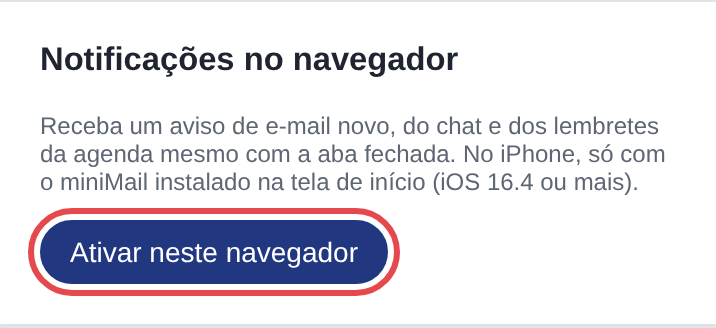
Depois de ativar, o quadro mostra Ativas neste navegador., com os botões Enviar aviso de teste e Desativar.

No app miniMail para Android
Se você usa o app miniMail instalado pela Play Store, os avisos de e-mail, chat e agenda chegam pelo próprio app, e você escolhe quais quer receber dentro dele. Não precisa do Ativar neste navegador. Ao desconectar o celular, ele para de receber os avisos. Veja O app miniMail para Android.
No iPhone e no iPad
No iPhone e no iPad, as notificações só funcionam com o miniMail instalado na Tela de Início e com iOS 16.4 ou mais novo. Pelo Safari comum, sem instalar, não dá para ativar.
- Instale o miniMail na Tela de Início.
- Abra o miniMail pelo ícone instalado (não pelo Safari).
- Vá em Configurações → Correio e toque em Ativar neste navegador.
- Toque em Permitir.
- Toque em Enviar aviso de teste para conferir.
Como é o aviso
- Cada e-mail gera a sua própria notificação: o título é quem enviou e o texto é o assunto.
- Tocar na notificação abre a própria mensagem.
- Mensagens do chat e lembretes da agenda também chegam como notificação.
- Só a Entrada avisa. Se a Entrada estiver silenciada, não chega aviso. Veja Silenciar uma pasta ou uma conversa.
Cada aparelho ativa o seu
Ativar no computador não liga o celular, e vice-versa: toque em Ativar neste navegador em cada aparelho onde quer receber. O Enviar aviso de teste manda para todos os aparelhos ativados da sua conta.
Atenção: cada aparelho (ou navegador) recebe os avisos de uma conta só. Se outra conta entrar no mesmo app ou navegador, os avisos da conta anterior param ali. Para acompanhar duas contas no mesmo celular, use o app de e-mail do aparelho para a segunda.
Lembretes da agenda
Se a sua empresa liberou a Agenda, você escolhe por onde recebe os lembretes de eventos:
- Vá em Configurações → Agenda.
- No quadro Lembretes, use o campo Receber lembretes por:
- Notificação e e-mail (o padrão);
- Só notificação (navegador, app e celular);
- Só e-mail;
- Não receber lembretes.
- Toque em Salvar no fim da tela.
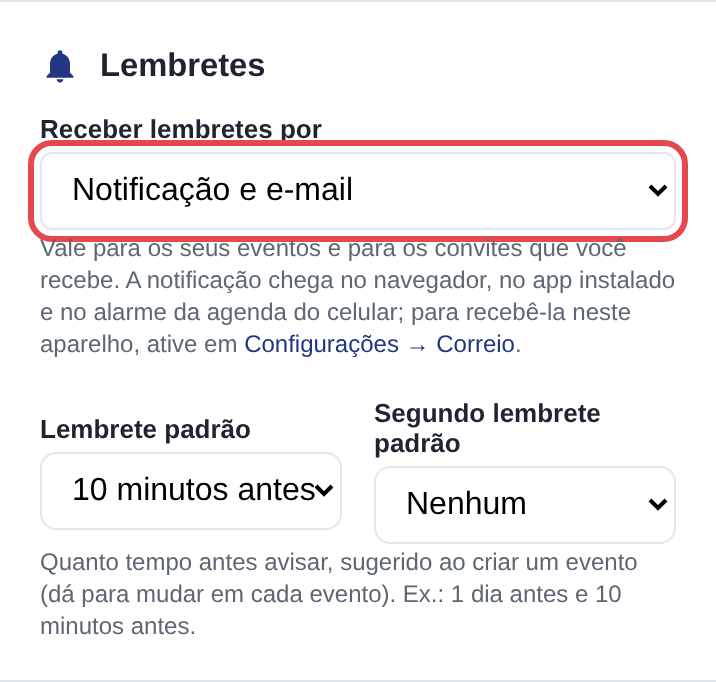
Se a sua agenda também está sincronizada no app de agenda do celular, o alarme dele pode tocar junto. Veja Agenda no celular. Mais sobre lembretes em Lembretes de eventos.
Ajustes do próprio celular
Som, vibração e se o aviso aparece na tela de bloqueio são escolhidos no celular:
- Android: Configurações → Apps → miniMail (ou Chrome, se você não instalou) → Notificações.
- iPhone: Ajustes → Notificações → miniMail.
O modo Não perturbe (ou Foco, no iPhone) e a economia de bateria podem segurar ou esconder os avisos.
Quando os avisos param
- Ao Sair da conta, este aparelho deixa de receber.
- Ao trocar a senha ou usar Desconectar todos os outros dispositivos, os avisos param nos outros aparelhos.
Eles voltam sozinhos quando você entra de novo no miniMail em cada aparelho. Não chega nada mesmo assim? Veja A notificação não chega no celular.