

Em Correio ficam os avisos de e-mail novo no navegador, os links de e-mail e as opções de leitura e de escrita: quando marcar como lida, imagens, ler sem internet, resumo com IA, resposta padrão, estilo do texto, assinatura, desfazer envio e abas. Abra em Configurações → Correio.
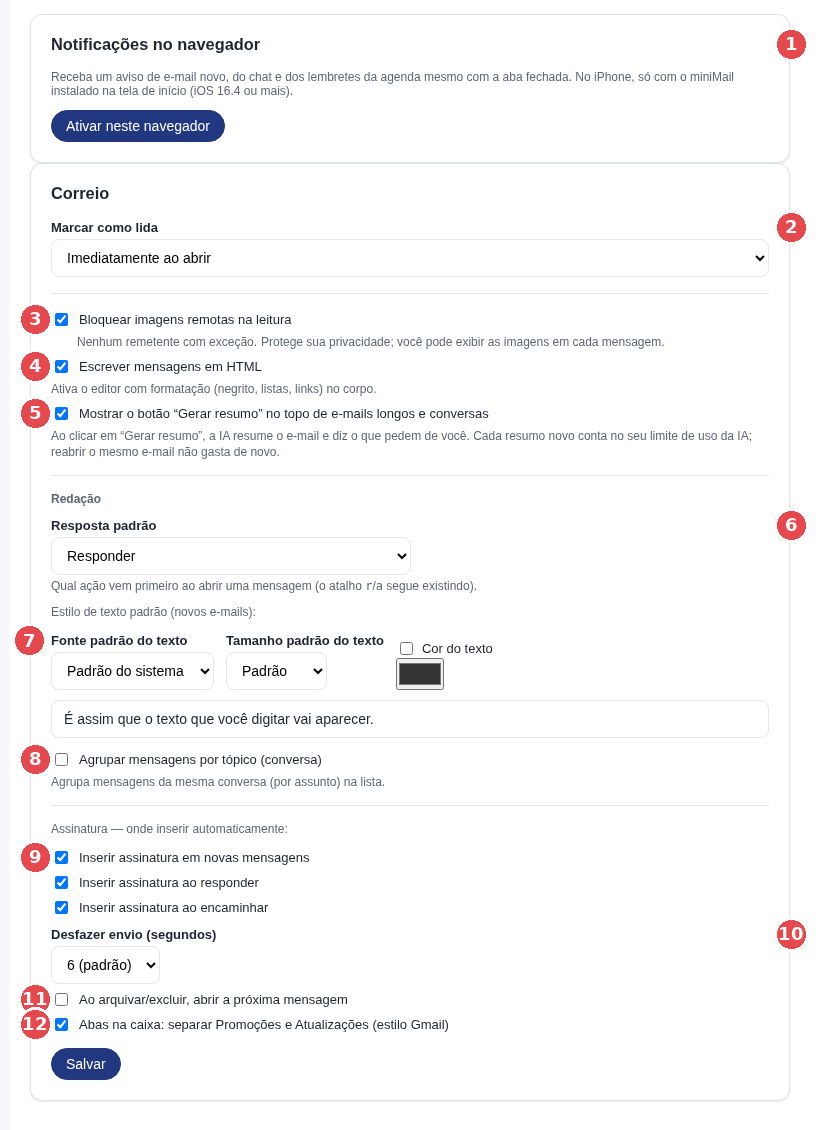
- Notificações no navegador: Ativar neste navegador. Depois de ativadas, aparecem Enviar aviso de teste e Desativar.
- Marcar como lida: quando a mensagem aberta deixa de aparecer como não lida.
- Bloquear imagens remotas na leitura, com a lista de remetentes liberados. Logo abaixo fica Guardar neste aparelho as mensagens abertas, para ler sem internet (veja em Leitura).
- Escrever mensagens em HTML: o editor com formatação.
- Mostrar o botão “Gerar resumo” no topo de e-mails longos e conversas: aparece só se a sua empresa liberou a IA.
- Resposta padrão: Responder ou Responder a todos.
- Estilo de texto padrão: fonte, tamanho e cor das mensagens novas.
- Agrupar mensagens por tópico (conversa).
- Assinatura: em quais mensagens ela entra sozinha.
- Desfazer envio (segundos).
- Ao arquivar/excluir, abrir a próxima mensagem.
- Abas na caixa: separar Promoções e Atualizações.
Os itens de 2 a 12 só valem depois que você clica em Salvar, no fim do quadro. As notificações (1) funcionam na hora, sem salvar. Logo abaixo das notificações ficam também os quadros Links de e-mail e Avisos de e-mail novo, explicados mais adiante, cada um com o seu botão.
Notificações no navegador
Receba um aviso de e-mail novo, do chat e dos lembretes da agenda mesmo com a aba fechada.
- Ativar neste navegador: o navegador pergunta se pode mostrar notificações; clique em Permitir. A tela passa a dizer Ativas neste navegador.
- Enviar aviso de teste: confere se está funcionando.
- Desativar: só este navegador deixa de receber.
A ativação vale só para o navegador e o aparelho em que você clicou. No iPhone, só funciona com o miniMail instalado na tela de início (iOS 16.4 ou mais novo). O passo a passo e o que fazer quando o aviso não aparece estão em Receber aviso de e-mail novo.
Links de e-mail
Faz o miniMail abrir quando você clica num endereço de e-mail num site (um link mailto:), em vez de um programa instalado no computador. A mensagem nova já abre com o destinatário e, se o link trouxer, o assunto e o texto, que entra antes da sua assinatura.
- Clique em Usar o miniMail para links de e-mail.
- O navegador pede para confirmar: clique em Permitir.
No app do miniMail instalado no computador, isso já vem pronto. No Safari e no celular o navegador não oferece essa opção, e a tela avisa. Para desfazer, use as configurações do navegador, em Manipuladores de protocolo (Chrome e Edge) ou Aplicativos (Firefox).
Avisos de e-mail novo
Escolha de quem receber aviso — Todas as mensagens da Entrada, Só de quem eu conheço ou Só dos VIPs —, monte a lista de VIPs, ligue o Horário silencioso e decida se o aviso traz os botões Marcar como lida e Arquivar. Clique em Salvar avisos. Os detalhes estão em Receber aviso de e-mail novo.
Leitura
- Marcar como lida: Imediatamente ao abrir, Após alguns segundos (escolha 2, 3, 5 ou 10 no campo Segundos, que aparece só nessa opção) ou Nunca (manual).
- Bloquear imagens remotas na leitura: protege a sua privacidade, porque quem envia não fica sabendo que você abriu a mensagem. Você libera as imagens em cada mensagem. Quem você liberou para sempre, pelo botão Sempre exibir de … da mensagem, aparece logo abaixo; clique no × ao lado do endereço para voltar a bloquear. Sem ninguém liberado, a tela diz Nenhum remetente com exceção.
- Guardar neste aparelho as mensagens abertas, para ler sem internet: vem ligado. As pastas e mensagens que você abrir ficam neste navegador e continuam visíveis sem conexão; saindo da conta, elas são apagadas. Desligue num computador que outras pessoas usam. Veja Usar o webmail sem internet.
- Remetentes de fora que você conhece: quando você clica em Conheço … — não avisar mais no aviso de remetente de fora da empresa, o endereço entra nesta lista. Clique no × para voltar a receber o aviso. A lista só aparece quando tem alguém.
- Mostrar o botão “Gerar resumo” no topo de e-mails longos e conversas: só aparece se a sua empresa liberou a IA; sem a liberação, a opção não está na tela. Ao clicar em Gerar resumo, a IA resume o e-mail e diz o que pedem de você. Cada resumo novo conta no seu limite de uso da IA; abrir de novo o mesmo e-mail não gasta outra vez. Veja Resumir e-mails e sugerir respostas com IA.
Redação
- Escrever mensagens em HTML: liga o editor com formatação (negrito, listas, links). Desligado, você escreve texto simples.
- Resposta padrão: qual botão vem primeiro ao abrir uma mensagem. As teclas r (responder) e a (responder a todos) continuam funcionando.
- Estilo de texto padrão (novos e-mails): Fonte padrão do texto, Tamanho padrão do texto e, marcando Cor do texto, a cor. A caixa de exemplo logo abaixo mostra como vai ficar.
- Agrupar mensagens por tópico (conversa): junta as mensagens do mesmo assunto numa linha só na lista. Veja Conversas: mensagens agrupadas e próxima/anterior.
Assinatura, envio e organização
- Inserir assinatura em novas mensagens, ao responder e ao encaminhar: marque onde a sua assinatura entra sozinha. Se a sua empresa definiu uma assinatura obrigatória, ela entra sempre. Veja Assinatura.
- Desfazer envio (segundos): quanto tempo o botão Desfazer fica disponível depois de enviar: Desligado, 5, 6 (padrão), 10, 20 ou 30 segundos. Veja Desfazer o envio de uma mensagem.
- Ao arquivar/excluir, abrir a próxima mensagem: em vez de voltar para a lista.
- Abas na caixa: separar Promoções e Atualizações (estilo Gmail): a Entrada ganha as abas Principal, Promoções e Atualizações. Os seus filtros agem antes das abas. Veja Abas Principal, Promoções e Atualizações.
Atenção: mensagens separadas em Promoções e Atualizações não geram aviso de e-mail novo.