

Em vez de incluir colega por colega, você pode compartilhar um arquivo ou uma pasta com um grupo de e-mail (por exemplo, o do setor de vendas) ou com todas as pessoas da empresa de uma vez.
Como funciona
O acesso vale para quem estiver no grupo (ou na empresa) agora e para quem entrar depois. Você não precisa voltar à tela quando a equipe muda:
- quem entra no grupo passa a ver o item sozinho;
- quem sai do grupo perde o acesso na hora.
Compartilhar com todo o domínio funciona do mesmo jeito: vale para todas as contas da empresa, inclusive as que forem criadas depois.
Compartilhar com um grupo ou com toda a empresa
- Abra a tela Compartilhar do item: ícone Compartilhar ao passar o mouse, ou ⋮ (Mais ações) → Compartilhar. Veja Compartilhar arquivos e pastas com colegas.
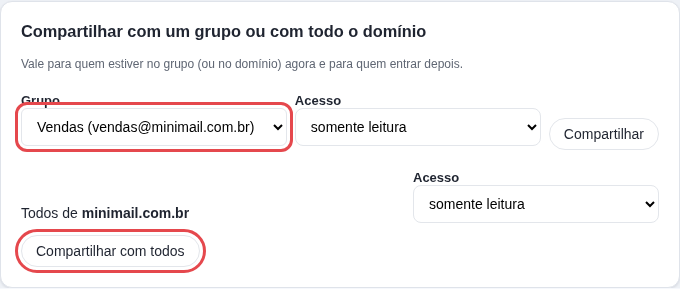
- Vá até o bloco Compartilhar com um grupo ou com todo o domínio.
- Escolha uma das opções:
- Um grupo: escolha o grupo na lista Grupo (cada um aparece como "Nome (grupo@empresa.example)"), escolha o Acesso ao lado e clique em Compartilhar.
- A empresa toda: na linha "Todos de empresa.example", escolha o Acesso e clique em Compartilhar com todos.
Aparece a mensagem "Compartilhado com o grupo … (somente leitura)." ou "Compartilhado com todos de empresa.example (…).". Os níveis são os mesmos de um colega: somente leitura, pode comentar, pode revisar (só em documentos, planilhas, apresentações e textos) e pode editar. Veja os níveis de acesso.
Não aparece a lista Grupo? Ela só aparece quando a sua empresa tem grupos de e-mail cadastrados. Se não houver nenhum, o bloco mostra só a opção da empresa toda. Para criar um grupo, fale com o administrador do e-mail.
Atenção: Compartilhar com todos dá acesso a todas as pessoas da empresa. Confira se o arquivo pode mesmo ser visto por todos antes de clicar.
Ninguém recebe aviso por e-mail
Ao compartilhar com um grupo ou com a empresa toda, ninguém recebe aviso por e-mail (seria uma mensagem para a empresa inteira a cada arquivo). As pessoas encontram o item em Compartilhados comigo, com a observação pelo grupo ou todo o domínio ao lado do nível de acesso. Se quiser que alguém saiba, mande o recado você mesmo, ou compartilhe também com a pessoa e marque Avisar a pessoa por e-mail.
Mudar o nível ou tirar o acesso
Na tabela Compartilhamentos, o grupo aparece com o Tipo Grupo ("Grupo Vendas") e a empresa toda com o Tipo Domínio ("Todos de empresa.example").
- Para mudar o nível, escolha outro na lista da linha e clique em Alterar.
- Para tirar o acesso de todos de uma vez, clique em remover.
Mensagens que podem aparecer
- "Já está compartilhado com o grupo …": esse grupo já tem acesso. Para mudar o nível, use a tabela.
- "Já está compartilhado com todo o domínio.": idem, para a empresa toda.
Grupo ou pasta de equipe?
Um arquivo compartilhado com um grupo continua seu: fica no seu Drive, ocupa o seu espaço e depende da sua conta. Para uma área do setor que deve ficar com a empresa, use uma pasta de equipe: ela é da empresa, e você também pode incluir um grupo ou o domínio inteiro como membros. Veja Pastas de equipe.