

O filtro de spam separa propaganda indesejada e golpes da sua Entrada. Quando ele erra, para um lado ou para o outro, você corrige com um clique, e isso ajuda o filtro a acertar das próximas vezes.
Marcar uma mensagem como spam
Use qualquer um destes caminhos:
- Com a mensagem aberta, clique em Marcar como spam (o ícone de exclamação) na barra de cima.
- Na lista, passe o mouse sobre a mensagem e abra ⋮ Mais opções → Marcar como spam.
- Selecione uma ou várias mensagens e clique em Spam na barra da seleção.
A mensagem vai para a pasta Spam.
Dica: se o mesmo remetente insiste, bloqueie: as próximas mensagens dele vão direto para o Spam. Veja Mais ações: bloquear, filtrar, silenciar e cancelar inscrição.
A pasta Spam não mostra contador
A pasta Spam já vem silenciada: ela não mostra o número de não lidas nem avisa quando chega algo, para o spam não chamar a sua atenção. As mensagens continuam chegando nela normalmente. Se quiser acompanhá-la, clique com o botão direito na pasta Spam, na lateral, e escolha Reativar avisos (ou use o botão de mesmo nome em Configurações → Pastas). Veja Silenciar uma pasta ou uma conversa.
Por que esta mensagem está no Spam?
Ao abrir uma mensagem na pasta Spam, a faixa amarela Por que está no Spam? aparece logo abaixo do assunto, quando o filtro deixou anotado o motivo. Ela traz o código técnico do filtro e lembra que, se for engano, basta usar Não é spam.
Uma mensagem boa caiu no Spam
- Abra a pasta Spam.
- Abra a mensagem e clique em Não é spam na barra de cima, ou selecione uma ou várias e clique em Não é spam na barra da seleção.
A mensagem volta para a Entrada, e o filtro aprende com a correção.
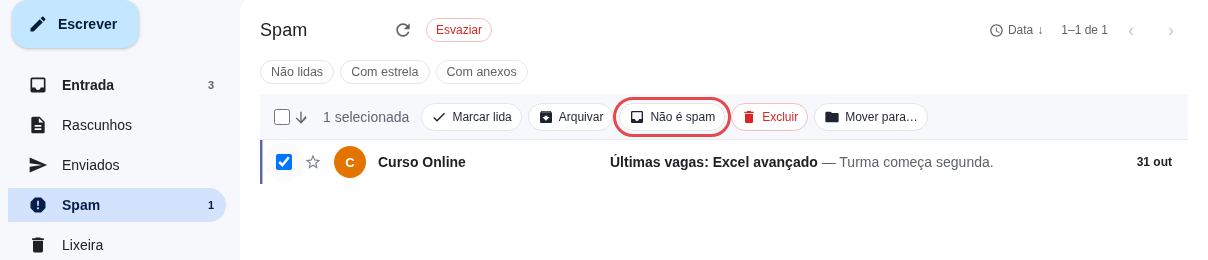
Na lista, o ⋮ Mais opções e o botão direito da linha também têm Não é spam.
Esvaziar o Spam
O botão Esvaziar, ao lado do nome da pasta, apaga tudo o que está no Spam. O webmail pergunta antes ("Esvaziar esta pasta? Isso apaga tudo definitivamente.") e não dá para desfazer. Confira a pasta antes de esvaziar.
Atenção: dependendo da regra da sua empresa, o Spam também pode ser limpo sozinho depois de alguns dias. Não deixe lá nada que você queira guardar.
Mensagens retidas
Algumas mensagens suspeitas nem chegam à sua caixa: ficam retidas no servidor. Se a sua empresa liberou para você cuidar delas, aparece Retidos (N) na lateral, com o número de mensagens esperando a sua decisão. Sem nada retido, o item não aparece. Se a sua empresa não liberou, o item nunca aparece e quem decide sobre as retidas é o administrador.
Clique em Retidos para abrir a tela Mensagens retidas. Cada linha mostra De, Assunto, Quando e Motivo. Para cada mensagem:
- Liberar: entrega a mensagem na sua Entrada (o webmail pede confirmação). Use quando reconhecer o remetente e o assunto.
- Descartar: apaga a mensagem de vez. O webmail avisa: "Não dá para recuperar."
Só aparecem ali as mensagens enviadas para você. Se uma mensagem retida foi para várias pessoas da empresa, quem decide é o administrador.
Atenção: na dúvida, não libere. Mensagens com pedido de senha, boleto inesperado ou link "urgente" costumam ser golpe. Veja Avisos de segurança e golpes.
No celular
Na mensagem aberta, toque em ⋮ e depois em Marcar como spam. No Spam, o botão Não é spam continua na barra de cima.