

A importação do Zimbra lê as contas do domínio no servidor Zimbra e cria as correspondentes no miniMail, com apelidos, grupos, agendas, contatos, filtros, assinaturas e, se você quiser, as mensagens. Você só precisa de um acesso de administrador do Zimbra, não da senha de cada pessoa.
Para abrir: ligue o modo migração e, em Este domínio → Migração, clique em Importar do Zimbra. Precisa de Importar e migrar contas no seu papel (o Admin de domínio tem). Funciona com Zimbra 8.8.15 e uma conta Global Admin.
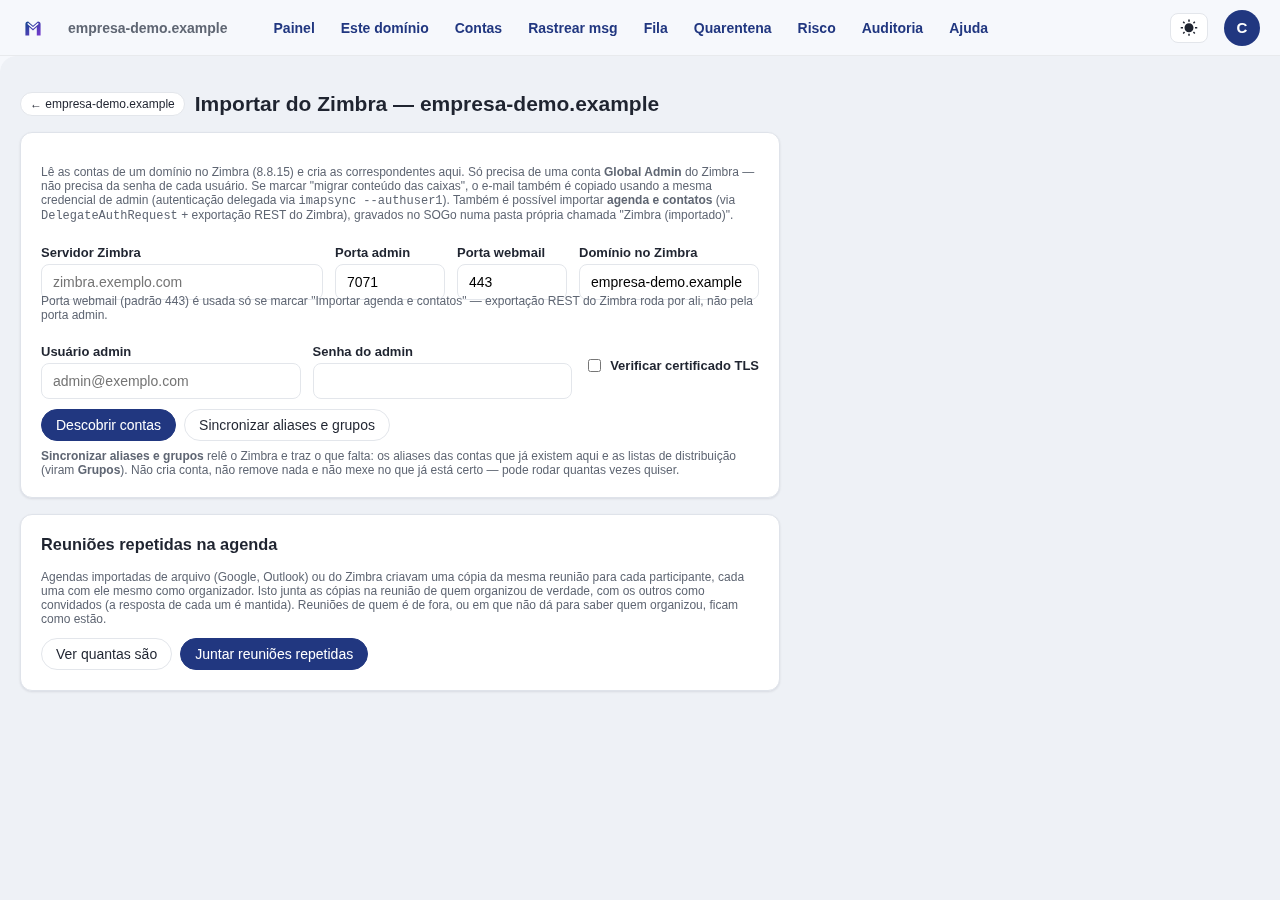
Conectar e descobrir as contas
- Preencha Servidor Zimbra (por exemplo
zimbra.servidor-antigo.example), Porta admin (7071), Porta webmail (443), Domínio no Zimbra (já vem com o nome do domínio), Usuário admin e Senha do admin. - Marque Verificar certificado TLS se o servidor tem certificado válido.
- Clique em Descobrir contas.
A lista Contas encontradas em … (N) aparece abaixo. Vêm marcadas só as contas ativas que ainda não existem aqui. As que já existem aparecem com já existe aqui e não entram. As fechadas, bloqueadas ou em manutenção ficam desmarcadas: marque se quiser trazê-las. A tabela mostra Conta, Nome, Status, Cota e Aliases. Se o plano do domínio limita o número de contas, o painel avisa e o que passar do limite não é criado (o resultado diz quais).
A senha do admin fica guardada, cifrada, para repetir a sincronização depois sem digitar de novo (some quando você encerra o modo migração).
Escolher o que trazer
Antes de Importar selecionadas, defina as opções:
- Migrar o conteúdo das caixas depois de criar as contas: copia as mensagens em segundo plano. Acompanhe em Migração IMAP.
- Destravar no Zimbra as contas locked/maintenance antes de copiar: sem isso o Zimbra recusa a leitura dessas caixas. Elas ficam ativas no Zimbra depois.
- Motor da cópia: imapsync ou Dovecot (rápido); o segundo exige confirmar que apaga da conta nova o que não existir na origem. Os motores estão explicados na Migração IMAP.
- Senha das contas criadas: sortear uma para cada (recomendado) ou usar esta senha para todas, com Senha padrão provisória (precisa passar na política de senhas). O Zimbra não revela as senhas originais, então toda conta nasce com senha nova.
- Importar agendas e contatos: todas as agendas (inclusive as assinadas de fora e os compartilhamentos) e todos os catálogos de contatos. A agenda padrão entra na agenda Zimbra (importado) do webmail; as outras viram agendas próprias, com o nome que tinham.
- Importar assinaturas e identidades: a assinatura padrão e as alternativas; o endereço "De" de cada identidade vira apelido da conta.
- Importar filtros de e-mail e resposta automática: os filtros de entrada e também os filtros de saída (o que marca, põe estrela, marca como lida ou move as mensagens que a pessoa envia). Regra com condição sem equivalente entra desativada, com o nome começando por [revisar], para você conferir. A resposta automática só vem se ainda estiver valendo. Do filtro de saída só ficam as ações que fazem sentido numa mensagem enviada; o que não tem equivalente é pulado.
- Importar encaminhamentos: o do usuário e o definido pelo administrador no Zimbra, com ou sem cópia na caixa.
Depois clique em Importar selecionadas e confirme Importar as contas marcadas? Cada uma recebe uma senha nova (mostrada só uma vez ao final).
Aliases, grupos e o que sincronizar depois
Numa migração, o Zimbra continua mudando enquanto você trabalha. Estes botões trazem o que mudou, sem criar contas nem apagar nada:
- Sincronizar aliases e grupos: relê o Zimbra e traz os apelidos que faltam nas contas que já existem e as listas de distribuição (viram Grupos). Pode rodar quantas vezes quiser.
- Ressincronizar contatos e calendário: só aparece depois de uma importação (a conexão fica guardada). Entra o que é novo e o evento remarcado ou cancelado no Zimbra é atualizado.
- Sincronizar filtros, assinaturas e encaminhamentos: faz o mesmo para as regras; filtros novos são adicionados, assinaturas atualizadas, e o encaminhamento só é ligado em quem ainda não encaminha aqui.
- Importar classes de serviço (COS): as COS do Zimbra viram classes de serviço do domínio (cota, IMAP/POP, chat, drive, agenda, troca de senha e 2FA). Nenhuma conta é alterada até você aplicar. O botão Sincronizar contas com os perfis (pela COS) aplica a cada conta migrada a classe da COS dela, e isso muda cota e recursos das contas existentes. Veja também O que é uma classe de serviço.
O resultado
Ao clicar em Importar selecionadas, abre Contas importadas — domínio. Enquanto roda, mostra Importando… X de N e o log, que se atualiza sozinho. A importação acontece no servidor: você pode fechar a página e voltar depois.
Quando termina, aparece ✓ N conta(s) criada(s), com a tabela de contas, senhas, apelidos e, conforme as opções, agenda, contatos, assinatura e filtros. Se alguma não foi criada, N conta(s) NÃO foram criadas lista o motivo (limite do plano, endereço já usado por apelido ou grupo, e assim por diante).
Atenção: as senhas geradas aparecem só aqui, uma única vez. Use Baixar CSV ou Baixar TXT e guarde com cuidado, ou repasse às pessoas, que trocam a senha no primeiro acesso.
Os botões do fim: Já anotei as senhas — concluir (apaga as senhas do servidor; pede confirmação), Ver a Migração IMAP, Importar mais contas e Ver contas do domínio.
Se você não concluir, o resultado com as senhas some sozinho depois de 24 horas. Enquanto ele não é concluído, uma nova importação por planilha na Migração IMAP é recusada.
Bom saber: acompanhar e concluir a importação depende da permissão Acompanhar e encerrar importações do Zimbra. O papel Admin de domínio já vem com ela. Num papel personalizado sem essa permissão, o log não se atualiza sozinho (recarregue a página) e o botão Já anotei as senhas — concluir é recusado.