

Quando um cliente deixa de pagar ou encerra o contrato, existem três ações no domínio dele, da mais leve à definitiva: suspender, desativar e remover. Elas só aparecem se o seu papel inclui Suspender, desativar e excluir domínios.
Atenção: o papel Suporte padrão não inclui essa permissão. Nele, os botões Suspender, Desativar e Remover não aparecem. Nesse caso, peça ao suporte do servidor para fazer a ação, dizendo o domínio e o que quer (suspender, desativar ou remover).
Qual escolher
| Ação | Quem do domínio entra? | E-mail chega? | Dá para voltar? |
|---|---|---|---|
| Suspender | Ninguém | Sim | Sim, em Reativar |
| Desativar | Ninguém | Não | Sim, em Ativar |
| Remover | Domínio apagado | Não | Não |
Para inadimplência, a ação certa é Suspender: o cliente não entra, mas não perde mensagens.
Suspender
- Abra o domínio do cliente.
- Na aba Visão geral, clique em Suspender.
- Na confirmação, preencha Motivo (opcional) e confirme.
O servidor responde X suspenso: ninguém entra, mas o e-mail continua chegando. Webmail, celular, Outlook e agenda ficam sem acesso e as sessões abertas caem. No topo do domínio aparece o aviso Domínio suspenso, com o motivo.
Para voltar, clique em Reativar (tirar suspensão): X reativado.
Desativar
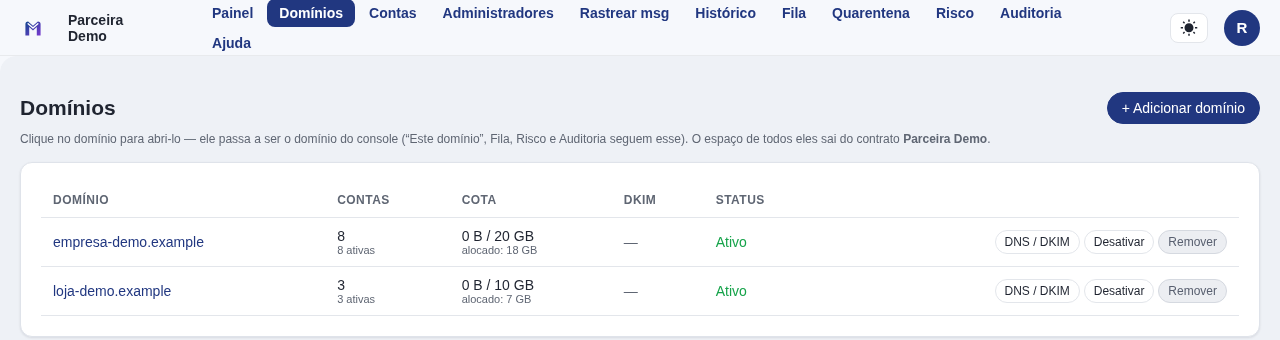
- Abra o domínio. Na aba Visão geral, clique em Desativar domínio (ou em Desativar, na linha da lista).
- Confirme. O texto avisa que desativado, o domínio também deixa de receber e-mail.
A etiqueta do domínio vira inativo e as sessões de todas as contas caem. Para voltar, clique em Ativar domínio (ou Ativar).
Remover
Remover apaga as contas, os apelidos e as caixas do domínio. Não há desfazer nem lixeira. Por isso só é possível depois de desativar.
- Desative o domínio e espere um tempo, para o cliente avisar se ainda dependia dele.
- Na lista de Domínios, o botão Remover da linha só fica ativo com o domínio desativado. Clique nele.
- Digite o nome do domínio para confirmar.
O servidor responde Domínio X removido: N conta(s) e N alias(es). As caixas saíram do disco. Se o nome digitado não confere, aparece Remoção não confirmada — era preciso digitar o domínio. Nada foi apagado. E se o domínio ainda está ativo: Desative X primeiro.
Atenção: antes de remover, combine com o cliente que ele guarde cópia das mensagens e dos arquivos de que precisa. Depois de remover, não há como recuperar.
Remover o domínio libera o lugar no contrato: ele sai da conta de Alocado.
O que pedir ao suporte do servidor
Se o seu papel não inclui a permissão, envie:
- o nome do domínio do cliente;
- a ação (suspender, desativar ou remover);
- para suspender, o motivo.
O suporte pode também incluir a permissão no seu papel, se fizer sentido para a sua operação.