

Saiba quando usar Para, Cc e Cco, como escolher os destinatários mais rápido e como mandar a mesma mensagem para várias pessoas, cada uma recebendo a sua.
Para, Cc e Cco
Clique em Cc/Cco, no canto direito do campo Para, para abrir os outros dois campos.
| Campo | Para quem | Os outros veem? |
|---|---|---|
| Para | Quem precisa ler e, em geral, responder | Sim |
| Cc (com cópia) | Quem só precisa ficar sabendo | Sim |
| Cco (com cópia oculta) | Quem deve receber sem que os outros saibam | Não: ninguém vê quem está em Cco |
Dica: use Cco para mandar a mesma mensagem a pessoas que não se conhecem (clientes, por exemplo). Assim um não vê o e-mail do outro.
Escolher os destinatários
Ao digitar no campo, o webmail sugere pessoas dos seus Contatos, de quem você já trocou mensagens e colegas da sua empresa (estes aparecem com · colega depois do nome).
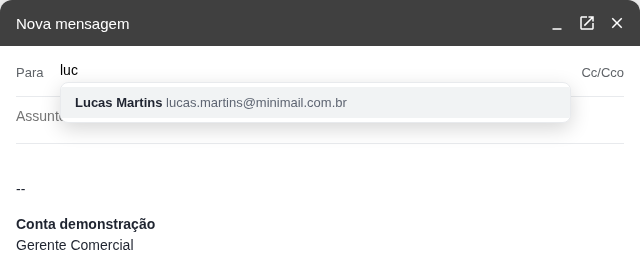
- Enter escolhe a primeira sugestão. Com as setas ↑ e ↓ você anda pela lista; depois, Enter ou Tab escolhe a marcada.
- Com as sugestões abertas, Tab sem usar as setas fecha a lista e o que você digitou entra do jeito que está ("luc" vira um endereço inválido). Para escolher, use Enter.
- Sem sugestão aberta, Tab passa para o próximo campo (Cc, Cco ou o Assunto).
- Cada destinatário vira uma "pastilha". Para tirar uma, clique no × dela, ou tecle Backspace com o campo vazio para tirar a última.
- Dá para arrastar uma pastilha de um campo para outro (do Para para o Cco, por exemplo).
- Uma lista de contatos aparece na sugestão como "lista de contatos" e entra como uma pastilha só, com o nome e quantas pessoas tem, por exemplo Fornecedores (23).
Colar vários endereços de uma vez
Cole a lista do jeito que ela estiver: separada por vírgula, ponto e vírgula, espaço, tab ou um por linha (como vem de uma coluna de planilha). Cada endereço vira uma pastilha.
- Palavras soltas e símbolos que vierem junto (um "•" de lista, por exemplo) ficam de fora.
- Endereço com nome (
Ana Souza <ana@empresa.com.br>) também pode ser colado; nesse caso, separe um do outro por vírgula.
Mais espaço para o texto
Ao clicar no Assunto ou no texto da mensagem, os campos Para, Cc e Cco se recolhem numa linha só, com o nome de cada destinatário (por exemplo, "Para Ana Souza Cc Lucas Martins, Fornecedores (23)"). Assim sobra espaço para escrever, mesmo numa resposta a todos com muita gente.
- Para mudar os destinatários, clique nessa linha: os campos abrem de novo, com o cursor no Para.
- Com um endereço inválido ou uma sugestão aberta, os campos não se recolhem, para o aviso continuar à vista.
- Se o envio for recusado por causa de um destinatário, os campos abrem sozinhos.
Endereço inválido
Um endereço sem cara de e-mail (por exemplo, bruno@empresa, sem o final) fica em vermelho, com um ⚠. Se você clicar em Enviar, a mensagem não sai e aparece o aviso Endereço inválido: … Corrija ou remova antes de enviar.
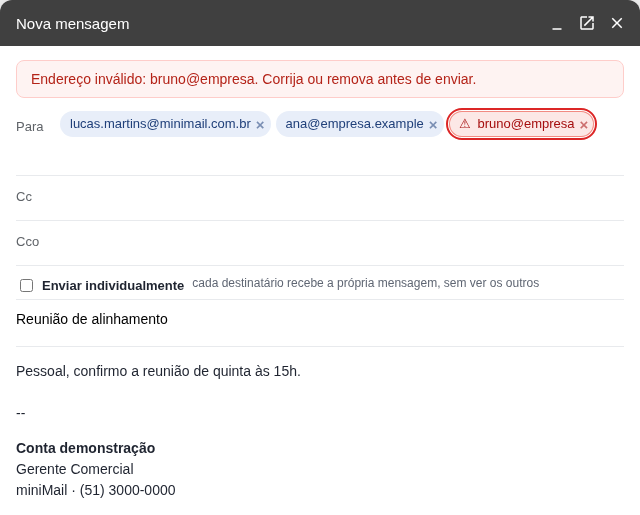
Tire a pastilha errada no × e digite o endereço certo. O aviso some sozinho quando não sobra nenhum endereço inválido.
Enviar individualmente
Quando a mensagem tem dois destinatários ou mais, aparece a opção Enviar individualmente ("cada destinatário recebe a própria mensagem, sem ver os outros").
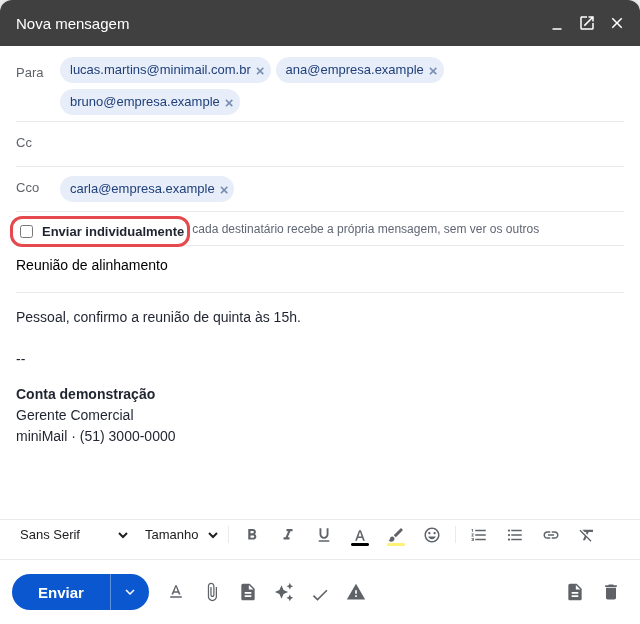
Marcada, cada pessoa recebe a própria cópia, só com o endereço dela no Para, como se você tivesse escrito para cada uma separadamente. Vale para todos os endereços, inclusive os de Cc, Cco e os de uma lista. É útil para comunicados, convites e cobranças.
- Em Enviados fica uma cópia só.
- A opção continua marcada se você fechar e reabrir o rascunho.
- Para muitos destinatários, a sua conta tem um limite de envios de uma vez. Se ele for atingido, o webmail avisa que os outros recebem nos próximos minutos e você acompanha o andamento em Agendados.
Atenção: confira a lista antes de enviar. Depois que a contagem do Desfazer termina, não dá para buscar a mensagem de volta. Veja Desfazer o envio de uma mensagem.