Dê a um colega da empresa acesso a um arquivo ou a uma pasta do seu Drive, escolha o que ele pode fazer e avise por e-mail. Você pode mudar o acesso ou tirá-lo quando quiser.
Abrir a tela Compartilhar
Escolha um destes caminhos:
- passe o mouse sobre o arquivo ou a pasta e clique no ícone Compartilhar;
- clique em ⋮ (Mais ações) → Compartilhar (ou clique com o botão direito no item);
- na prévia de um arquivo, ou em Informações do arquivo, clique em Compartilhar;
- se o item já está compartilhado, clique no selo compartilhado (em pastas, compartilhada) ao lado do nome. O número ao lado do selo diz com quantas pessoas está compartilhado.
A tela Compartilhar mostra o nome do item no alto. Para voltar, clique em ← Drive.
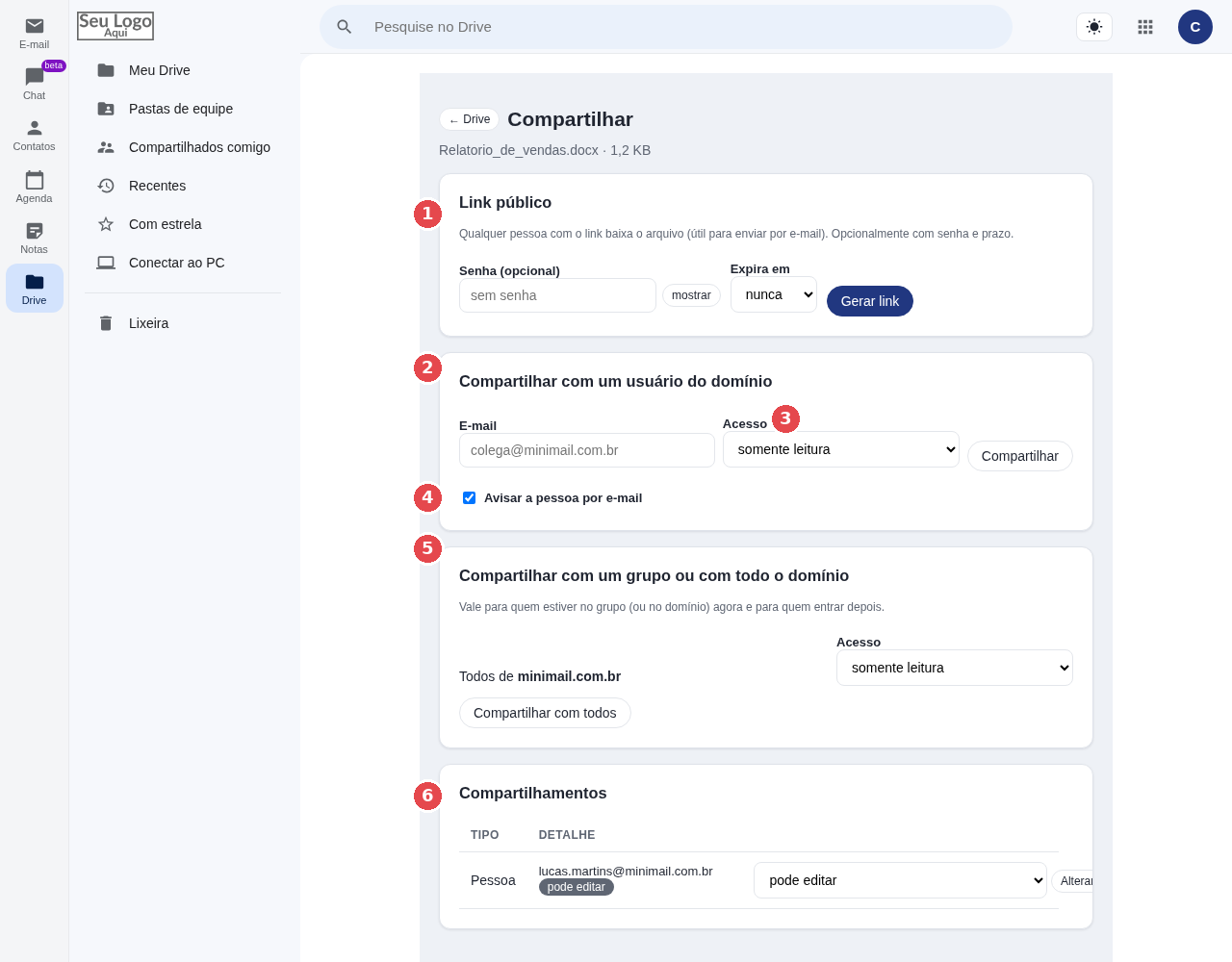
- Link público: um link para quem é de fora da empresa baixar o arquivo. Só aparece em arquivos. Veja Criar um link público para quem é de fora.
- Compartilhar com um usuário do domínio: dá acesso a um colega pelo e-mail dele.
- Acesso: o que o colega vai poder fazer (veja os níveis abaixo).
- Avisar a pessoa por e-mail: manda um aviso para o colega com o link do arquivo.
- Compartilhar com um grupo ou com todo o domínio: dá acesso a muita gente de uma vez. Veja Compartilhar com um grupo ou com toda a empresa.
- Compartilhamentos: com quem o item já está compartilhado, para mudar o nível ou tirar o acesso.
Compartilhar com um colega
- Abra a tela Compartilhar do arquivo ou da pasta.
- No bloco Compartilhar com um usuário do domínio, digite o E-mail do colega (por exemplo,
maria@empresa.example). - Em Acesso, escolha o nível.
- Deixe marcada a caixinha Avisar a pessoa por e-mail se quiser que ela receba um aviso. A caixinha já vem marcada.
- Clique em Compartilhar.
Aparece a mensagem "Compartilhado com maria@empresa.example (pode editar)." e o colega entra na tabela Compartilhamentos.
Com o aviso marcado, o colega recebe um e-mail com o assunto "Fulano compartilhou “arquivo” com você", o nível de acesso e o link Abrir no Drive. Mesmo sem o aviso, o item aparece para ele em Compartilhados comigo. Veja Arquivos compartilhados comigo.
Só colegas da empresa: o campo aceita apenas contas ativas do mesmo domínio que o seu. Para quem é de fora, use um link público.
Os níveis de acesso
| Nível | O que o colega pode fazer |
|---|---|
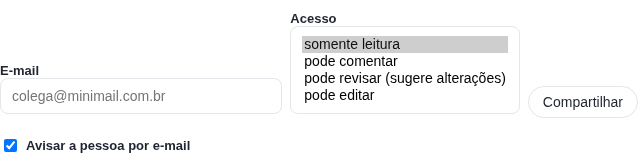
| somente leitura | Ver e baixar. |
| pode comentar | Ver, baixar e deixar comentários. |
| pode revisar (sugere alterações) | Abrir o documento no editor online e alterar, mas as mudanças entram como sugestões, que você aceita ou recusa. |
| pode editar | Alterar o arquivo. Numa pasta, também enviar arquivos, criar pastas, renomear, mover e apagar dentro dela. |
- pode revisar só aparece em documentos, planilhas, apresentações e arquivos de texto, os tipos que abrem no editor online. Ele só faz sentido se a sua empresa liberou os documentos online. Veja Revisar e comentar documentos.
- Comentários: veja Comentários e histórico de atividade.
Compartilhar uma pasta
Compartilhar a pasta dá acesso a tudo que está dentro dela, inclusive o que for criado depois. Não é preciso compartilhar arquivo por arquivo.
Com pode editar, o colega também envia, cria, renomeia e apaga dentro da pasta. O que ele enviar passa a ser seu e ocupa o seu espaço no Drive.
Uma área comum da empresa? Se a pasta é de um setor e deve continuar existindo mesmo que você saia, prefira uma pasta de equipe.
Mudar o nível ou tirar o acesso
Na tabela Compartilhamentos, cada linha mostra o Tipo (Pessoa, Grupo, Domínio ou Link) e, em Detalhe, com quem está compartilhado e o nível atual.
- Mudar o nível: escolha outro nível na lista da linha e clique em Alterar. Aparece "Nível de acesso atualizado: …".
- Tirar o acesso: clique em remover. Aparece "maria@empresa.example não tem mais acesso." e o item some da lista Compartilhados comigo dela.
Quando nada está compartilhado, a tabela mostra "Nenhum compartilhamento.".
Dica: se a tabela não couber na tela, role-a para o lado para ver os botões Alterar e remover.
Mensagens que podem aparecer
- "Não há usuário ativo com o e-mail … neste domínio.": o endereço está errado, é de fora da empresa ou a conta está desativada. O que você digitou continua no campo para corrigir.
- "Você não pode compartilhar com você mesmo."
- "Já está compartilhado com …": a pessoa já tem acesso. Para mudar o nível, use a tabela.
Quem pode compartilhar: só quem é dono do item (ou quem gerencia uma pasta de equipe). Quem recebeu acesso, mesmo com pode editar, não compartilha de novo com outras pessoas.
No celular
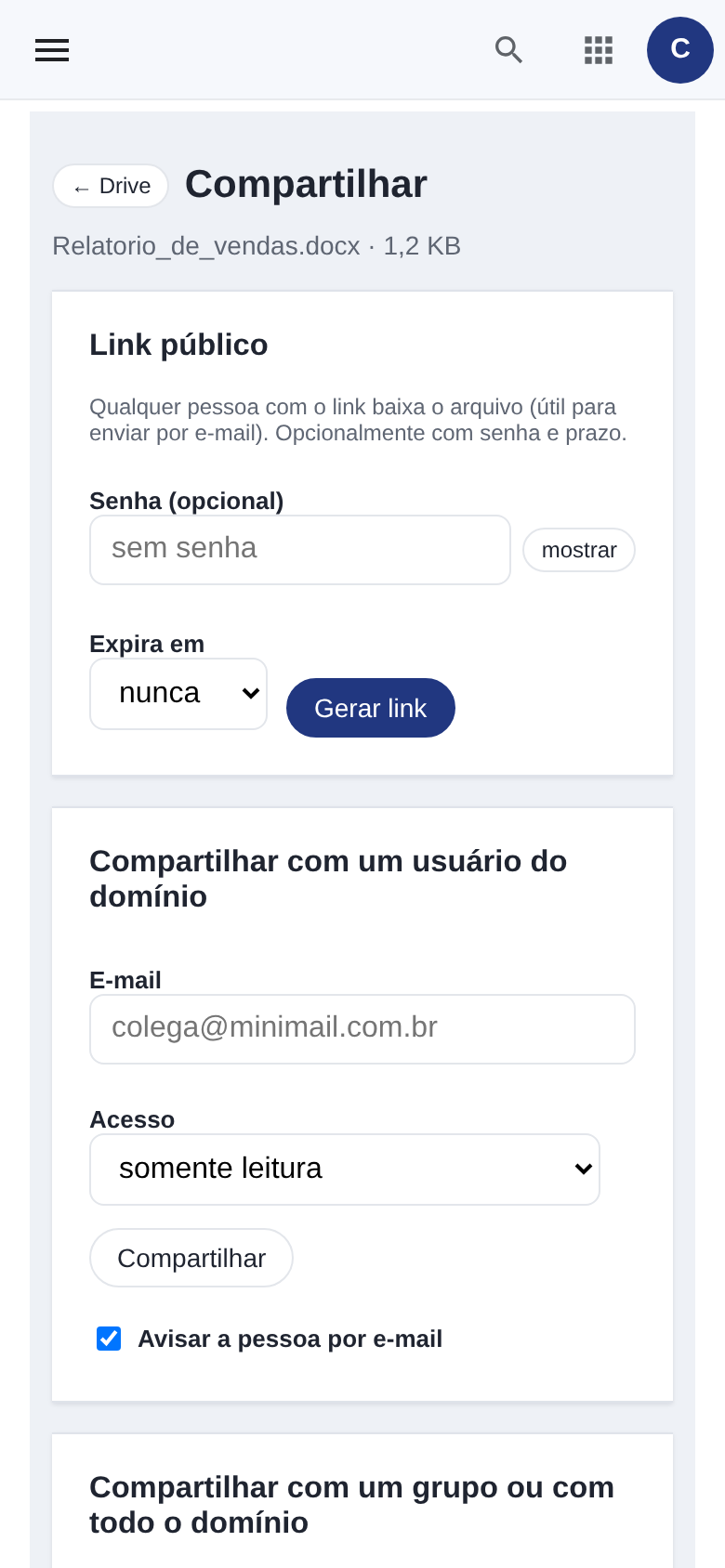
A tela é a mesma, com os campos um embaixo do outro. Abra o item pelo ⋮ e toque em Compartilhar.