

Na aba Backup da conta você baixa a cópia da caixa de e-mail, entrega os dados pessoais de quem pediu (LGPD) e restaura uma cópia antiga. Para várias contas de uma vez, use o lote em .mbox.
Para abrir: Este domínio → Contas & endereços, clique em Editar na linha da conta e escolha Backup na coluna da esquerda.
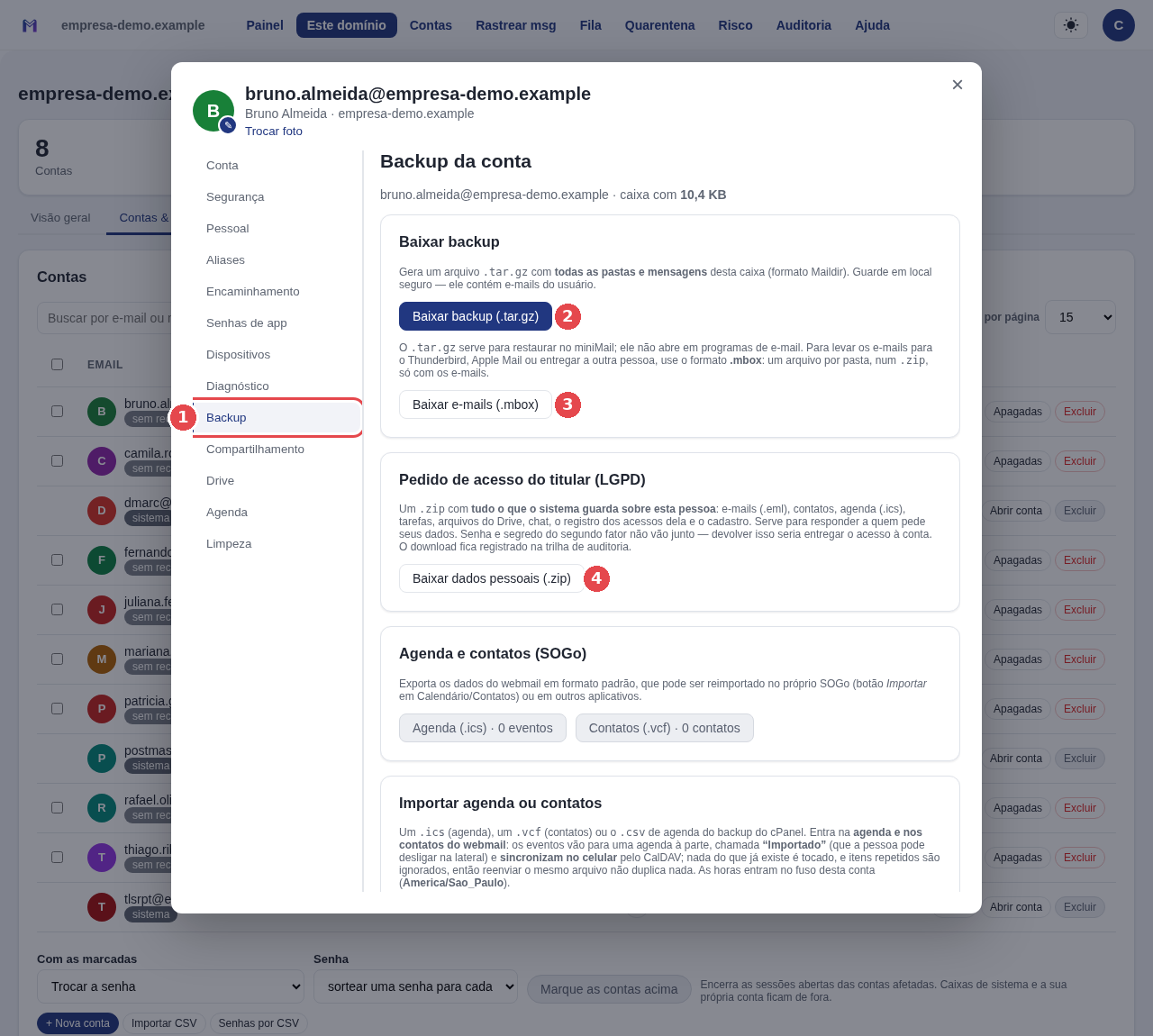
- Backup: a aba.
- Baixar backup (.tar.gz): a caixa inteira, com todas as pastas e mensagens. Serve para restaurar no miniMail; não abre em programa de e-mail.
- Baixar e-mails (.mbox): um arquivo por pasta, dentro de um .zip, só com os e-mails. Abre no Thunderbird e no Apple Mail e serve para entregar a outra pessoa.
- Baixar dados pessoais (.zip): tudo o que o sistema guarda sobre a pessoa, para responder a um pedido de acesso do titular (LGPD).
Atenção: a aba só aparece se o seu papel inclui Cópia e restauração da caixa. O papel Admin de domínio já inclui; o Suporte N1 não. Em caixas protegidas por classe de serviço, só o super-administrador abre esta aba.
Baixar a caixa para guardar ou restaurar (.tar.gz)
- Clique em Baixar backup (.tar.gz).
- O download começa direto, sem tela de espera. Se a caixa estiver vazia ou ainda não existir, o painel avisa Caixa de correio vazia ou ainda não criada — nada para baixar.
Guarde o arquivo em local seguro: ele contém os e-mails da pessoa. Cada download fica na auditoria.
Baixar só os e-mails (.mbox)
- Clique em Baixar e-mails (.mbox).
- Abre a tela Preparando o arquivo, e o miniMail grava cada pasta num arquivo .mbox dentro de um .zip.
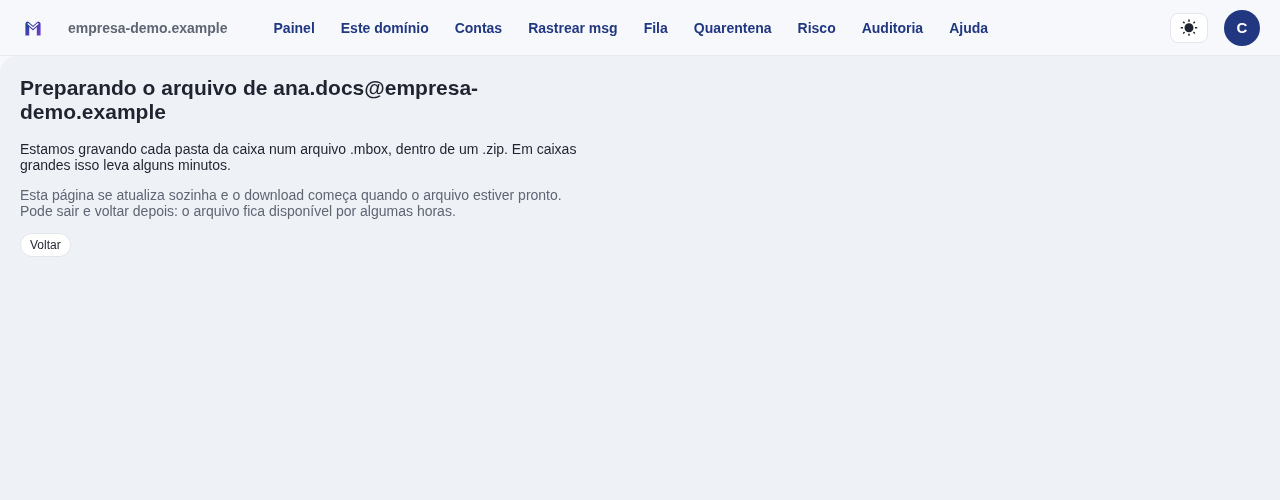
A página se atualiza sozinha e o download começa quando o arquivo fica pronto. Você pode clicar em Voltar e retomar depois: o arquivo fica disponível por algumas horas (até 6 h). Ele é entregue uma vez e depois é apagado do servidor; para outra cópia, é só pedir de novo. Se der problema, a tela mostra Não consegui montar o arquivo com o motivo.
Dados pessoais da pessoa (LGPD)
Clique em Baixar dados pessoais (.zip). O arquivo reúne e-mails (.eml), contatos, agenda, tarefas, arquivos do Drive, chat, o registro de acessos e o cadastro. Senha e segredo do segundo fator não vão junto. Funciona como o .mbox: tela Preparando o arquivo, download único, registro na auditoria.
Restaurar uma cópia
Mais abaixo na mesma aba, em Restaurar de um backup:
- Em Arquivo de backup (.tar.gz), escolha o arquivo gerado por este mesmo recurso para esta mesma conta.
- Clique em Restaurar e confirme Restaurar este backup na caixa de …?
As mensagens do arquivo são mescladas à caixa: nada é apagado e o que já existe não é duplicado. O resultado aparece no aviso no alto da janela: backup restaurado na caixa.
O miniMail confere o arquivo inteiro antes de mexer na caixa. Se algo não confere, nada é restaurado e o aviso diz o motivo:
| Aviso | O que fazer |
|---|---|
| este backup não pertence a (conta) | Envie o arquivo baixado desta mesma conta. |
| arquivo inválido — envie um .tar.gz gerado pelo backup da conta | Use o arquivo de Baixar backup (.tar.gz) como ele foi baixado, sem abrir nem regravar. |
| o backup tem … MB e a cota da conta é … MB | O backup é maior que a cota da conta. Aumente a cota e envie de novo. |
| a caixa já ocupa … MB e este backup acrescenta … MB | A caixa com o backup passaria da cota. Aumente a cota e envie de novo. |
| o backup ocupa … MB descompactado e o disco tem … MB livres | Falta espaço no servidor. Fale com quem administra o servidor. |
| já há uma restauração em andamento neste domínio | Só uma restauração roda por vez em cada domínio. Espere a outra terminar e envie de novo. |
Atenção: o backup de uma caixa que já estava acima da cota só volta depois de aumentar a cota da conta.
Agenda e contatos
- Importar agenda ou contatos: aceita um arquivo .ics (agenda), .vcf (contatos) ou o .csv de agenda do backup do cPanel. Os eventos entram numa agenda à parte chamada Importado (a pessoa pode desligá-la na lateral) e sincronizam no celular. Itens repetidos são ignorados, então reenviar o mesmo arquivo não duplica nada.
- O painel Agenda e contatos (SOGo), com Agenda (.ics) e Contatos (.vcf), só aparece quando o servidor ainda tem o SOGo ligado. Se não aparece, é normal.
Baixar os e-mails de várias contas
- Em Contas, marque as contas na lista.
- Em Com as marcadas, escolha Baixar os e-mails (.mbox) e clique em Aplicar.
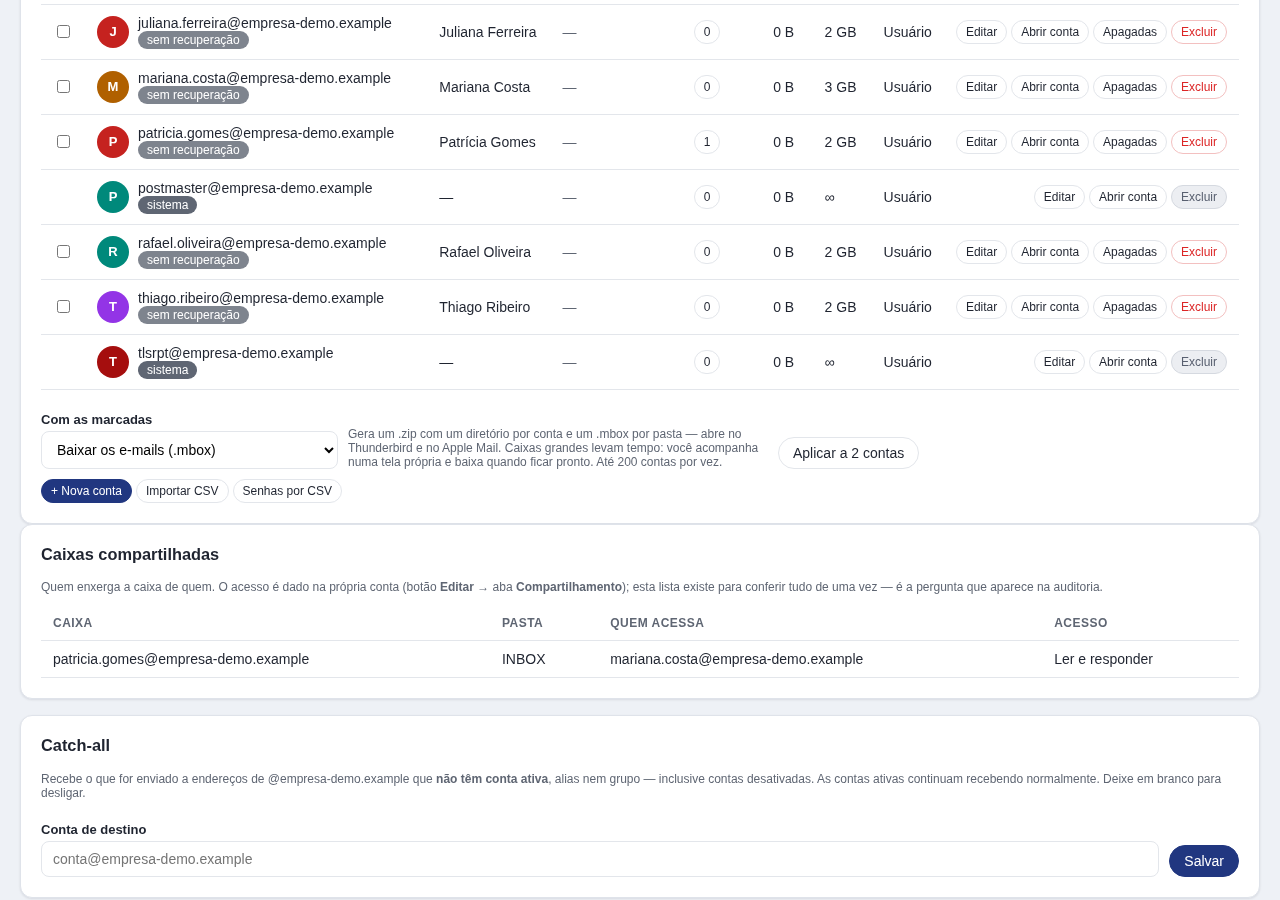
O servidor gera um .zip com uma pasta por conta e um .mbox por pasta, até 200 contas por vez. A tela Preparando os e-mails mostra o andamento (N de N prontas) e você pode sair e voltar: a lista de contas mostra um atalho. Quando termina, clique em Baixar o .zip. Diferente da cópia de uma conta, esse arquivo fica no servidor por até 6 horas, e você pode baixar de novo se a conexão cair. Quando terminar, clique em Descartar o arquivo; para desistir no meio, Parar a geração.
Precisa dos dois: Cópia e restauração da caixa e Ações em lote nas contas. Caixas de sistema e contas protegidas ficam de fora e aparecem em Ficaram de fora, com o motivo. Só existe um lote por vez para cada administrador.