

A Agenda reúne num lugar só os seus compromissos, os convites de reunião e as tarefas. Veja como abrir a Agenda e para que serve cada parte da tela.
Abrir a Agenda
- No computador: clique em Agenda na faixa de aplicativos, à esquerda da tela.
- No celular: toque nos 9 quadradinhos no topo da tela (ou no menu ☰) e escolha Agenda.
- No app instalado no Android: segure o dedo sobre o ícone do miniMail na tela inicial e escolha Agenda. Veja Instalar o app no celular.
Não encontrou a Agenda? A sua empresa não liberou a Agenda para a sua conta. Fale com o administrador do e-mail. Mesmo sem a Agenda, dá para responder aos convites que chegam por e-mail. Veja Convites de reunião no e-mail.
As partes da tela
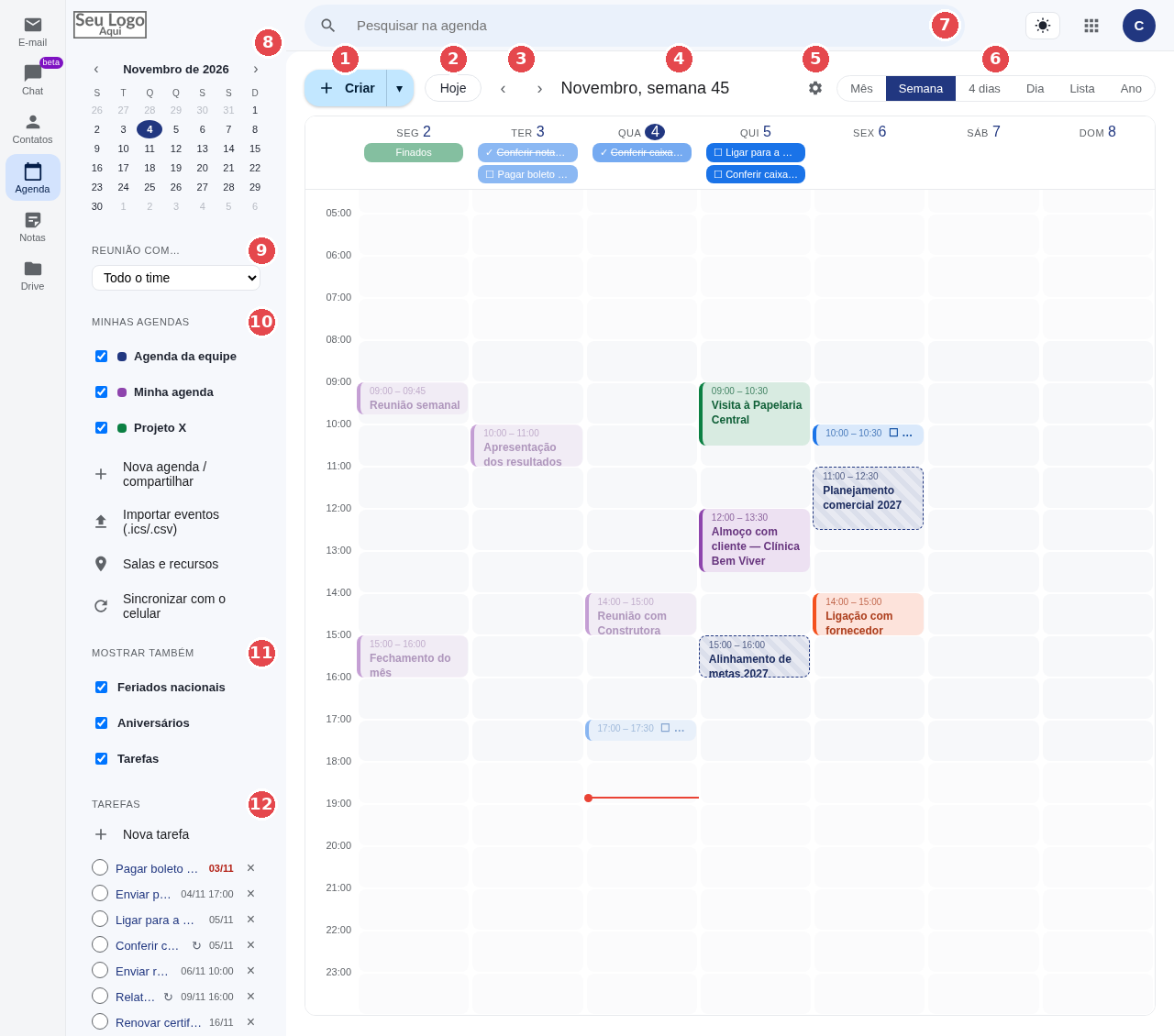
- Criar: abre a janela Novo evento. A setinha ▾ dentro do botão abre o menu O que criar, com Evento e Tarefa.
- Hoje: volta para o dia de hoje.
- ‹ e ›: vão para o período anterior e para o próximo (o dia, a semana ou o mês, conforme a visão).
- Título do período: mostra o que está na tela, como "Novembro de 2026" ou "Novembro, semana 45".
- Engrenagem (Preferências da agenda): abre Configurações → Agenda, onde você escolhe o fuso horário, os lembretes, a visão ao abrir a Agenda e outras opções.
- Seletor de visão: Mês, Semana, 4 dias, Dia, Lista e Ano. Veja Mudar a visão.
- Pesquisar na agenda: com a Agenda aberta, a busca do topo procura nos seus compromissos. Veja Pesquisar na agenda.
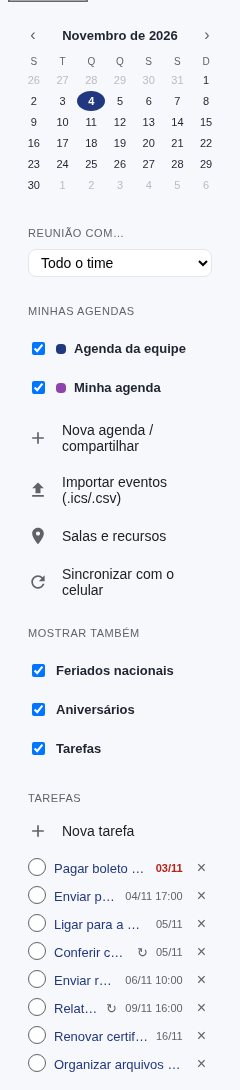
- Mini-calendário: clique num dia para ver esse dia na visão Dia. As setas ‹ e › dele abrem o mês anterior ou o próximo na visão Mês.
- Reunião com…: mostra só os compromissos de um colega (ou de Todo o time). Ele aparece quando há outras pessoas na sua empresa, a não ser que o administrador tenha deixado a sua conta só com agendas próprias. Veja Ver a agenda de um colega.
- Minhas agendas: as agendas que você enxerga, cada uma com a sua cor. Desmarcar a caixinha esconde a agenda só na sua tela. Logo abaixo ficam os atalhos Nova agenda / compartilhar, Importar eventos (.ics/.csv), Salas e recursos e Sincronizar com o celular.
- Mostrar também: liga ou desliga na grade os Feriados nacionais, os Aniversários e as Tarefas. Marcar ou desmarcar já vale, e a escolha fica salva na sua conta.
- Tarefas: Nova tarefa e a lista das tarefas que ainda não foram concluídas. Quando não há nenhuma, aparece "Nada pendente.".
Esta é a lateral inteira, de cima a baixo:
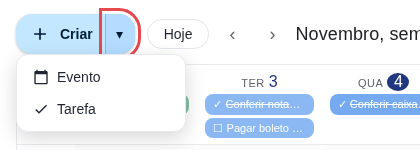
Criar um evento ou uma tarefa pelo botão Criar
Clique em Criar para marcar um evento. Para anotar uma tarefa, clique na setinha ▾ dentro do botão e escolha Tarefa.
Veja Criar um evento e Criar uma tarefa.
Como ler a grade
- Linha vermelha: marca a hora atual, nas visões com horas (Semana, 4 dias e Dia).
- Contorno tracejado e listrado: convite que você ainda não respondeu. Na visão Mês, ele ganha também um ? antes do horário. Veja Responder a um convite.
- Evento mais apagado: já terminou. Isso acontece quando a opção Reduzir o brilho de eventos passados está ligada em Configurações → Agenda.
- Tarefa com ☐: tarefa aberta. Com ✓ e riscada, a tarefa já foi concluída.
- Horas sombreadas: ficam fora do seu expediente, que você define em Configurações → Agenda (Expediente começa às e Expediente termina às). A grade mostra as 24 horas, mas já abre no começo do expediente, ou no primeiro evento do período, se ele for mais cedo.
Clique num evento para abrir os detalhes dele. Clique num dia ou num horário vazio para criar um evento ali.