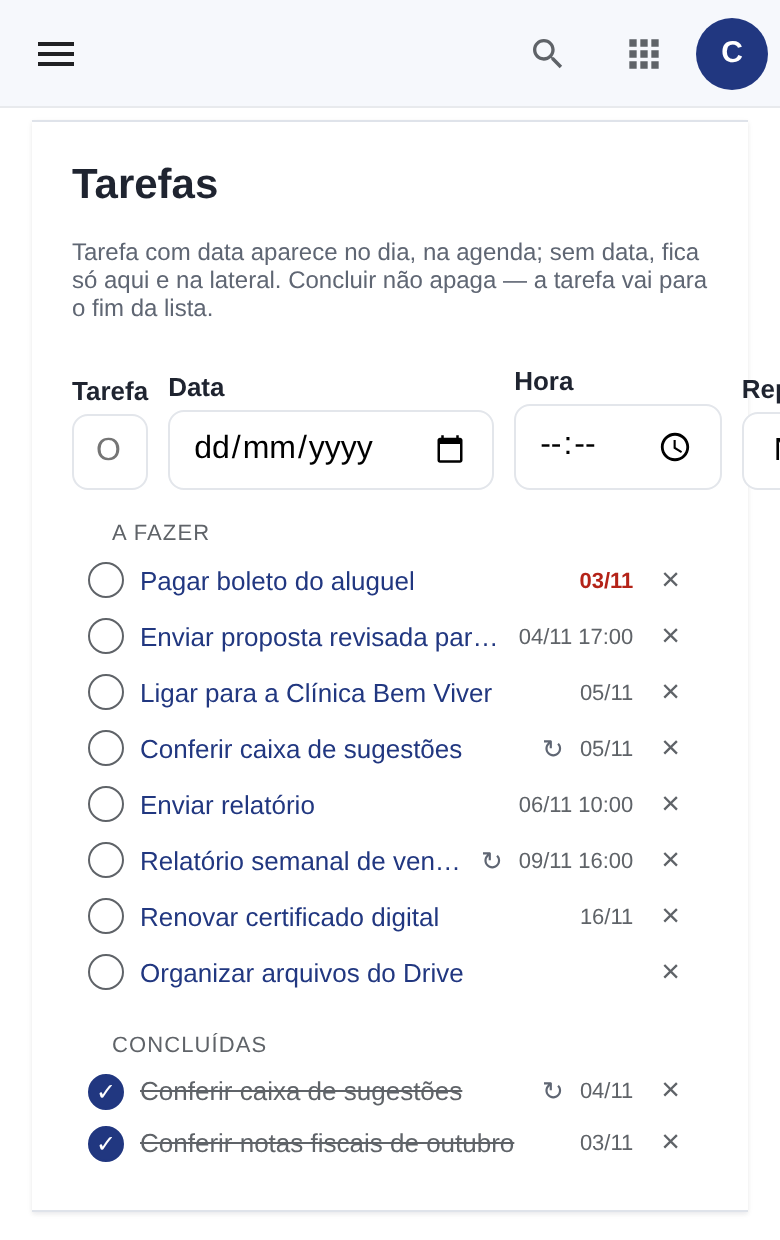
A página Tarefas reúne tudo num lugar só: o que ainda está a fazer, com ou sem data, e o que você já concluiu. Dali você também cria tarefas sem abrir nenhuma janelinha.
Abrir a página
- Abra a janelinha Nova tarefa: na Agenda, clique na setinha ▾ do Criar e escolha Tarefa, ou clique em Nova tarefa na lateral.
- No rodapé da janelinha, clique em Todas as tarefas.
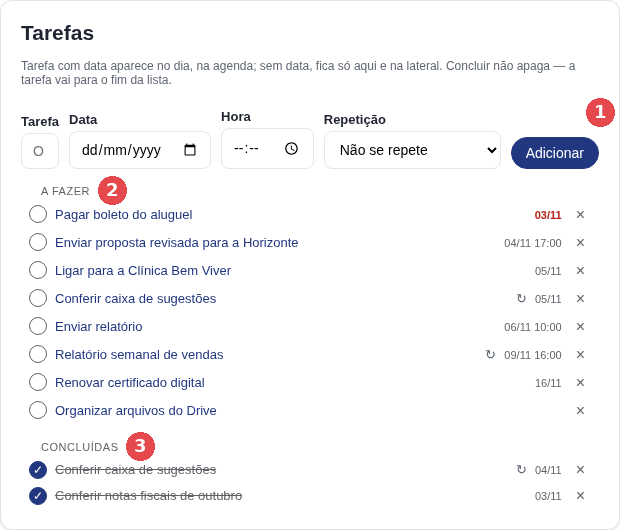
- Linha de adicionar: cria uma tarefa sem sair da página.
- A fazer: as tarefas abertas, com as que têm data primeiro, da mais próxima para a mais distante.
- Concluídas: as últimas 20 tarefas concluídas, da mais recente para a mais antiga.
Adicionar uma tarefa pela página
- Em Tarefa, escreva o que precisa ser feito.
- (Opcional) Escolha a Data e a Hora.
- (Opcional) Em Repetição, escolha de quanto em quanto tempo ela se repete. A lista só fica disponível depois que você escolhe a Data. Veja Tarefas que se repetem.
- Clique em Adicionar.
Aparece o aviso Tarefa criada. e ela entra em A fazer. Para pôr uma descrição, clique no nome da tarefa e use Editar.
As listas
Em cada linha você vê:
- a bolinha para concluir (em A fazer) ou a marquinha ✓ para reabrir (em Concluídas);
- o nome da tarefa. Clique nele para abrir a ficha, com Editar e Excluir;
- o símbolo ↻, se a tarefa se repete;
- a data e a hora, em vermelho quando a tarefa está atrasada;
- o × para excluir.
Quando não há nada pendente, A fazer mostra Nenhuma tarefa aberta.
Concluir não apaga: a tarefa só muda de lista, de A fazer para Concluídas. Clique na marquinha ✓ e ela volta para A fazer.
Dica: a página mostra o que fica fora da lista da lateral: as tarefas abertas além das 12 primeiras e as já concluídas.
Tarefa com data e sem data
- Com data: também aparece no dia, na grade da Agenda, e fica riscada lá quando é concluída.
- Sem data: fica só nesta página e na lista Tarefas da lateral.
No celular
A página mostra as mesmas listas A fazer e Concluídas, e dá para concluir, reabrir e excluir do mesmo jeito. A linha de adicionar não cabe inteira na tela estreita: para criar uma tarefa no celular, use o botão + da Agenda e, na janelinha, a aba Tarefa.