

O seu Drive pode aparecer como uma unidade de rede no Windows e no Mac, e abrir em apps de arquivos do celular. Assim você abre e salva arquivos do Drive direto nos seus programas, sem passar pelo navegador.
Se a sua empresa liberou. Quando o acesso fora do navegador está desligado, o item Conectar ao PC não aparece na lateral do Drive. Se você abrir a tela por um link, ela diz que o acesso "está desligado na sua empresa. Use o Drive pelo navegador — ou fale com o administrador do e-mail."
Onde pegar os dados da conexão
No Drive, clique em Conectar ao PC, na lateral. No celular, ele fica no menu ☰. Abre a tela Conectar o Drive no computador e no celular.
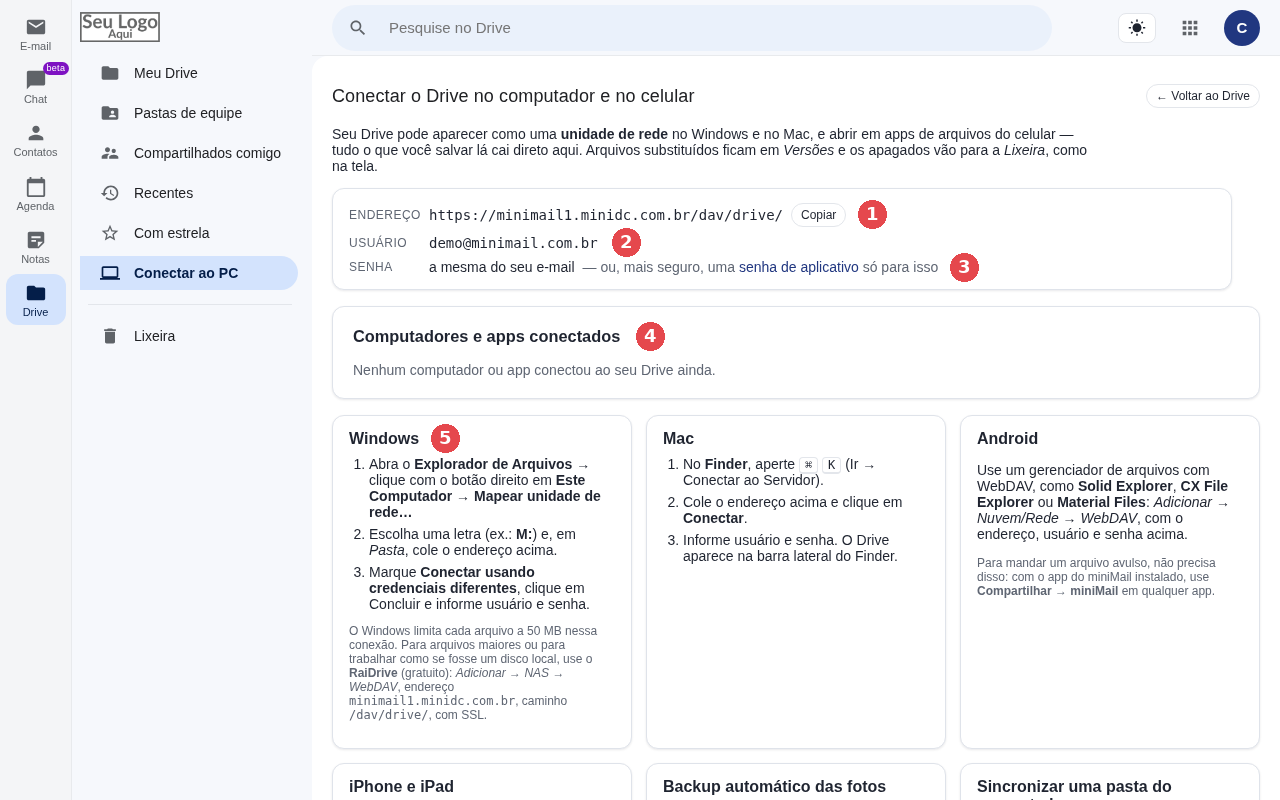
- Endereço: o endereço do seu Drive para os programas. Clique em Copiar para colar depois.
- Usuário: o seu e-mail.
- Senha: qual senha usar (veja abaixo).
- Computadores e apps conectados: os aparelhos que já entraram no seu Drive por aqui.
- Passo a passo: cartões com as instruções para Windows, Mac, Android, iPhone e iPad, backup de fotos e sincronizar uma pasta.
Qual senha usar
- Se a sua conta usa verificação em duas etapas: use uma senha de aplicativo. A senha normal não vale fora do navegador.
- Se não usa: pode ser a mesma senha do seu e-mail. Mais seguro é criar uma senha de aplicativo só para isso: se o computador for perdido, você apaga essa senha sem precisar trocar a da conta.
Para criar uma senha de aplicativo, clique no link senha de aplicativo, na própria tela. Veja Senhas de aplicativo.
Tudo o que você salva pela unidade de rede cai direto no Drive. Se você substituir um arquivo, a versão anterior fica em Versões; o que você apagar vai para a Lixeira do Drive, como na tela.
No Windows
- Abra o Explorador de Arquivos.
- Clique com o botão direito em Este Computador e escolha Mapear unidade de rede…
- Escolha uma letra para a unidade (por exemplo, M:) e, em Pasta, cole o endereço copiado.
- Marque Conectar usando credenciais diferentes e clique em Concluir.
- Digite o usuário (o seu e-mail) e a senha.
O Drive aparece em Este Computador, com a letra que você escolheu.
Atenção: nessa conexão, o próprio Windows limita cada arquivo a 50 MB. Para arquivos maiores, ou para usar o Drive como se fosse um disco do computador, instale o RaiDrive (gratuito): Adicionar → NAS → WebDAV, com o endereço do servidor e o caminho que a tela mostra no cartão Windows, e a opção de SSL marcada.
No Mac
- No Finder, aperte ⌘ K (ou Ir → Conectar ao Servidor).
- Cole o endereço copiado e clique em Conectar.
- Digite o usuário (o seu e-mail) e a senha.
O Drive aparece na barra lateral do Finder.
No celular
Os apps de arquivos do celular precisam de um app que saiba abrir o Drive como pasta de rede. Nesses apps, o tipo de conexão se chama WebDAV. Use o endereço, o usuário e a senha da tela.
- Android: Solid Explorer, CX File Explorer ou Material Files. Toque em Adicionar → Nuvem/Rede → WebDAV.
- iPhone e iPad: o app Arquivos não abre o Drive sozinho. Instale o Documents (Readdle) ou o FE File Explorer e toque em Adicionar conexão → WebDAV. Depois, o Drive aparece também dentro do app Arquivos.
Dica: para mandar só uma foto ou um arquivo de vez em quando, não precisa de nada disso. Veja Mandar arquivos de outros apps do celular para o Drive.
Backup automático das fotos do celular
Apps como o PhotoSync (iPhone e Android) ou o FolderSync (Android) mandam sozinhos as fotos novas para uma pasta do Drive. No app, escolha como destino WebDAV, informe o endereço, o usuário e a senha, e escolha uma pasta, por exemplo Fotos do celular.
Atenção: as fotos ocupam o seu espaço no Drive. Veja Espaço de armazenamento.
Manter uma pasta do computador igual ao Drive
Para sincronizar uma pasta do computador com o Drive, use o RaiDrive ou o Mountain Duck (Windows e Mac). Para quem já usa o rclone, o cartão Sincronizar uma pasta do computador traz um exemplo de comando com o seu endereço e o seu usuário.
Computadores e apps conectados
A lista mostra cada computador ou app que entrou no seu Drive, com:
- o nome (por exemplo, "Windows — unidade de rede", "Mac — Finder" ou "Android — app de arquivos");
- conectado agora, quando ele acessou o Drive nos últimos minutos;
- o endereço IP, o último acesso e desde quando ele se conecta;
- se ele entrou com uma senha de aplicativo ou com a senha da conta.
Se ninguém se conectou ainda, aparece "Nenhum computador ou app conectou ao seu Drive ainda."
O botão tirar da lista só limpa a lista: ele não desconecta o aparelho. Se o aparelho acessar de novo, ele volta a aparecer.
Não reconhece algum aparelho? Troque a senha da conta ou apague a senha de aplicativo que ele usou. É isso que corta o acesso de vez. Veja Trocar a senha e Senhas de aplicativo.
O que aparece pela unidade de rede
Pela unidade de rede entra só o seu Drive. Os arquivos que outras pessoas compartilharam com você e as pastas de equipe continuam em Compartilhados comigo e Pastas de equipe, pelo navegador.