

Clique num evento para abrir a ficha dele. Por ela você confere os detalhes, muda o que precisar ou apaga o compromisso.
A ficha do evento
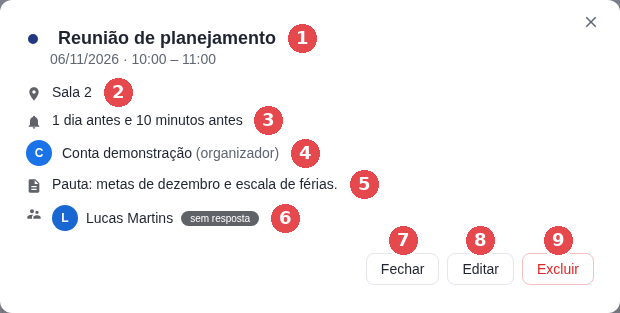
- Título, data e horário (ou "dia inteiro"). Num evento que se repete, a linha de baixo mostra a regra, como "Toda semana (seg, qua) até 16/12/2026".
- Local. Se o evento tem videochamada, aparece também o botão Entrar na reunião. Se há sala ou equipamento reservado, ele aparece numa linha própria.
- Lembretes, como "1 dia antes e 10 minutos antes".
- Organizador: quem criou o evento.
- Descrição. Endereços de sites viram links clicáveis.
- Convidados, cada um com a resposta: sem resposta, vai, não vai ou talvez.
- Fechar: fecha a ficha.
- Editar: abre o formulário completo do evento.
- Excluir: apaga o evento.
Editar e Excluir só aparecem para quem organizou o evento e para o administrador do e-mail da sua empresa. Se você foi convidado, a ficha mostra Aceitar, Talvez e Recusar no lugar deles. Veja Responder a um convite pela Agenda.
Numa reunião de quem usa Gmail, Outlook ou outro serviço, que você aceitou pelo e-mail, a ficha mostra quem convidou como organizador, os botões de resposta e Excluir, mas não Editar: o horário e a pauta são do organizador.
Editar um evento
- Clique no evento.
- Clique em Editar.
- Mude o que precisar: título, horário, local, convidados, lembretes, repetição, descrição.
- Clique em Salvar. Aparece o recado Evento salvo.
Se o evento tem convidados e você mudou a data, o horário, o título, o local ou a repetição, eles recebem um e-mail Atualizado: título do evento. Quem você tirou da lista recebe Cancelado: título do evento, e quem você incluiu recebe o convite.
Dica: para mudar só o horário ou a duração, não precisa abrir o formulário: arraste o evento na grade. Veja Mudar horário ou duração arrastando.
Excluir um evento
- Clique no evento.
- Clique em Excluir.
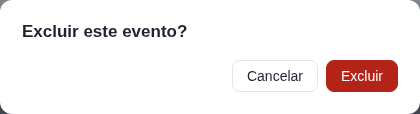
- Confirme em Excluir na pergunta Excluir este evento?.
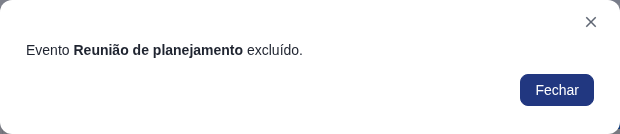
A janelinha mostra então Evento … excluído. Clique em Fechar: a agenda se atualiza e o evento some da grade.
Se o evento tinha convidados, cada um recebe um e-mail Cancelado: título do evento, e o compromisso sai da agenda de quem usa o miniMail.
Numa reunião de fora (Gmail, Outlook) que você aceitou, Excluir tira a reunião só da sua agenda: ninguém recebe cancelamento. Para avisar o organizador de que você não vai, use Recusar.
Excluir sem abrir o evento
Clique com o botão direito no evento (no celular, segure o dedo sobre ele) e escolha Excluir. Se há convidados, a pergunta avisa: Os convidados recebem o cancelamento. Veja Atalhos do botão direito.
Evento que se repete
Num evento que se repete, Excluir e Salvar (depois de editar) perguntam o que deve mudar: Este evento, Este e os eventos seguintes ou Todos os eventos. Escolha e clique em OK. Veja Eventos que se repetem.
Não aparece Editar?
O evento não é seu: pela ficha, só o organizador (e o administrador do e-mail da sua empresa) muda o evento. Se o organizador deu a você permissão para editar a agenda dele, dá para excluir e trocar a cor pelo botão direito. Para o resto, peça a ele, ou veja Não consigo editar ou arrastar um evento.
Numa reunião que veio de convite de fora (Gmail, Outlook), o Editar também não aparece, mesmo estando na sua agenda: quem muda a reunião é quem convidou.