

Deixe a mensagem mais clara com negrito, cores, listas e links, coloque imagens no meio do texto e emojis, e escolha a fonte que suas mensagens usam sempre.
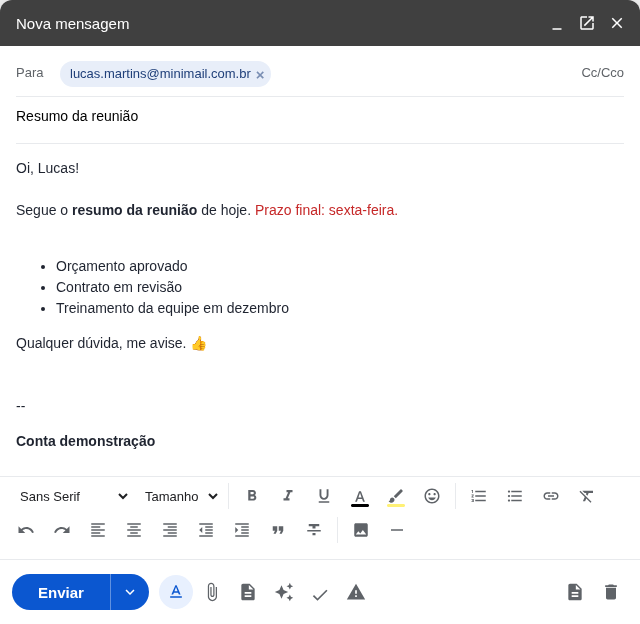
A barra de formatação
A barra fica logo acima do rodapé da janela de mensagem. A primeira linha está sempre à vista. A segunda linha aparece quando você clica em Opções de formatação (o A sublinhado, no rodapé).
Para formatar, selecione o trecho e clique no botão. Ou clique no botão primeiro e depois digite.

- Fonte: Sans Serif, Serif, Monoespaçada, Times, Verdana ou Trebuchet.
- Tamanho: Pequeno, Normal, Grande ou Enorme.
- Negrito, Itálico e Sublinhado.
- Cor do texto.
- Cor de realce (marca-texto).
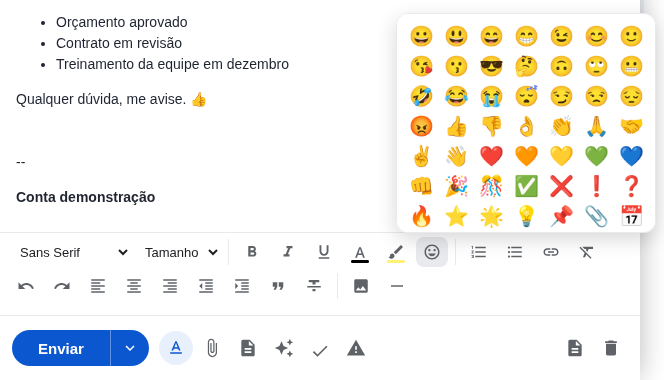
- Emoji: abre uma grade com os emojis mais usados; clique num deles para inserir.
- Lista numerada e Lista com marcadores.
- Inserir link: selecione a palavra, clique no botão, cole o endereço em Endereço do link e clique em Inserir.
- Remover formatação: volta o trecho selecionado ao texto simples.
- Desfazer e Refazer.
- Alinhar à esquerda, Centralizar e Alinhar à direita.
- Diminuir recuo e Aumentar recuo.
- Citação: destaca um trecho, como quando você cita outra pessoa.
- Tachado (texto riscado).
- Inserir imagem: coloca uma imagem do computador no meio do texto.
- Linha horizontal: uma linha separando partes da mensagem.
Atalhos de teclado
| Atalho | O que faz |
|---|---|
| Ctrl+B | Negrito |
| Ctrl+I | Itálico |
| Ctrl+U | Sublinhado |
| Ctrl+Z | Desfazer |
No Mac, use Cmd no lugar de Ctrl.
Emojis
Clique em Emoji (a carinha) e escolha. A grade fecha sozinha depois da escolha.
Dica: no Windows, tecla Windows + . (ponto) abre o painel de emojis do sistema, com todos os emojis. No Mac, Ctrl+Cmd+Espaço.
Imagem no meio do texto
Há dois jeitos:
- clique em Inserir imagem (segunda linha da barra) e escolha o arquivo;
- ou copie uma imagem (um print, por exemplo) e cole com Ctrl+V no lugar do texto onde ela deve aparecer.
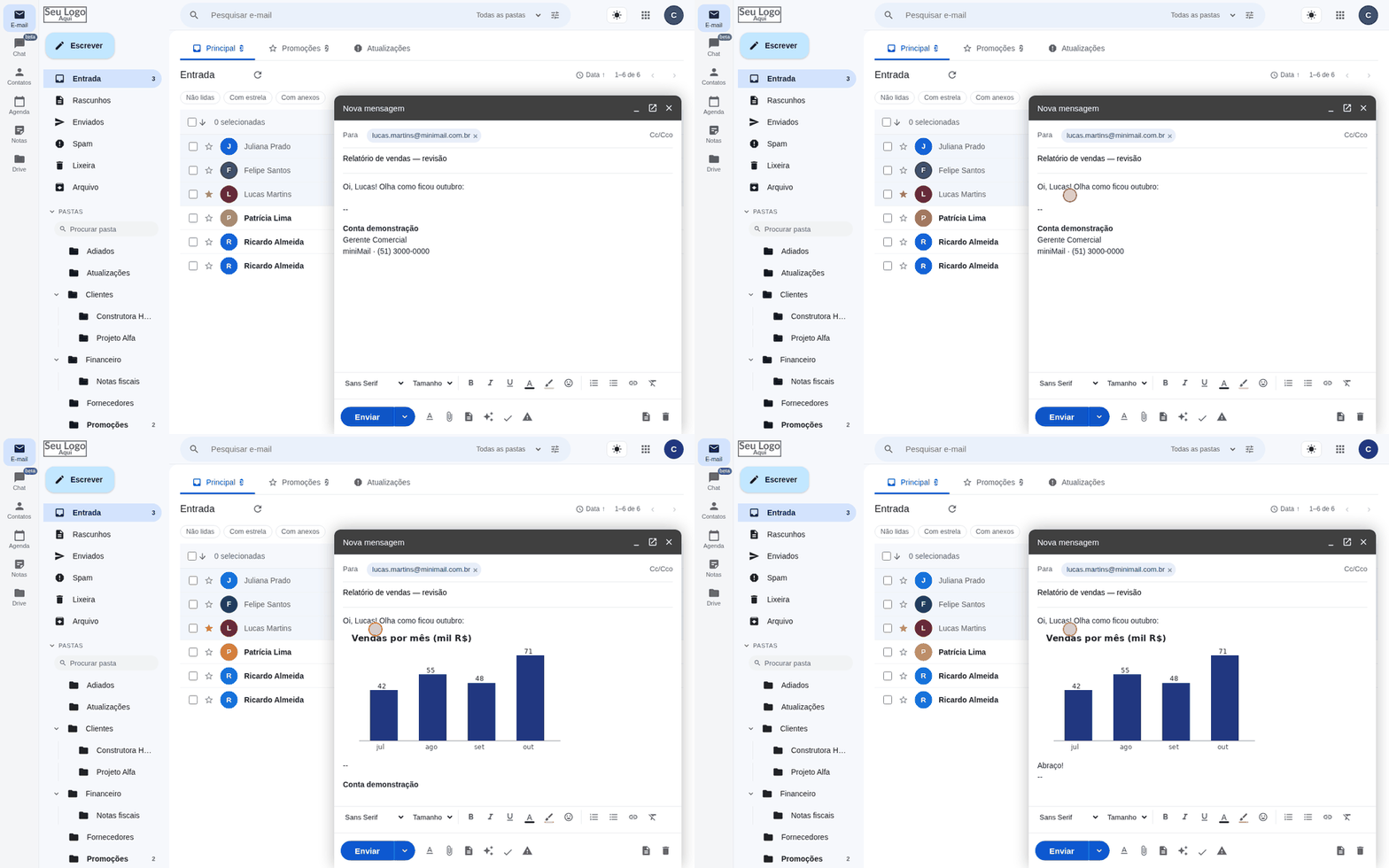
A imagem colada ou inserida pode ter até 1 MB. Acima disso aparece o aviso Imagem muito grande (máx. 1 MB). Nesse caso, mande a imagem como anexo: veja Anexar arquivos.
Dica: colar um trecho de planilha (Excel ou Planilhas Google) traz a tabela com as linhas e colunas, não uma imagem.
Defina o estilo padrão das suas mensagens
Para que toda mensagem nova já comece com a sua fonte, tamanho e cor preferidos:
- Vá em Configurações → Correio.
- Em Estilo de texto padrão (novos e-mails), escolha a Fonte padrão do texto e o Tamanho padrão do texto. Para a cor, marque Cor do texto e escolha a cor.
- Confira na prévia ("É assim que o texto que você digitar vai aparecer.") e clique em Salvar.

Prefere texto simples?
Em Configurações → Correio, desmarque Escrever mensagens em HTML. A janela de mensagem passa a ter só um campo de texto, sem barra de formatação. A assinatura continua funcionando, mas os modelos (respostas prontas) só entram no texto com o HTML ligado. Veja Modelos.
No celular
A barra de formatação fica embaixo da tela, logo acima do teclado, com negrito, itálico, sublinhado, cores, emoji, listas, link e remover formatação. A escolha de fonte e de tamanho não aparece no celular. Os outros botões (alinhamento, citação, imagem…) ficam no ⋮ → Mais formatação.