

Para o que você faz sempre, como "Conferir a caixa de sugestões" ou "Enviar o relatório semanal", crie a tarefa uma vez só e escolha de quanto em quanto tempo ela se repete. As próximas datas já aparecem na agenda, e quando você conclui uma, a próxima fica marcada.
Escolher a repetição
- Crie a tarefa ou abra uma que já existe e clique em Editar. Veja Criar uma tarefa.
- Confira se a tarefa tem data. É a partir dela que as próximas são calculadas, e as opções da lista mudam conforme o dia escolhido.
- Clique na lista que mostra Não se repete e escolha uma opção. Para uma tarefa marcada numa quarta-feira, dia 4 de novembro, a lista mostra:
- Todos os dias
- Semanal: cada quarta-feira
- Mensal no dia 4
- Mensal na primeira quarta-feira
- Anual em 4 de novembro
- Todos os dias da semana (segunda a sexta-feira)
- Personalizar…: para montar a sua própria regra (veja abaixo).
- Clique em Salvar.
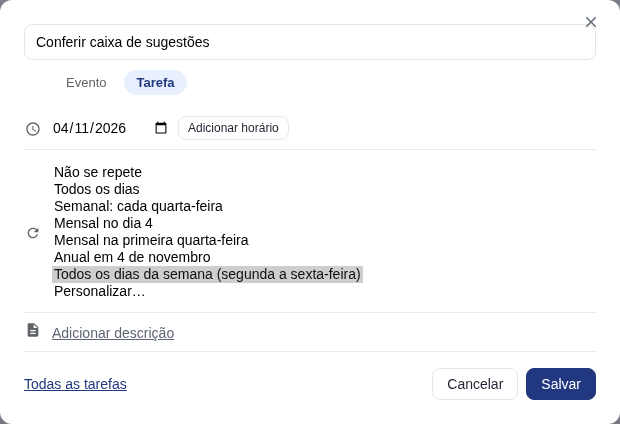
Sem data não há repetição: na janelinha, a lista fica apagada e, se você apagar a data, ela volta para Não se repete. Se aparecer o aviso Escolha uma data para a tarefa se repetir., preencha a data e salve de novo. Na página Todas as tarefas, preencha sempre a Data antes de escolher uma repetição.
Dica: numa tarefa Mensal no dia 31, nos meses mais curtos ela cai no último dia do mês e, no mês seguinte, volta para o dia 31.
Uma regra do seu jeito
Em Personalizar… abre a janela Recorrência personalizada:
- Em Repetir a cada, escolha o número e a unidade (dia, semana, mês ou ano). Por exemplo, 2 semanas.
- Se for por semana, clique nas letras dos dias em que a tarefa deve aparecer. Se for por mês, escolha entre o mesmo dia do mês (por exemplo, Mensal no dia 4) ou o mesmo dia da semana (por exemplo, Mensal na primeira quarta-feira).
- Em Termina em, escolha Nunca, Em (até uma data) ou Após um número de ocorrências.
- Clique em Concluir e depois em Salvar, na janelinha da tarefa.
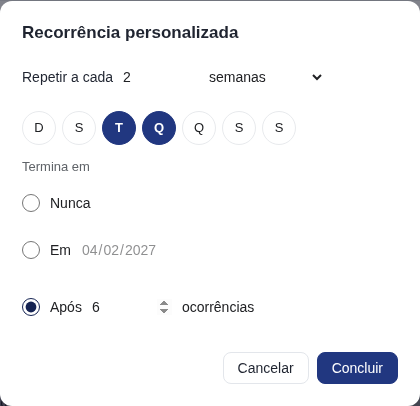
A regra escolhida aparece na lista como Personalizado: seguido do resumo, por exemplo Personalizado: A cada 2 semanas (ter, qua), 6 vezes. Quando a repetição chega ao fim (a data final ou o número de vezes), concluir a última não cria outra.
As próximas datas na agenda
Logo depois de salvar, a agenda mostra a tarefa no dia dela e também nas próximas datas da repetição. As próximas aparecem mais claras e com o símbolo ↻ no lugar da caixinha, para você saber que ainda vão chegar. Clicar numa delas abre a tarefa de verdade.
As datas futuras são só para você enxergar a rotina: elas viram tarefa de verdade uma de cada vez, quando você conclui a anterior. Por isso não dá para concluir uma data futura antes da hora.
O que acontece ao concluir
Ao concluir uma tarefa que se repete, o miniMail cria a próxima, com o mesmo título, horário, descrição e cor. Na ficha da tarefa aparece o aviso Tarefa concluída. A próxima ficou para …, com o dia da próxima.
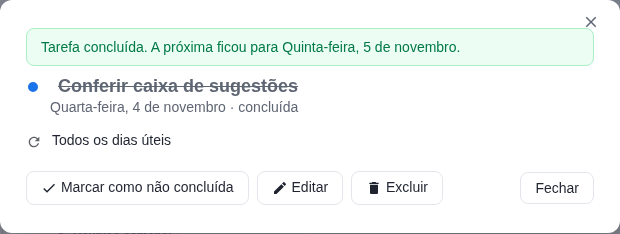
- A tarefa concluída fica riscada no dia dela e vai para Concluídas, na página Todas as tarefas.
- A próxima aparece na lista Tarefas da lateral e no dia dela, na grade.
- Numa tarefa de Todos os dias da semana (segunda a sexta-feira) concluída na sexta, a próxima fica para segunda.
- Se você concluir com atraso, a próxima não nasce no passado: ela fica para hoje ou para o próximo dia que combina com a repetição. Assim não se forma uma fila de tarefas atrasadas.
Concluiu por engano? Reabra a tarefa (veja Concluir, editar e excluir tarefas). A próxima que tinha sido criada sai da lista, desde que você não tenha mexido nela.
Como reconhecer uma tarefa que se repete
- Na lista da lateral e na página Todas as tarefas, ela tem o símbolo ↻ ao lado da data.
- Na agenda, as próximas datas aparecem mais claras, com ↻.
- Na ficha da tarefa (clique no nome dela), aparece a regra, por exemplo Todos os dias úteis ou A cada 2 semanas (ter, qua), 6 vezes.
Parar de repetir
- Clique no nome da tarefa para abrir a ficha.
- Clique em Editar.
- Na lista de repetição, escolha Não se repete.
- Clique em Salvar.
A tarefa continua na lista, mas ao ser concluída não cria outra, e as datas futuras somem da agenda.