

Se você tem compromissos numa agenda do Google, do Outlook ou da Apple, pode vê-los aqui, junto das suas agendas, sem copiar nada. Basta assinar a agenda de fora pelo endereço iCal dela. O que muda lá aparece aqui sozinho.
1. Pegue o endereço iCal da agenda de fora
- Google Agenda: no computador, abra Configurações, clique na agenda (à esquerda), vá até Integrar agenda e copie o Endereço secreto no formato iCal.
- Outlook: em Configurações → Calendário → Calendários compartilhados, publique a agenda e copie o link ICS.
- iCloud (Apple): no app Calendário, abra o compartilhamento da agenda, marque Calendário Público e copie o link.
Atenção: use o endereço secreto do Google. O endereço público só funciona se a agenda estiver aberta para qualquer pessoa na internet.
2. Assine aqui
- Na lateral da Agenda, clique em Nova agenda / compartilhar.
- Vá até Assinar uma agenda de fora (Google, Outlook, Apple).
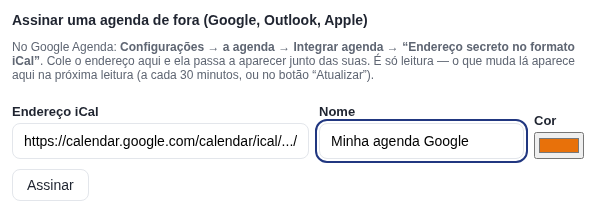
- Cole o endereço em Endereço iCal.
- Em Nome, dê um nome para reconhecer a agenda. Por exemplo: "Minha agenda Google".
- Em Cor, escolha a cor dos eventos dela.
- Clique em Assinar.
A agenda entra na hora na lateral, em Minhas agendas, e na tabela, com "assinada de fora (só leitura)" em Quem enxerga. A leitura da agenda de fora acontece em segundo plano: os eventos aparecem em alguns segundos.
Endereços que começam com webcal://, como os da Apple, também funcionam.
Se o endereço não puder ser lido, a agenda fica na lista com o motivo em vermelho (veja Se aparecer um erro, abaixo). Corrija o endereço ou exclua a agenda.
Como ela se atualiza
- A agenda assinada é só leitura: para criar ou mudar um evento dela, faça isso no Google, no Outlook ou na Apple.
- Enquanto você usa a Agenda, ela relê a agenda de fora a cada 30 minutos. O que mudou lá aparece aqui na tela seguinte que você abrir.
- Para trazer as mudanças na hora, abra Nova agenda / compartilhar e clique em Atualizar na linha da agenda assinada. A leitura começa em segundo plano, e as mudanças aparecem em instantes.
Se aparecer um erro
Quando o endereço não pode ser lido, o motivo aparece em vermelho na tabela, embaixo de "assinada de fora (só leitura)". Por exemplo: "O endereço não devolveu uma agenda em formato iCal." ou "O endereço respondeu com erro 404.". Um servidor que demora demais para responder também aparece como erro. Enquanto isso, a Agenda continua mostrando os eventos da última leitura que deu certo.
O que conferir:
- se o endereço foi copiado inteiro;
- se é o endereço secreto iCal (no Google);
- se a agenda ainda está publicada no serviço de origem. Se você gerou um endereço novo lá, assine de novo com ele.
Depois de corrigir, clique em Atualizar.
Renomear ou remover a agenda assinada
Na linha da agenda, clique em Compartilhar:
- para mudar o nome ou a cor, altere os campos no alto e clique em Salvar;
- para parar de ver a agenda, clique em Excluir agenda e confirme. Nada muda na agenda original.
Você pode assinar até 20 agendas de fora, contando as que estão com erro. Passando disso, aparece um aviso pedindo para remover uma antes.
No celular
A agenda assinada não vai para o celular pela sincronização daqui. No celular, use o próprio app do Google, do Outlook ou da Apple, onde ela já está.
Assinar ou importar?
- Assinar mantém a agenda atualizada sozinha, mas é só leitura.
- Importar copia os eventos uma vez para uma agenda daqui. Depois disso, você pode mudá-los aqui, mas o que mudar lá não chega mais. Veja Importar eventos de um arquivo (.ics ou .csv).