

Quando uma palavra só não basta, procure por remetente, assunto, período, anexo, marcador, pasta ou tamanho. Você pode preencher o painel de busca avançada ou digitar os filtros (os "operadores") direto na barra.
Pelo painel
- Clique no botão Busca avançada, o ícone de ajustes à direita da barra Pesquisar e-mail. Se já havia uma palavra na barra, ela vem para o campo Contém.
- Preencha só o que interessa.
- Clique em Buscar (ou aperte Enter em qualquer campo). Cancelar fecha o painel sem buscar.
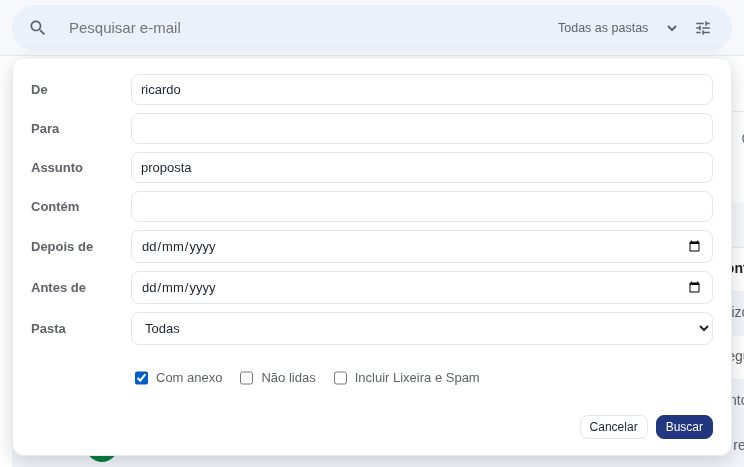
| Campo | O que faz |
|---|---|
| De | quem enviou (nome ou endereço, pode ser só uma parte) |
| Para | para quem foi |
| Assunto | palavras do assunto |
| Contém | palavras em qualquer lugar da mensagem |
| Depois de / Antes de | o período |
| Pasta | procurar só numa pasta (Todas procura em todas) |
| Com anexo | só mensagens com arquivo anexado |
| Não lidas | só as que você ainda não leu |
| Incluir Lixeira e Spam | procura também nessas duas pastas, que ficam de fora por padrão |
No exemplo acima, a busca acha as mensagens do Ricardo com proposta no assunto e com anexo.
O painel só escreve os filtros na barra por você. Depois de buscar, veja na barra o que ele escreveu (de:ricardo assunto:proposta anexo:sim) e ajuste ali mesmo se quiser.
Dica: para achar uma mensagem que você excluiu, marque Incluir Lixeira e Spam. Sem isso, a busca não olha essas duas pastas.
Atenção: se o nome da pasta tiver espaço, como "Notas fiscais", escolher a pasta no painel pode não achar nada. Nesse caso, entre na pasta e use Nesta pasta ao lado do campo de busca.
Período invertido
Se a data de Depois de for maior que a de Antes de, nenhuma mensagem cabe no período. O painel avisa antes de buscar:
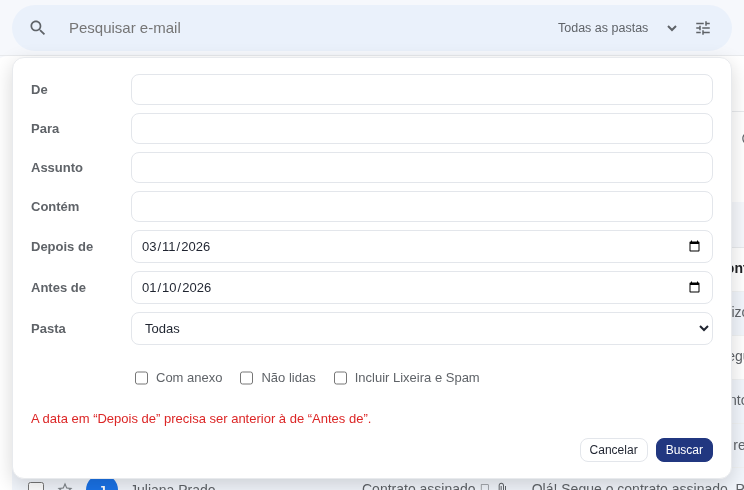
Se você digitar as datas invertidas direto na barra, o resultado mostra o mesmo aviso em vermelho: "A data de “Depois de” (…) é posterior à de “Antes de” (…): nenhuma mensagem cabe nesse período. Ajuste as datas."
Digitando os operadores na barra
Escreva o operador, os dois-pontos e o valor, sem espaço entre eles: de:juliana. Você pode combinar quantos quiser, separados por espaço. Também valem os nomes em inglês, da coluna Também vale.
Quem e o quê
| Digite | Para achar | Também vale |
|---|---|---|
de:juliana |
mensagens enviadas pela Juliana | from: |
para:financeiro@ |
enviadas para esse endereço | to: |
cc:roberto |
com o Roberto em cópia | |
assunto:boleto |
com "boleto" no assunto | subject: |
"contrato de aluguel" |
a frase exata, nessa ordem |
Use uma palavra por assunto:. Para duas palavras, repita o operador: assunto:nota assunto:fiscal. O mesmo vale para de: e para:.
Quando
| Digite | Para achar | Também vale |
|---|---|---|
depois:2026-09-01 |
recebidas a partir dessa data | since: |
antes:2026-10-01 |
recebidas antes dessa data | before: |
A data vai no formato ano-mês-dia (AAAA-MM-DD). Uma data escrita de outro jeito, como 01/09/2026, é ignorada.
Anexo, situação e tamanho
| Digite | Para achar | Também vale |
|---|---|---|
anexo:sim |
com anexo | has:attachment |
arquivo:contrato |
com um anexo cujo nome tem "contrato" | filename: |
naolidas:sim |
não lidas | is:unread |
com-estrela:sim |
com estrela | is:starred |
maior:5M |
maiores que 5 MB (também maior:500K, sem o B) |
larger: |
Onde
| Digite | Para achar | Também vale |
|---|---|---|
marcador:Diretoria |
com esse marcador | |
pasta:Fornecedores |
só nessa pasta | in: |
lixeira:sim |
incluindo a Lixeira e o Spam |
- Em
marcador:, use o nome do marcador como ele aparece na lateral. Se o nome tiver espaço, use aspas:marcador:"Clientes VIP". - Em
pasta:, use o nome de uma pasta que você criou, como aparece na lateral. Para a Entrada, usein:inbox. - Para buscar numa subpasta ou numa pasta com espaço no nome, como "Notas fiscais", entre na pasta e escolha Nesta pasta ao lado do campo de busca.
- Só
pasta:Fornecedores, sem outra palavra, abre a pasta direto.
Exemplos
de:juliana anexo:sim depois:2026-09-01acha tudo o que a Juliana mandou com anexo desde 1º de setembro.assunto:proposta lixeira:simprocura propostas em todas as pastas, incluindo a Lixeira e o Spam.pasta:Fornecedores naolidas:simmostra o que você ainda não leu na pasta Fornecedores.
Ver as mensagens de um marcador
Clique em um marcador na seção Marcadores da lateral. Abre uma busca com marcador:Nome já escrito na barra, e o título da tela é o nome do marcador.
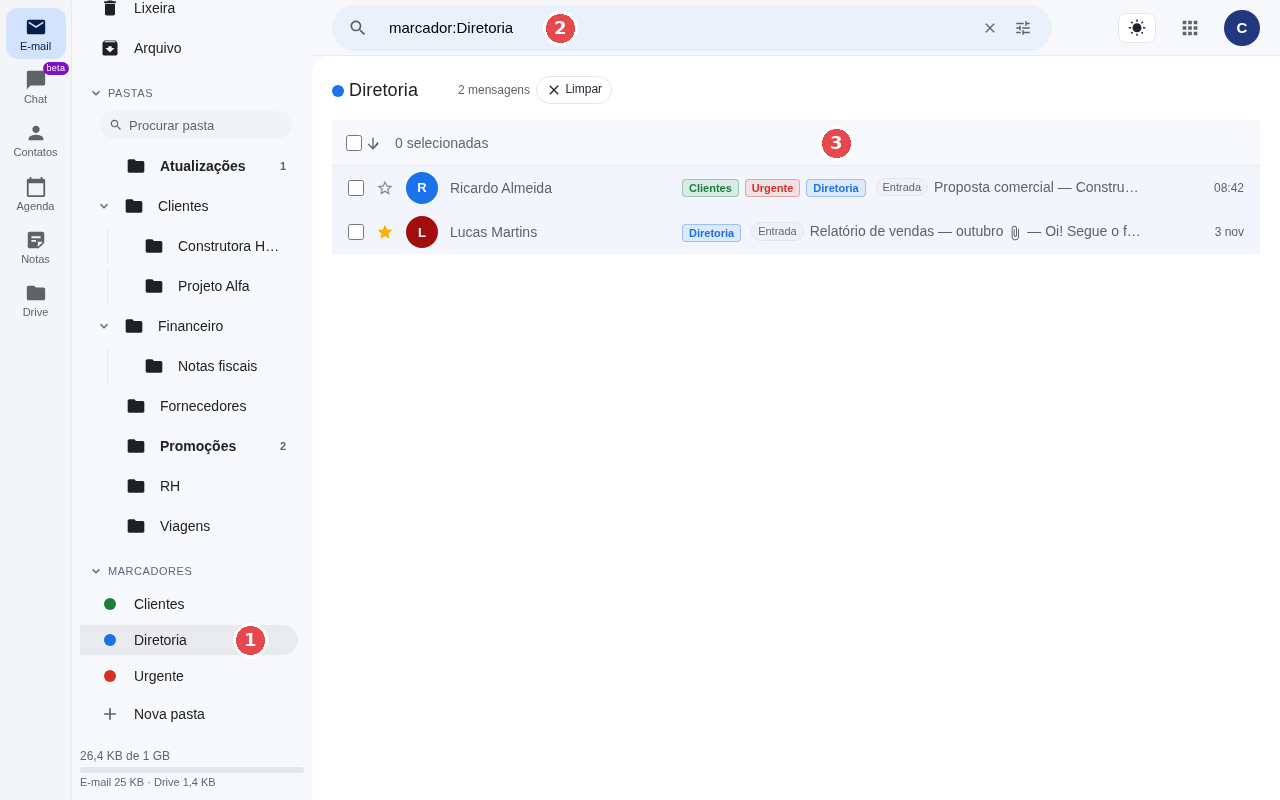
- O marcador clicado na lateral.
- A busca
marcador:Diretoriaescrita na barra. Dá para acrescentar outros filtros, comomarcador:Diretoria anexo:sim. - O selo colorido do marcador em cada mensagem.
Para criar marcadores e marcar mensagens, veja Estrela e marcadores.
Dica:
maior:10Mé o jeito mais rápido de achar as mensagens que mais ocupam espaço quando a caixa está cheia. Veja Minha caixa está cheia.