

A estrela destaca uma mensagem importante. Os marcadores são etiquetas coloridas, como "Clientes" ou "Aguardando resposta", que classificam a mensagem sem tirá-la da pasta. Uma mensagem pode ter vários marcadores.
Estrela
- Marcar: na lista, clique na estrela ☆ no começo da linha, entre a caixinha e a foto do remetente. Clique de novo para tirar.
- Pelo teclado: com a mensagem destacada na lista, aperte s.
- Pelo botão direito: clique com o botão direito na mensagem e escolha Adicionar estrela ou Remover estrela.
Para ver só as mensagens com estrela de uma pasta, clique no atalho Com estrela, no alto da lista. Para que elas venham sempre primeiro na Entrada, abra o menu da sua conta (a sua foto, no canto de cima) e escolha Modo de exibição → Com estrela primeiro. Essa ordem vale quando a lista não está agrupada em conversas.
Dica: a estrela também aparece nos programas e aplicativos de e-mail do celular e do computador, geralmente como mensagem "sinalizada".
Criar um marcador
- Abra Configurações → Marcadores.
- Digite o Nome (por exemplo, Aguardando resposta).
- Escolha a Cor.
- Clique em Criar.
Veja os detalhes em Configurações: Marcadores.
Aplicar um marcador
- Abra a mensagem.
- Na barra de cima, clique no botão Marcadores (o ícone de etiqueta). Ele só aparece depois que você cria o primeiro marcador.
- Clique no marcador. O ✓ mostra os que já estão aplicados; clique de novo para tirar.
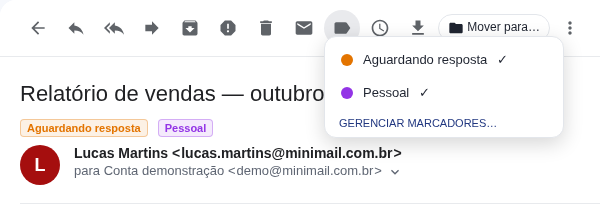
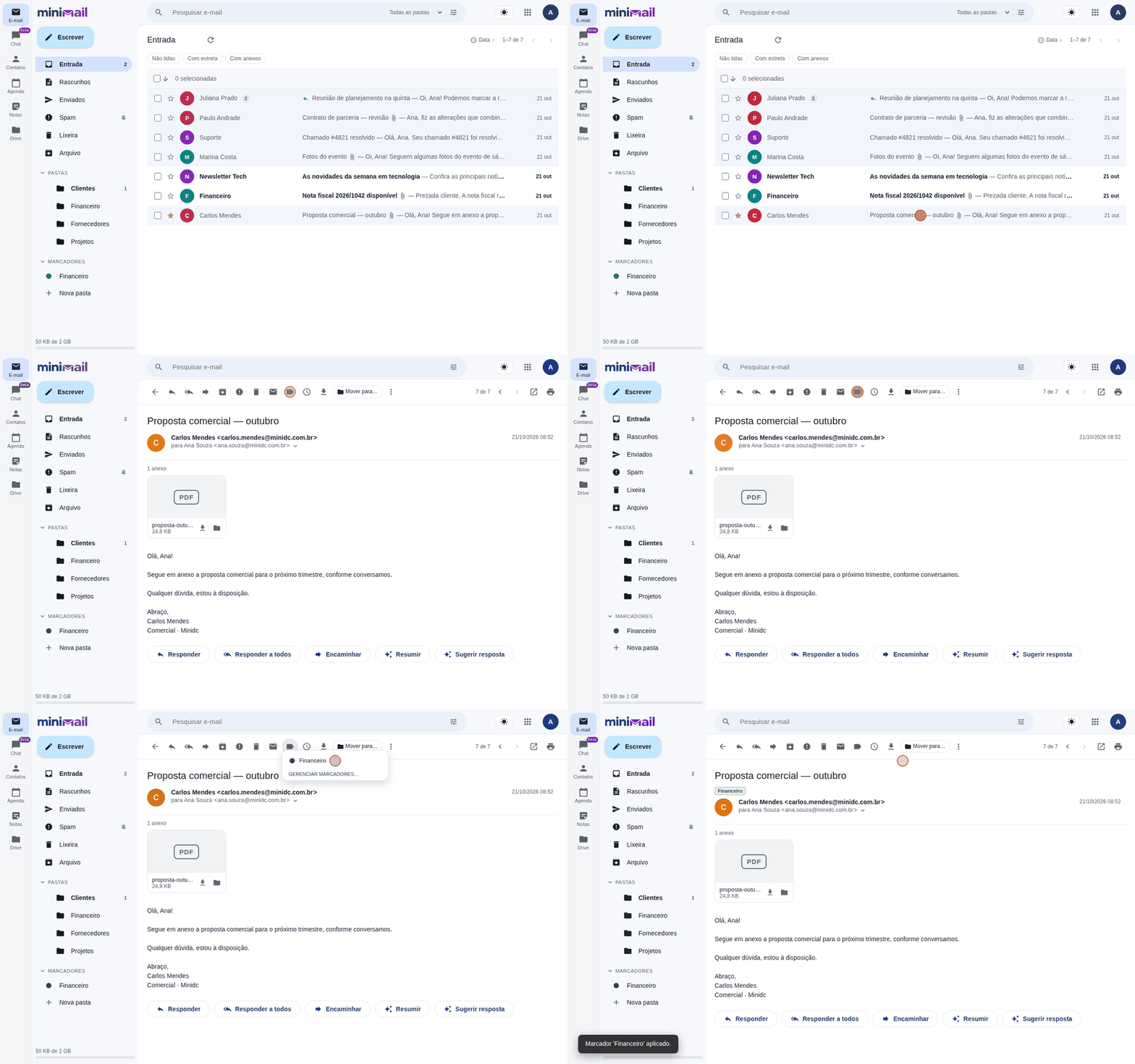
O link Gerenciar marcadores…, no fim do menu, leva a Configurações → Marcadores.
O marcador aparece como uma etiqueta colorida: na lista, antes do assunto; na mensagem aberta, logo abaixo do assunto.
Ver todas as mensagens de um marcador
Na lateral, clique no marcador, na seção Marcadores. Abre uma busca com todas as mensagens que têm aquele marcador, em qualquer pasta, com o nome da pasta de cada uma. O botão Limpar volta à lista normal.
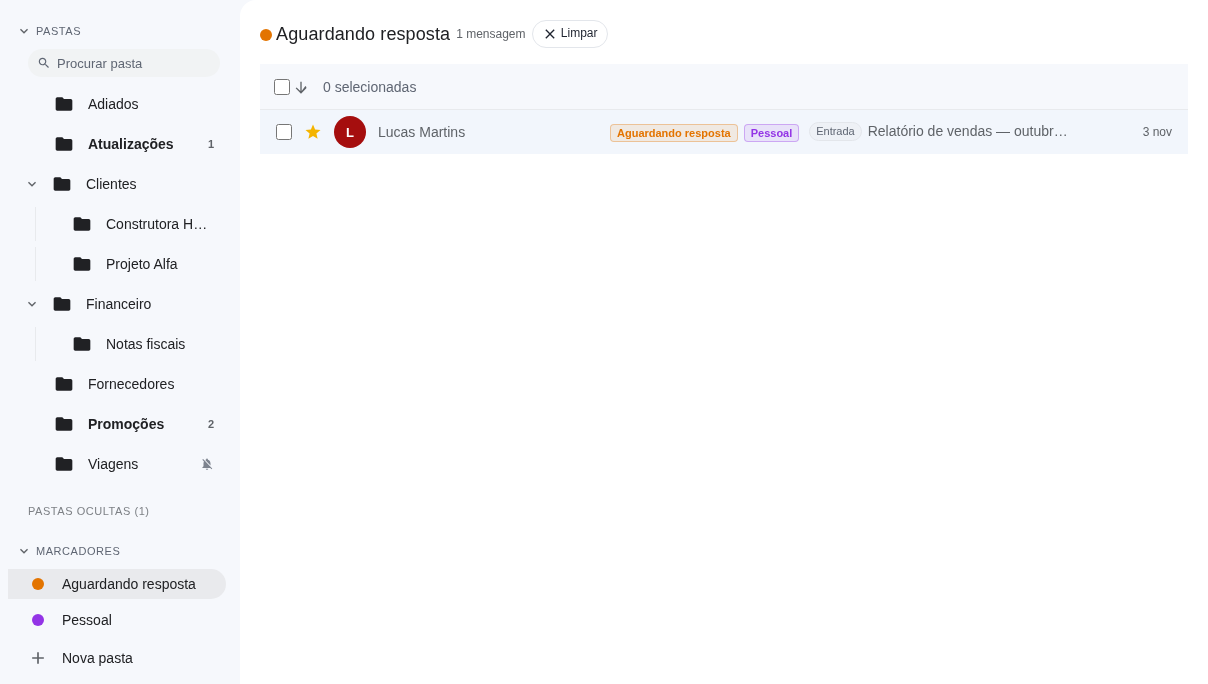
O botão Ver mensagens, em Configurações → Marcadores, abre a mesma lista. Na barra de busca, o mesmo resultado sai com marcador:"Aguardando resposta". Veja Busca avançada e operadores.
Marcar automaticamente
Um filtro pode aplicar o marcador sozinho quando a mensagem chega. Por exemplo: tudo o que vier de @cliente.example recebe o marcador Clientes. Em Configurações → Filtros, crie um filtro com a ação Aplicar marcador. Veja Filtros.
Excluir um marcador
Em Configurações → Marcadores, clique em Excluir ao lado do marcador. Ele sai de todas as mensagens, mas nenhuma mensagem é apagada.
No celular
Na mensagem aberta, toque em ⋮ e depois em Marcadores…. A estrela fica na própria linha da lista.