

A verificação em 2 etapas pede, além da senha, um código de 6 dígitos de um aplicativo no seu celular. Ela protege o painel mesmo que alguém descubra a sua senha.
Ela vale só para o seu acesso ao painel. Cada conta de e-mail tem a sua própria verificação, que a pessoa liga no webmail.
Quando ela é obrigatória
Se o seu papel exige a verificação (isso é definido pelo suporte do servidor), o painel leva você direto para a tela de ativação ao entrar, com o aviso O seu papel de admin exige a verificação em 2 etapas. Ative-a para continuar. Até ativar, só abrem a ajuda, a troca de senha e o Sair.
Se não for obrigatória, o painel mostra o aviso Esta conta de administrador está sem verificação em duas etapas. Ativar agora. Vale a pena ativar de qualquer forma.
Ativar
- Clique na letra do seu nome (canto superior direito) e em Verificação em 2 etapas.
- Instale um app autenticador no celular: Google Authenticator, Authy, 1Password ou similar.
- Escaneie o código: aponte a câmera do aplicativo para o QR. Se não conseguir, digite a Chave manual no aplicativo.
- Confirme para ativar: digite o Código do app (6 dígitos) e a Sua senha atual, e clique em Ativar 2FA.
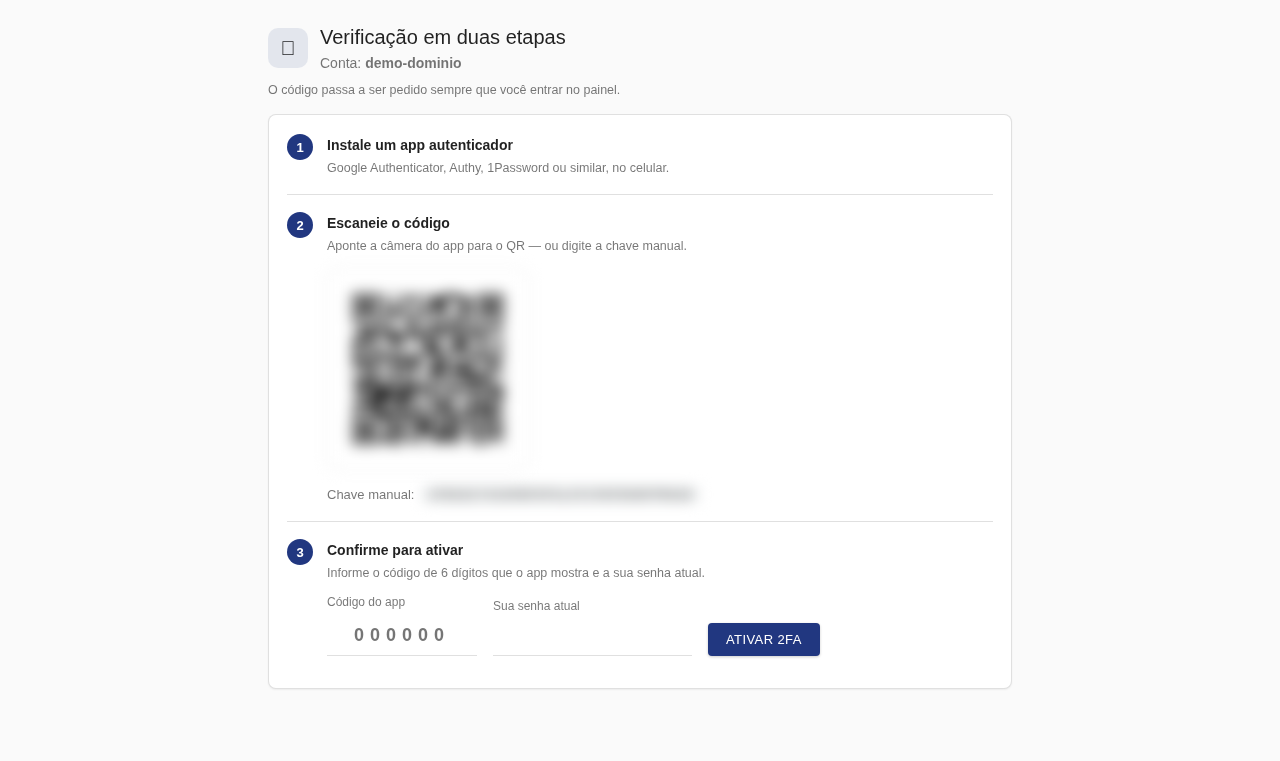
Atenção: o QR e a chave manual são o segredo da sua verificação. Não tire print nem envie a ninguém. Nas imagens deste manual, eles estão borrados de propósito.
Guarde os códigos de recuperação
Ao ativar, a tela mostra os códigos de recuperação, uma única vez: Códigos de recuperação — mostrados SÓ AGORA. Guarde antes de sair.
- Use Baixar (.txt), Copiar ou Imprimir e guarde os códigos num lugar seguro, fora do celular.
- Marque Já guardei meus códigos em local seguro.
- Clique em Concluir (ou em Voltar ao painel).
Cada código funciona uma única vez. Eles servem quando você perde o celular ou o aplicativo.
Entrar com a verificação ligada
Depois da senha, digite o código de 6 dígitos do aplicativo. A caixa Confiar neste navegador por 30 dias evita pedir o código de novo naquele navegador. Marque só em um aparelho seu. Trocar a senha, desativar ou reativar a verificação cancela essa confiança.
Sem o celular, digite um código de recuperação no mesmo campo.
Gerar novos códigos ou desativar
Com a verificação ativa, o menu Verificação em 2 etapas mostra o Status e quantos Códigos de recuperação restantes você tem.
- Gerar novos códigos: pede a Sua senha atual. Os códigos antigos deixam de valer.
- Desativar 2FA: pede a Sua senha atual e uma confirmação. Se o seu papel exige a verificação, o painel pede a ativação de novo no próximo acesso.
Perdi o celular e os códigos
Peça a quem administra os acessos do painel (o suporte do servidor ou da revenda) para desativar a verificação em 2 etapas do seu acesso. Depois disso, entre com a senha e ative de novo, com o aparelho novo.