

Na tela Conta você troca a foto, o nome que aparece para quem recebe os seus e-mails e os seus dados pessoais e profissionais. Abra em Configurações → Conta.
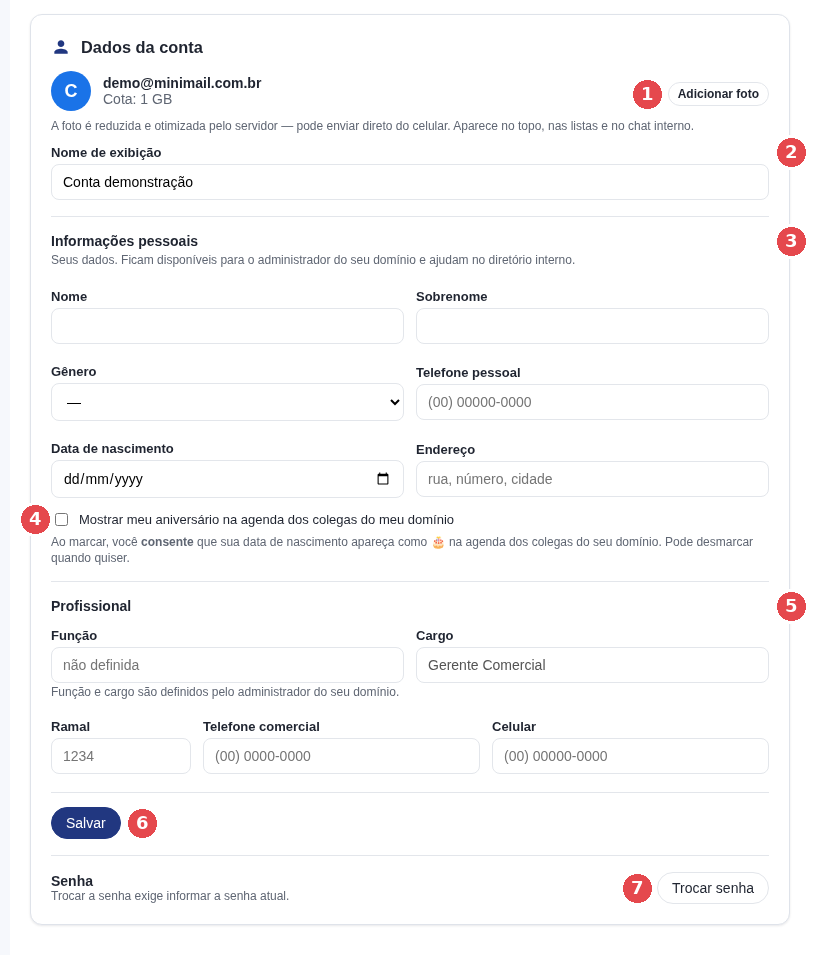
- Foto: Adicionar foto (ou Trocar foto).
- Nome de exibição: o nome que os outros veem como remetente.
- Informações pessoais: nome, sobrenome, gênero, telefone, nascimento e endereço.
- Mostrar meu aniversário na agenda dos colegas do meu domínio.
- Profissional: ramal, telefone comercial e celular.
- Salvar: grava o nome de exibição, as informações pessoais e as profissionais de uma vez.
- Trocar senha.
A linha de cima mostra também o seu endereço e a sua cota, o espaço total da caixa.
Foto
Clique em Adicionar foto (ou Trocar foto, se já tiver uma) e escolha uma imagem. Pode ser direto da galeria do celular: o servidor reduz e ajusta a foto sozinho. Ela é gravada assim que você escolhe o arquivo, sem precisar clicar em Salvar.
A foto aparece no topo do webmail, nas listas de mensagens e no chat. Para tirá-la, clique em Remover.
Foto pública (para usar na assinatura)
Quer que a sua foto apareça na assinatura dos seus e-mails? Primeiro ela precisa ser pública, porque quem recebe a mensagem está fora da empresa e não entra no webmail.
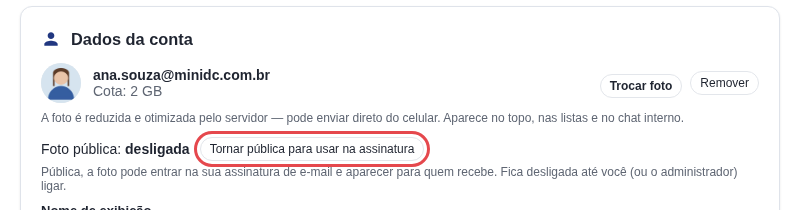
- Em Configurações → Conta, logo abaixo da foto, veja a linha Foto pública.
- Clique em Tornar pública para usar na assinatura. A linha passa a mostrar Foto pública: ligada.
- Vá em Assinatura e clique em Inserir minha foto. Se a sua empresa usa uma assinatura padrão, ela pode trazer a foto sozinha.
Bom saber:
- A opção começa desligada e só aparece depois que você coloca uma foto.
- Com ela ligada, qualquer pessoa que receber o seu e-mail vê a foto.
- Para tirar a foto das assinaturas, clique em Deixar de ser pública. Ela some até das mensagens que você já enviou. Se você religar, ela volta nessas mensagens.
- Ao trocar a foto, as assinaturas passam a mostrar a nova, inclusive nas mensagens já enviadas.
- O administrador do seu domínio também pode ligar ou desligar essa opção para você.
Nome de exibição
É o nome que quem recebe os seus e-mails vê como remetente, por exemplo "Ana Souza" em vez de só o endereço. Altere o campo e clique em Salvar, no fim da tela.
Informações pessoais
Nome, Sobrenome, Gênero, Telefone pessoal, Data de nascimento e Endereço. Esses dados são seus: ficam visíveis para o administrador do seu domínio e ajudam no diretório interno da empresa.
Mostrar meu aniversário na agenda dos colegas do meu domínio: ao marcar, você consente que a sua data de nascimento apareça com 🎂 na agenda das pessoas do seu domínio. É opcional, e você pode desmarcar quando quiser.
Profissional
Você preenche Ramal, Telefone comercial e Celular. Função e Cargo aparecem aqui, mas só o administrador do seu domínio pode mudá-los.
Se a sua empresa usa uma assinatura padrão, ela pode puxar esses dados (nome, cargo, telefones e a foto, quando ela é pública). Mantenha-os em dia. Veja Assinatura.
Salvar
A tela tem um único botão Salvar, no fim do quadro. Ele grava de uma vez o nome de exibição, as informações pessoais e as profissionais. Se algum campo estiver errado (uma data inválida, por exemplo), a tela mostra o erro embaixo dele e nada é gravado até você corrigir.
Dica: as informações pessoais e profissionais também abrem pelo cartão Informações pessoais da tela Início das Configurações. Lá cada parte tem o seu botão: Salvar informações pessoais e Salvar dados profissionais.
Senha
Clique em Trocar senha. Abre uma janela que pede a Senha atual, a Nova senha (pelo menos 8 caracteres, ou mais se a sua empresa exigir) e a confirmação. O passo a passo, e o que acontece com os outros aparelhos depois da troca, está em Trocar a senha.