

Com uma planilha .csv você traz muitos contatos de uma vez, vindos do Excel, do Gmail, do Outlook ou de outro sistema. Quem já está nos seus contatos não é repetido.
Passo a passo
- Abra Contatos.
- Na lateral, em Importar e exportar, clique em Importar (CSV ou .vcf). No celular, toque em ☰, no canto de cima, para ver a lateral.
- Abre o painel Importar contatos. No quadro Planilha (.csv), clique no campo Arquivo .csv e escolha o arquivo.
- Clique em Importar planilha.
Para fechar o painel sem importar, clique em Fechar.
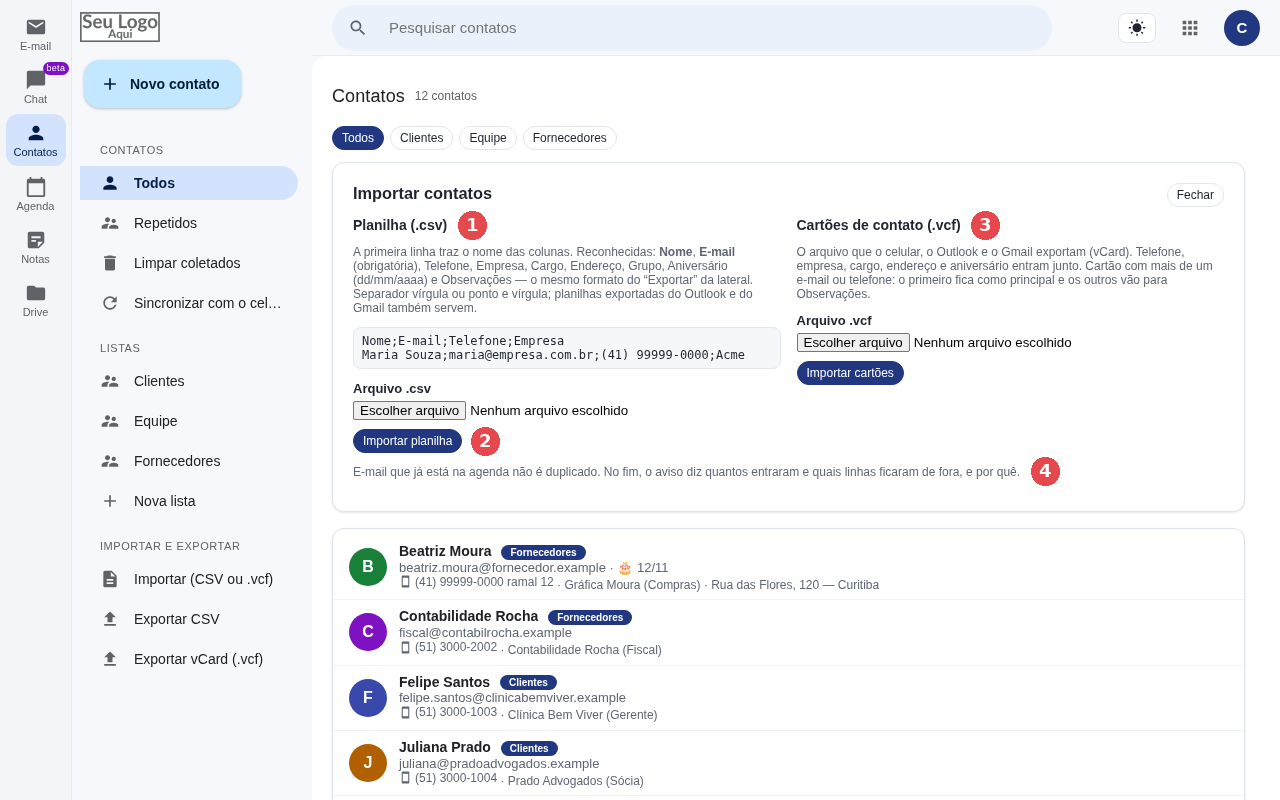
- Planilha (.csv): as colunas que o miniMail reconhece e um exemplo de como a planilha deve começar.
- Importar planilha: envia o arquivo escolhido.
- Cartões de contato (.vcf): para o arquivo de contatos que o celular, o Gmail e o Outlook exportam. Veja Importar cartões de contato (.vcf).
- O lembrete de que um e-mail que já está nos seus contatos não é duplicado.
Como a planilha deve ser
-
A primeira linha traz o nome das colunas. As reconhecidas são Nome, E-mail, Telefone, Empresa, Cargo, Endereço, Grupo, Aniversário e Observações. É o mesmo formato do Exportar CSV.
-
A coluna E-mail é obrigatória. As outras são opcionais e podem estar em qualquer ordem.
-
Por exemplo, uma planilha pode começar assim:
Nome;E-mail;Telefone;Empresa Maria Souza;maria@empresa.example;(41) 99999-0000;Acme -
As colunas podem ser separadas por vírgula, ponto e vírgula ou tabulação.
-
Planilhas exportadas do Google Contatos, do Outlook (em português ou em inglês) e do Thunderbird servem como vieram, sem precisar mexer nas colunas.
-
A coluna Grupo vira lista de contatos: quem tem "Fornecedores" nessa coluna entra na lista Fornecedores. Veja Criar uma lista de contatos.
-
Aniversário no formato dd/mm/aaaa, ou só dd/mm quando você não sabe o ano.
-
Se a pessoa tem mais de um e-mail ou telefone, o primeiro fica como principal e os outros vão para Observações. A busca de Contatos também encontra a pessoa por eles.
-
Planilha sem a linha de nomes das colunas: vale a ordem Nome, E-mail, Grupo, Aniversário.
Dica: no Excel, salve a planilha em Arquivo → Salvar como, escolhendo o tipo CSV UTF-8. O CSV comum do Excel em português também é lido com os acentos certos.
Depois de importar
No fim aparece um aviso com o resumo: quantos contatos entraram e quais linhas ficaram de fora, e por quê. O número é o da linha na planilha (a linha 1 é a dos nomes das colunas).
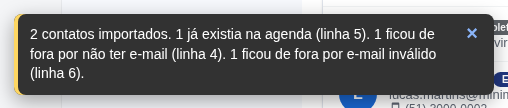
- Já existia na agenda: alguém com o mesmo e-mail já estava nos seus contatos. O contato que você já tinha não é duplicado nem alterado.
- Ficou de fora por não ter e-mail: a linha não tem e-mail. Todo contato precisa de um.
- Ficou de fora por e-mail inválido: o endereço está escrito errado, por exemplo com dois @.
Para trazer as linhas que ficaram de fora, corrija-as na planilha e importe de novo o arquivo inteiro. Quem já entrou da primeira vez não se repete.
Os contatos importados são salvos, como os criados em Novo contato: não levam a etiqueta "coletado" e vão para o celular, se ele estiver sincronizado. Veja Ter os mesmos contatos no celular.
Se aparecer um aviso de erro
Nesses casos nada é importado. Corrija o arquivo e tente de novo.
-
Se você clicar em Importar planilha sem escolher o arquivo, o navegador pede para escolher um antes de continuar.
-
"Este arquivo é uma planilha do Excel, não CSV…": o arquivo escolhido é .xlsx ou .xls. Abra-o no Excel, use Arquivo → Salvar como → CSV UTF-8 e importe o arquivo salvo.

-
"O arquivo está vazio.": o arquivo não tem nenhuma linha.
-
"A planilha não tem uma coluna de E-mail…": a primeira linha tem nomes de colunas, mas nenhuma delas é de e-mail. Dê o nome E-mail à coluna dos endereços.
-
"Não consegui ler a planilha a partir da linha N: o arquivo não parece um CSV. Nada foi importado.": o arquivo está corrompido ou não é uma planilha de texto. Salve de novo como CSV UTF-8 e importe outra vez.