

Seus contatos podem aparecer no app de contatos do iPhone, do Android e no Thunderbird. A ligação funciona nos dois sentidos: o que você cria, muda ou apaga no aparelho aparece aqui, e o que você faz aqui aparece lá.
Onde estão os dados para ligar o aparelho
- Abra Contatos.
- Na lateral, clique em Sincronizar com o celular. No celular, toque em ☰, no canto de cima, para ver a lateral.
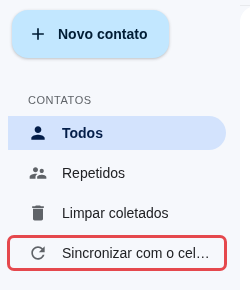
- Abre a janela Sincronizar com o celular e o computador. A mesma janela serve para a agenda e para os contatos. A parte dos contatos é a Contatos também.
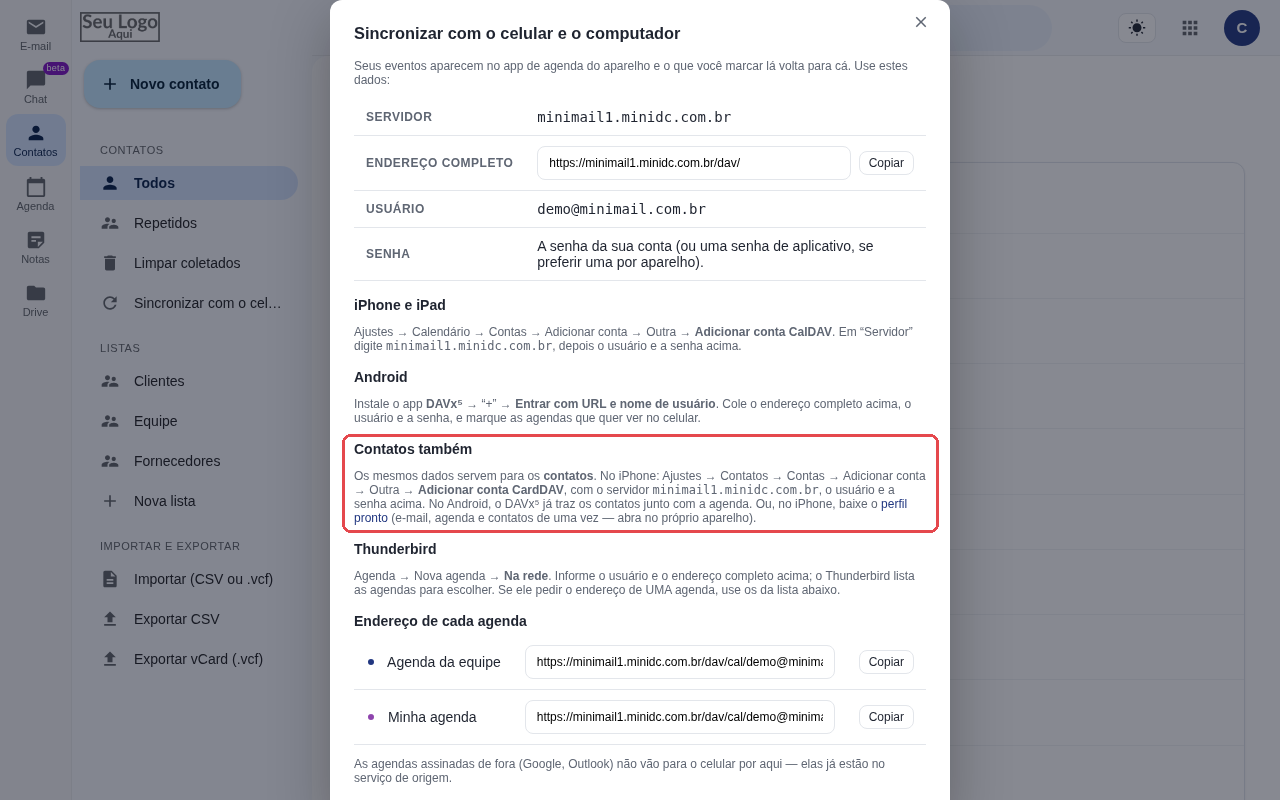
Na janela estão:
- Servidor: o endereço que o iPhone pede.
- Endereço completo: o endereço que o Android (DAVx⁵) e o Thunderbird pedem. O botão Copiar copia para você colar no aparelho.
- Usuário: o seu e-mail completo.
- Senha: qual senha usar (veja abaixo).
O atalho Sincronizar com o celular só aparece se a sua empresa liberou a Agenda para a sua conta. Sem ele, os contatos sincronizam do mesmo jeito: o usuário é o seu e-mail e a senha segue as regras abaixo; peça ao administrador o endereço do servidor.
Qual senha usar
- Sem a verificação em duas etapas: a senha da sua conta. Se preferir, crie uma senha de aplicativo para cada aparelho.
- Com a verificação em duas etapas ligada: a senha da conta não funciona no aparelho. Use uma senha de aplicativo. Nesse caso, a janela mostra o link Criar uma senha de aplicativo. Veja Senhas de aplicativo.
Em cada aparelho
- iPhone e iPad: em Ajustes → Contatos → Contas → Adicionar conta → Outra, toque em Adicionar conta CardDAV e preencha o servidor, o usuário e a senha. Ou use o perfil pronto, um link na parte Contatos também, que configura e-mail, agenda e contatos de uma vez (abra o link no próprio aparelho). Veja Contatos no celular.
- Android: instale o app gratuito DAVx⁵. Ele traz a agenda e os contatos juntos. Veja Contatos no celular.
- Thunderbird: crie um novo catálogo de endereços CardDAV com o seu usuário e o endereço completo. Veja Agenda e contatos no computador.
O que vai para o celular e o que não vai
Vão, nos dois sentidos, os seus contatos salvos: os criados em Novo contato, os editados e os importados. Junto vão as listas, o aniversário e a foto.
Os contatos coletados não vão. São os que entraram sozinhos quando você escreveu para alguém, e aparecem com a etiqueta coletado. Para levar um deles para o celular, abra o contato, confira os dados e clique em Salvar: ele passa a ser um contato salvo. Veja Editar um contato e Contatos coletados.
Contato criado no celular só com telefone
Um contato que você cria no celular sem e-mail também aparece aqui, marcado como sem e-mail. Ele não entra em listas nem aparece nas sugestões do campo Para. Para mandar e-mail para a pessoa, edite o contato e preencha o e-mail.
Apagar
Apagar um contato de um lado apaga do outro. Removeu aqui, some do celular na próxima sincronização; apagou no celular, some daqui.
Atenção: contato removido não vai para nenhuma lixeira. Antes de apagar muitos de uma vez, exporte uma cópia. Veja Exportar seus contatos (CSV ou vCard).