

Em Pastas você cria pastas e subpastas e organiza todas elas num lugar só: ordem, cor, esconder, silenciar, renomear e remover. Também é daqui que se esvaziam o Spam e a Lixeira. Abra em Configurações → Pastas.
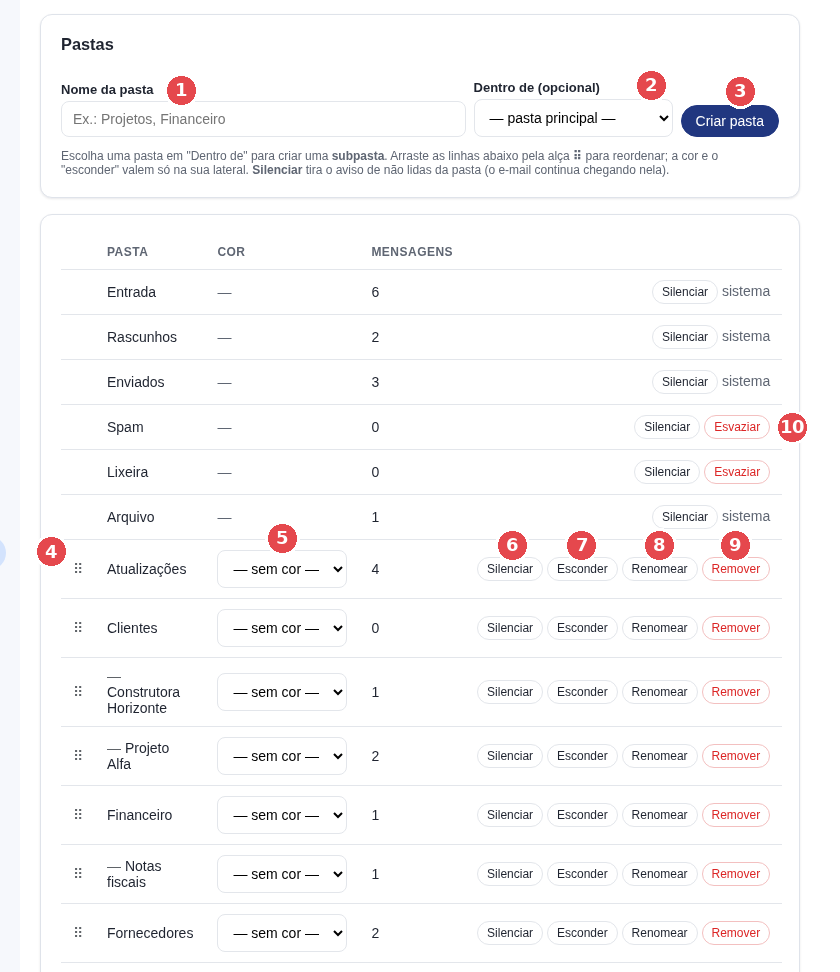
- Nome da pasta.
- Dentro de (opcional): para criar uma subpasta.
- Criar pasta.
- Alça ⠿: arraste a linha para mudar a ordem.
- Cor: a cor da pasta na lateral.
- Silenciar: para de avisar das não lidas desta pasta.
- Esconder (ou Mostrar).
- Renomear.
- Remover.
- Esvaziar (só no Spam e na Lixeira).
A coluna Mensagens mostra quantas mensagens há em cada pasta.
Criar uma pasta ou subpasta
- Digite o Nome da pasta.
- Para uma subpasta, escolha a pasta-mãe em Dentro de (opcional). Deixe em — pasta principal — para uma pasta comum.
- Clique em Criar pasta.
Na lista, as subpastas aparecem com um traço antes do nome (por exemplo, "— Projeto Alfa", dentro de Clientes).
Organizar
- Mudar a ordem: arraste a linha pela alça ⠿. A lateral do e-mail segue a mesma ordem.
- Cor: escolha uma bolinha colorida na caixa Cor; a caixa fica com a cor escolhida. Para tirar, escolha — sem cor —.
- Esconder / Mostrar: tira a pasta da lateral sem apagar nada. Na lista, ela fica marcada como (oculta). Se chegar mensagem não lida numa pasta escondida, ela volta a aparecer na lateral até a mensagem ser lida.
- Renomear: digite o novo nome na janela que abre.
A cor, a ordem e o "esconder" valem só para você, na sua lateral.
Silenciar uma pasta
Silenciar tira o aviso de não lidas da pasta: o número deixa de chamar a atenção, mas o e-mail continua chegando nela normalmente. Na lista, ela fica marcada como (silenciada), e o botão vira Reativar avisos.
Vale para qualquer pasta, inclusive a Entrada. Com a Entrada silenciada, você também deixa de receber o aviso de e-mail novo no navegador e no celular. Veja Silenciar uma pasta ou uma conversa.
O Spam já vem silenciado. Para acompanhá-lo, clique em Reativar avisos na linha dele.
Remover uma pasta
Remover apaga a pasta e as mensagens dentro dela, definitivamente: elas não vão para a Lixeira. A confirmação diz quantas mensagens serão apagadas. Antes, mova para outra pasta o que quiser guardar.
Pastas do sistema
Entrada, Rascunhos, Enviados, Spam, Lixeira e Arquivo são pastas do sistema: não podem ser removidas, renomeadas, coloridas nem mudar de lugar, mas podem ser silenciadas. Na lista, elas mostram a palavra sistema no lugar dos botões.
Spam e Lixeira mostram, em vez disso, o botão Esvaziar, que apaga de uma vez, e definitivamente, tudo o que está nelas. Veja Lixeira e Arquivo: recuperar e esvaziar.
Pastas-fantasma
Se aparecer no topo da tela o quadro pastas-fantasma encontradas, são pastas vazias, com o nome começando por "INBOX", criadas por um erro antigo ao mover e-mails. Clique em ver quais serão removidas para conferir e em Remover as pastas-fantasma para apagar todas de uma vez. As suas pastas de verdade não são afetadas.
Dica: você também cria pastas e muda a cor ou o silêncio direto na lateral do e-mail, pelo menu de cada pasta. Veja Criar e organizar pastas.