

Para cuidar de várias mensagens de uma vez, selecione as que quer e use a barra que aparece em cima da lista. Uma mensagem só você resolve ali mesmo na linha, sem abrir.
Selecionar mensagens
- Uma: marque a caixinha à esquerda da mensagem.
- Várias: marque uma por uma, ou segure Shift e clique na primeira e na última para marcar o intervalo inteiro. Com Ctrl (no Mac, Cmd) e um clique, você marca ou desmarca uma linha sem perder as outras.
- Todas da página: marque a caixinha do topo, ou aperte Ctrl+A com a lista na tela.
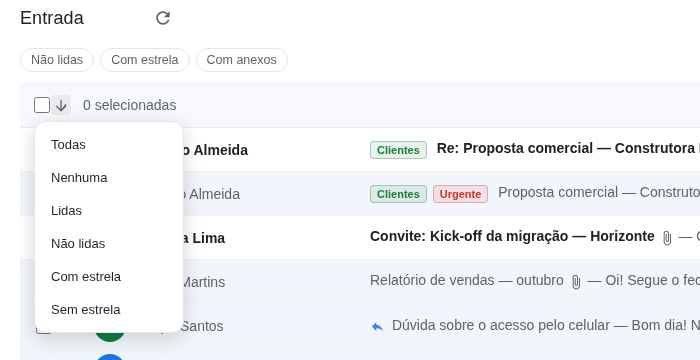
- Por tipo: clique na setinha ao lado da caixinha do topo e escolha Todas, Nenhuma, Lidas, Não lidas, Com estrela ou Sem estrela.
No teclado, Shift+↑ e Shift+↓ vão marcando as mensagens acima ou abaixo. Com mensagens marcadas, e arquiva e Delete exclui as selecionadas. Veja todos em Atalhos de teclado.
A pasta inteira, não só a página
A lista mostra até 25, 50 ou 100 mensagens por página (você escolhe em Configurações → Exibição). Quando você marca todas as da página e a pasta tem mais, aparece o link Selecionar todas as N de Entrada (com o número e o nome da pasta aberta). Clique nele para que a próxima ação valha para a pasta inteira.
Se um atalho como Não lidas estiver ligado, "todas" são só as mensagens desse filtro.
Conversas
Com as conversas ligadas, marcar a linha de uma conversa vale para todas as mensagens dela naquela pasta: arquivar, excluir, mover ou marcar como lida leva a conversa inteira.
O que fazer com as selecionadas
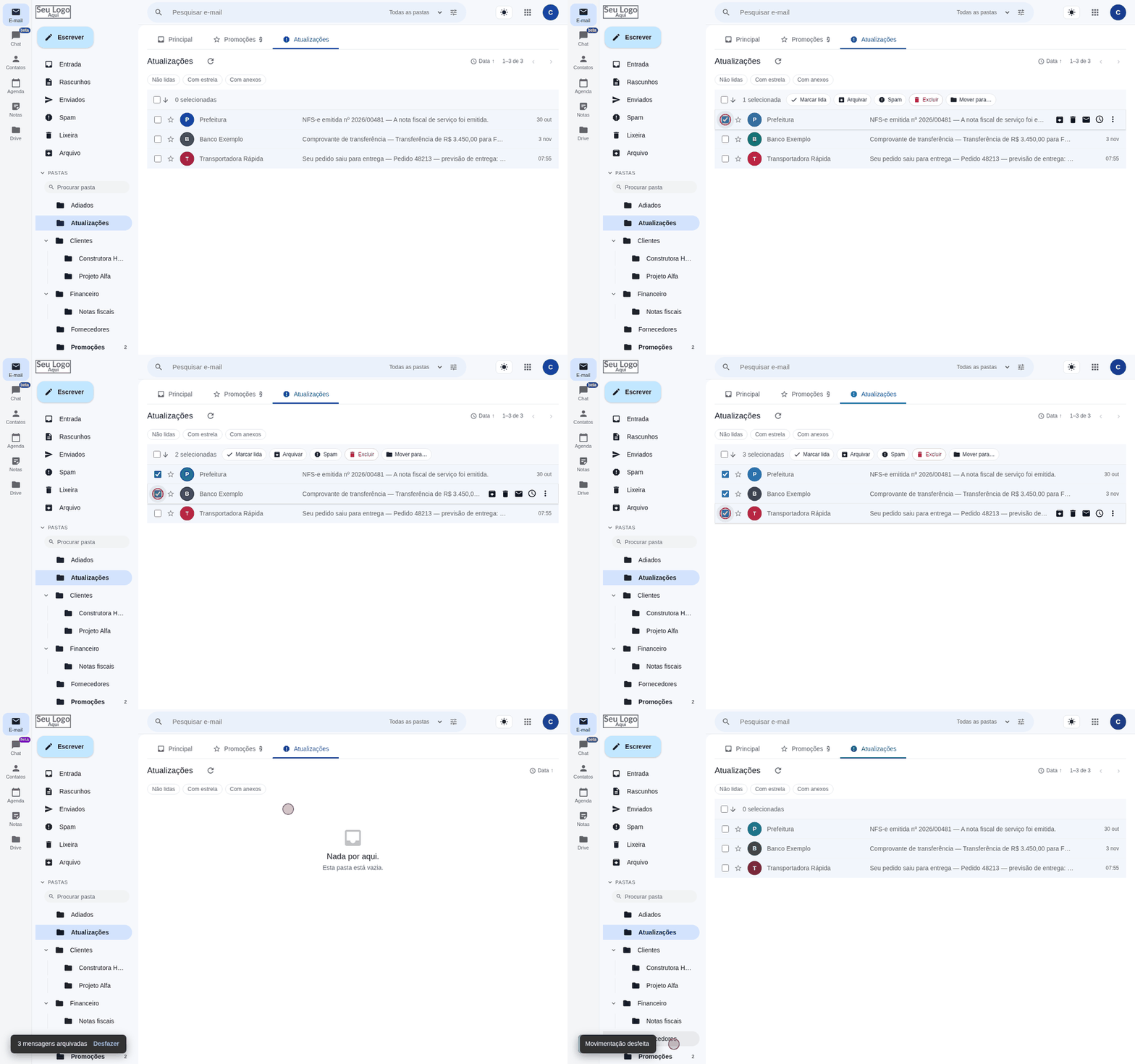
Com pelo menos uma mensagem marcada, a barra mostra:
- Marcar lida: tira o negrito.
- Arquivar: tira da pasta e guarda no Arquivo, sem apagar.
- Spam: manda para o Spam e ajuda o filtro a aprender.
- Excluir: manda para a Lixeira.
- Mover para…: leva para outra pasta. Digite parte do nome em Buscar pasta… para achar mais rápido.
- Adiar: escolha quando as mensagens voltam para a Entrada (Adiar até… ou Escolher data e hora). Não aparece no Spam nem na Lixeira. Veja Adiar uma mensagem.
No Spam, o botão Spam vira Não é spam. Na Lixeira, aparece Restaurar e o Excluir vira Excluir definitivamente. Veja Spam, "Não é spam" e mensagens retidas e Lixeira e Arquivo.
Desfazer
Depois de arquivar, mover ou excluir, aparece um aviso no canto de baixo da tela, à esquerda, com o botão Desfazer. Você tem cerca de 15 segundos para clicar nele e devolver as mensagens para onde estavam.
Atenção: excluir na Lixeira é definitivo e não tem Desfazer. O webmail pergunta antes.
Ações rápidas na linha
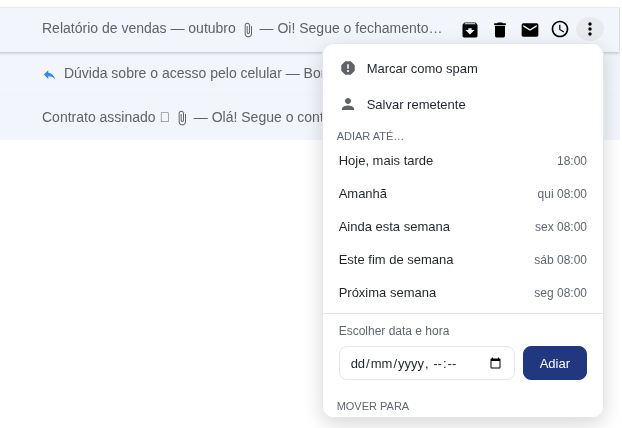
Passe o mouse sobre uma mensagem. No fim da linha aparecem cinco botões:

- Arquivar.
- Excluir.
- Marcar lida ou Marcar não lida: o botão alterna conforme o estado da mensagem, sem precisar abri-la. A lista não recarrega: a mensagem fica onde estava. Numa linha de conversa, vale para a conversa inteira.
- Adiar: escolha quando a mensagem deve voltar para a Entrada. Veja Adiar uma mensagem.
- ⋮ Mais opções: Marcar como spam (ou Não é spam, no Spam), Salvar remetente nos contatos, Editar como nova, Criar filtro, Criar compromisso, Criar tarefa, Redirecionar para, Adiar até… e Mover para uma pasta. Veja Mais ações.
Botão direito
Clique com o botão direito numa mensagem da lista para ver: Abrir, Marcar como lida (ou não lida), Adicionar estrela (ou Remover estrela), Adiar até amanhã 08:00, Arquivar, Spam (ou Não é spam) e Excluir.
Arrastar para uma pasta
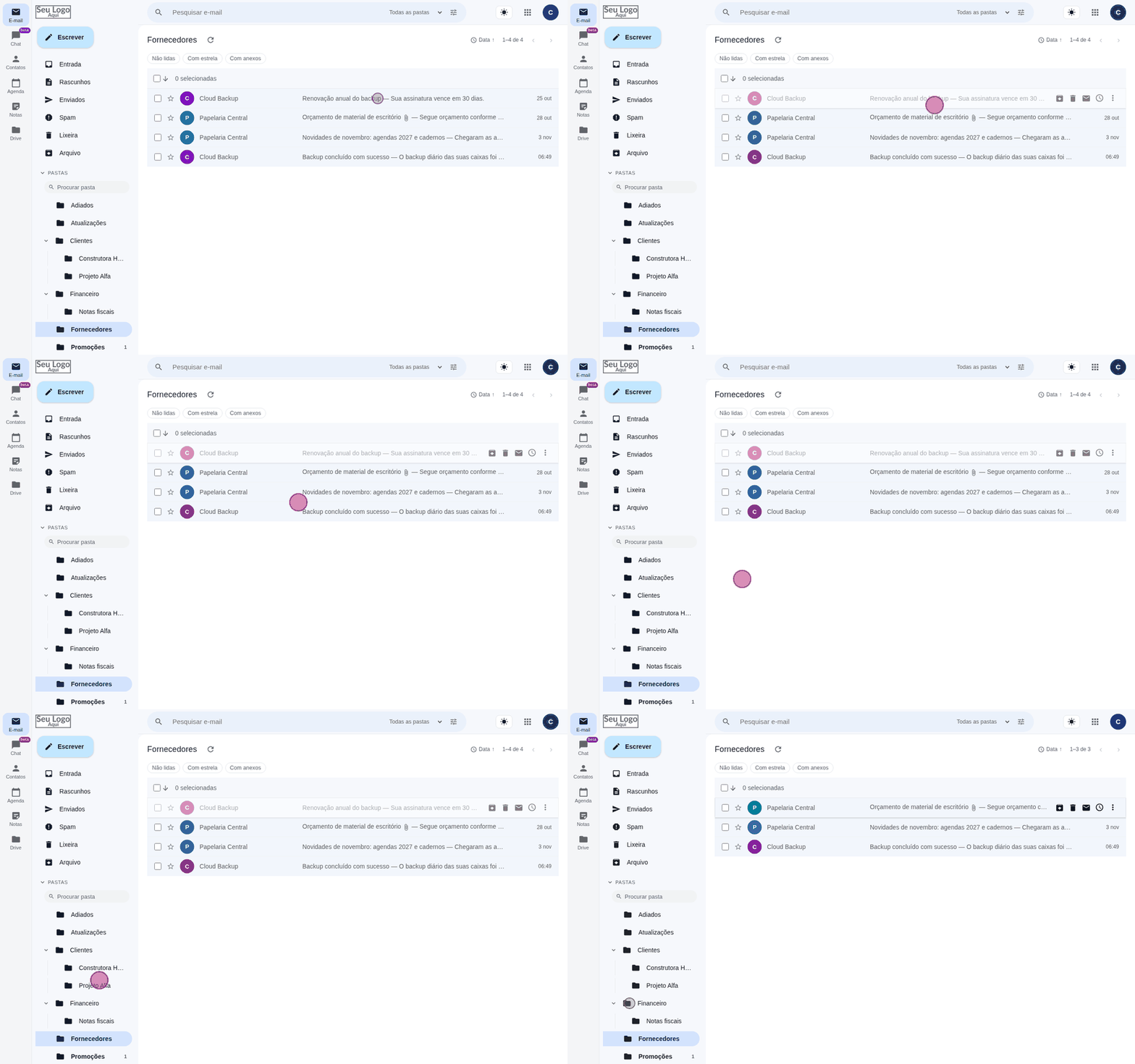
Clique numa mensagem, segure e arraste até uma pasta da lateral. Ao soltar, ela é movida para lá.
Se a mensagem arrastada estiver entre as selecionadas, todas as marcadas vão juntas: o cursor mostra "Mover N mensagens".
Mostrar só não lidas, com estrela ou com anexos
No alto da lista, os atalhos Não lidas, Com estrela e Com anexos mostram só essas mensagens da pasta aberta. Clique de novo para desligar. Se nada aparecer, a tela diz, por exemplo, "Nenhuma mensagem não lida nesta pasta." e oferece o botão Limpar filtro.
No celular
- Selecionar: toque e segure uma mensagem por meio segundo. O celular vibra, a barra de ações aparece em cima e cada toque marca ou desmarca outra linha. O ✕ sai da seleção.
- Deslizar: deslize a linha para a direita para arquivar e para a esquerda para excluir.
- O ⋮ da linha abre as opções embaixo da tela, com Arquivar, Excluir e Marcar lida no topo.
Veja mais em Usar o e-mail no celular.