

Quando terminar uma tarefa, marque como concluída. Ela sai da lista de pendências, mas não some: fica guardada entre as concluídas, e você pode reabrir quando quiser.
Concluir rápido, pela lista
Na lista Tarefas da lateral, clique na bolinha à esquerda do nome (Concluir). A tarefa sai da lista e, se tiver data, fica riscada no dia dela, na grade.
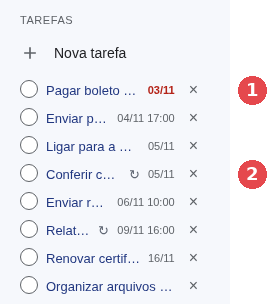
- Data em vermelho: a tarefa está atrasada.
- ↻: a tarefa se repete. Ao concluir, a próxima já entra na lista. Veja Tarefas que se repetem.
Pela ficha da tarefa
Clique no nome da tarefa, na lateral ou na grade da Agenda. A ficha mostra a data, a hora, a repetição e a descrição, e os botões:
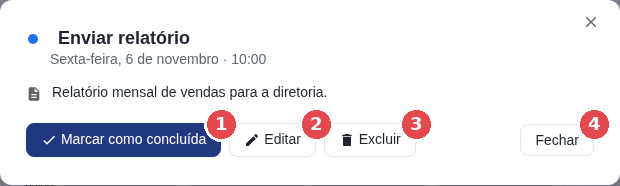
- Marcar como concluída: conclui a tarefa. Numa tarefa já concluída, o botão vira Marcar como não concluída e a reabre.
- Editar: abre a tarefa para mudar o título, a data, o horário, a repetição ou a descrição. Clique em Salvar para gravar (aparece o aviso Tarefa salva.). Para desistir, clique em Voltar, que volta para a ficha, ou em Cancelar.
- Excluir: apaga a tarefa, depois de pedir confirmação.
- Fechar: fecha a ficha sem mudar nada.
Pelo botão direito, com Desfazer
Na grade da Agenda (Mês, Semana, Dia, Lista), clique com o botão direito numa tarefa. No celular, toque e segure.
- Marcar como concluída (ou Marcar como não concluída, numa tarefa já concluída). A tarefa fica riscada na hora, e o aviso Tarefa concluída. aparece no canto de baixo, à esquerda, com o link Desfazer, por alguns segundos.
- Excluir, que pede confirmação antes de apagar.
- As cores, para destacar a tarefa na grade. Veja Cores de eventos e tarefas.
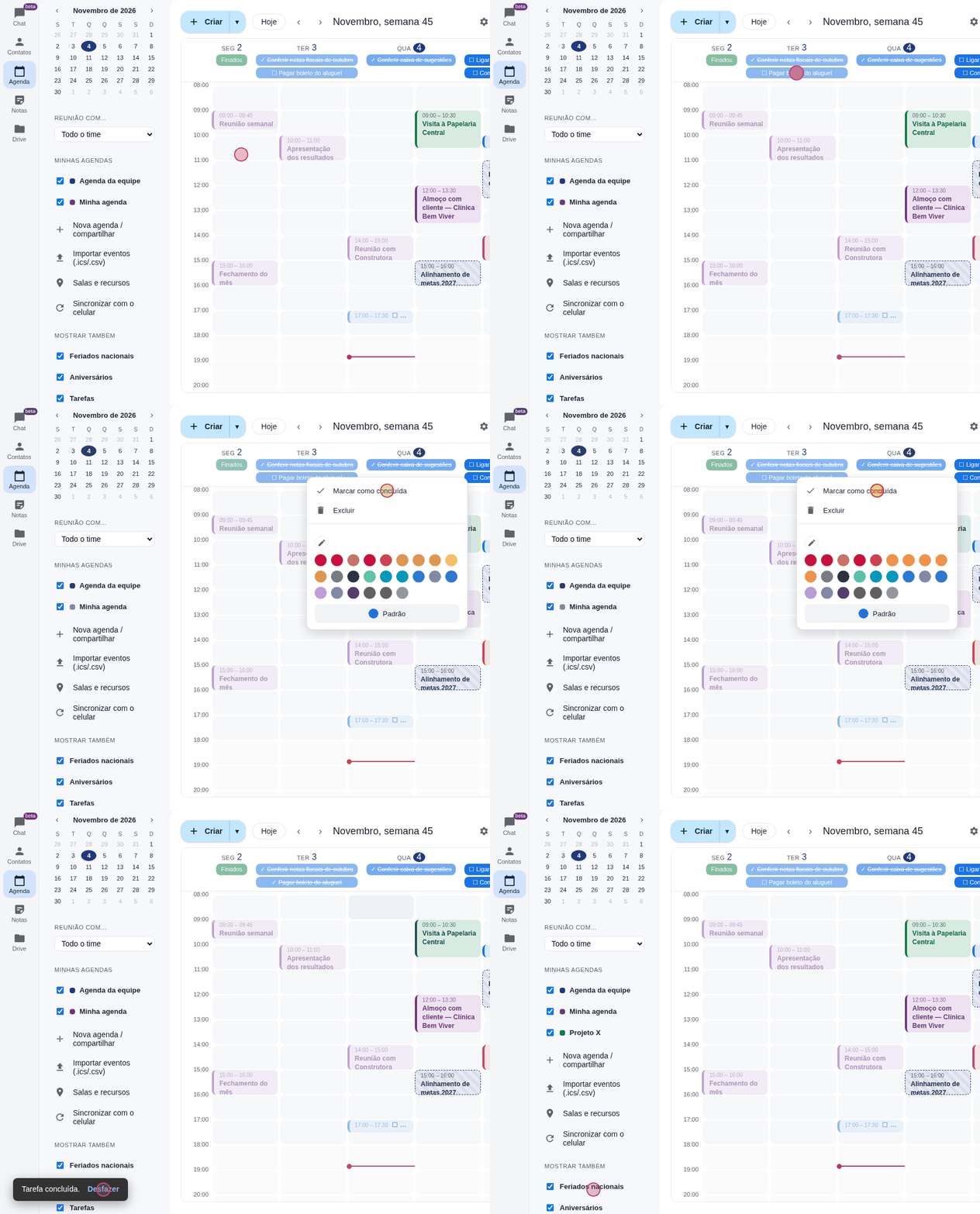
O botão direito funciona na grade da Agenda. Na lista da lateral, use a bolinha ou abra a ficha.
Reabrir uma tarefa concluída
A tarefa concluída sai da lateral. Para reabrir:
- clique nela no dia da grade (ela aparece riscada) e use Marcar como não concluída; ou
- abra a página Todas as tarefas e clique na marquinha ✓ ao lado dela (Reabrir). Veja Ver todas as tarefas.
Excluir uma tarefa
- Clique no × ao lado da tarefa, na lateral ou na página Todas as tarefas. Também dá para usar Excluir na ficha ou no botão direito.
- Confirme em Excluir a tarefa "…"?.
Atenção: a tarefa excluída não vai para nenhuma lixeira e não dá para recuperar. Se você só terminou a tarefa, prefira concluir: ela fica guardada em Concluídas.
Esconder as tarefas da grade
Para ver só os eventos na grade, desmarque Tarefas em Mostrar também, na lateral. As tarefas continuam na lista da lateral e na página Todas as tarefas. Veja Mostrar ou esconder agendas, feriados, aniversários e tarefas.