

As preferências do chat ficam em Configurações → Chat. Lá você liga a bolinha de acesso rápido, escolhe seu estado e vê como receber avisos e se pode editar ou apagar mensagens.
Como chegar
- Na tela do chat, clique em Opções. No celular, toque em ⋮ e depois em Opções do chat.
- Ou abra Configurações e clique no item Chat.
O item Chat só aparece nas configurações se a sua empresa liberou o chat.
O que tem na tela
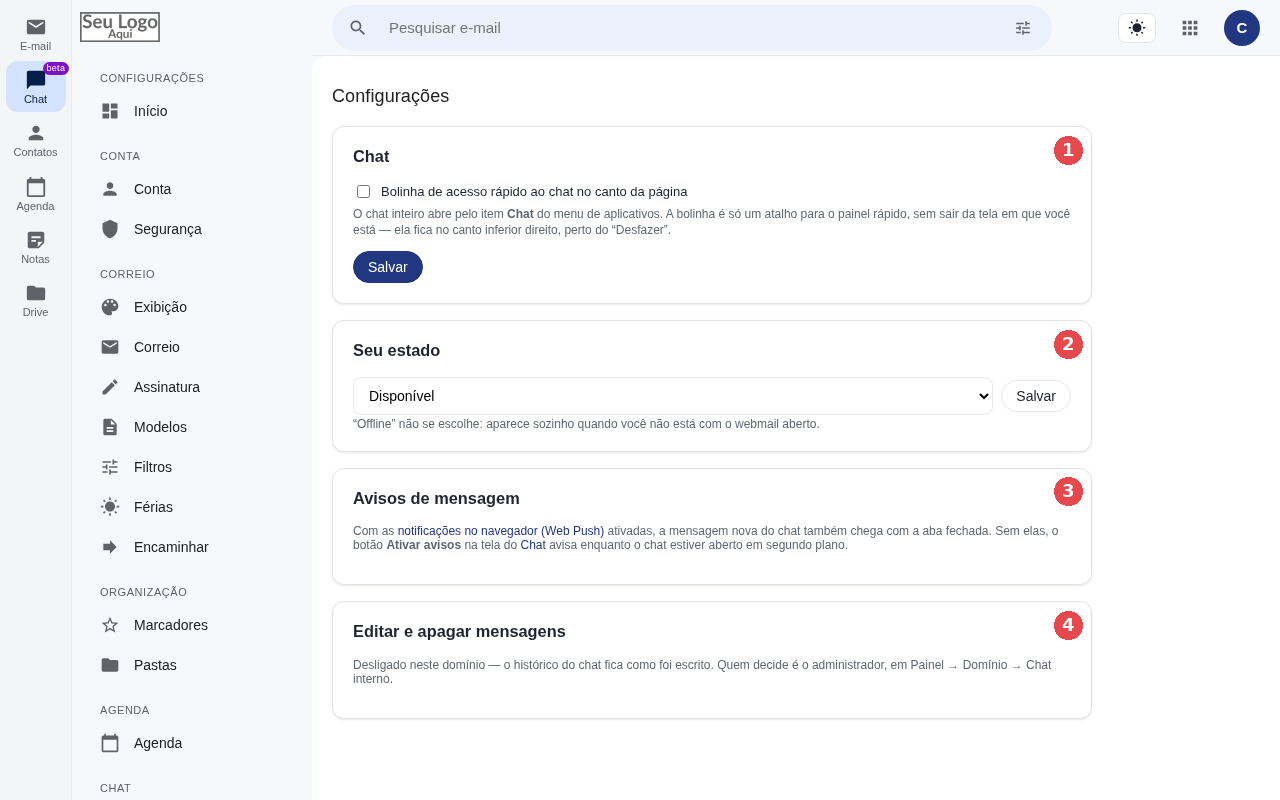
- Chat: a opção Bolinha de acesso rápido ao chat no canto da página. Marque e clique em Salvar para ter o chat rápido em qualquer tela. Veja Chat rápido: a bolinha no canto da tela.
- Seu estado: escolha Disponível, Ausente ou Ocupado e clique em Salvar. "Offline" não se escolhe: aparece sozinho quando você não está com o miniMail aberto. Veja Seu estado.
- Avisos de mensagem: explica os dois jeitos de ser avisado. Com as notificações no navegador ligadas (em Configurações → Correio), a mensagem chega até com a aba fechada; sem elas, o botão Ativar avisos da tela do chat avisa enquanto o chat estiver aberto. Veja Receber aviso de mensagem nova.
- Editar e apagar mensagens: mostra se a sua empresa liberou editar e apagar mensagens. Quando está liberado, diz por quantos minutos depois de enviar dá para editar. Você não muda isso aqui: quem decide é o administrador. Veja Editar ou apagar uma mensagem.