

Um filtro é uma regra que organiza sozinha as mensagens que chegam: move para uma pasta, marca como lida, põe estrela, aplica um marcador, encaminha, manda para o Spam ou exclui. Ele diz quando agir (as condições) e o que fazer (as ações). Também há filtros para o que você envia (veja Filtros de saída). Abra em Configurações → Filtros.
A tela Filtros
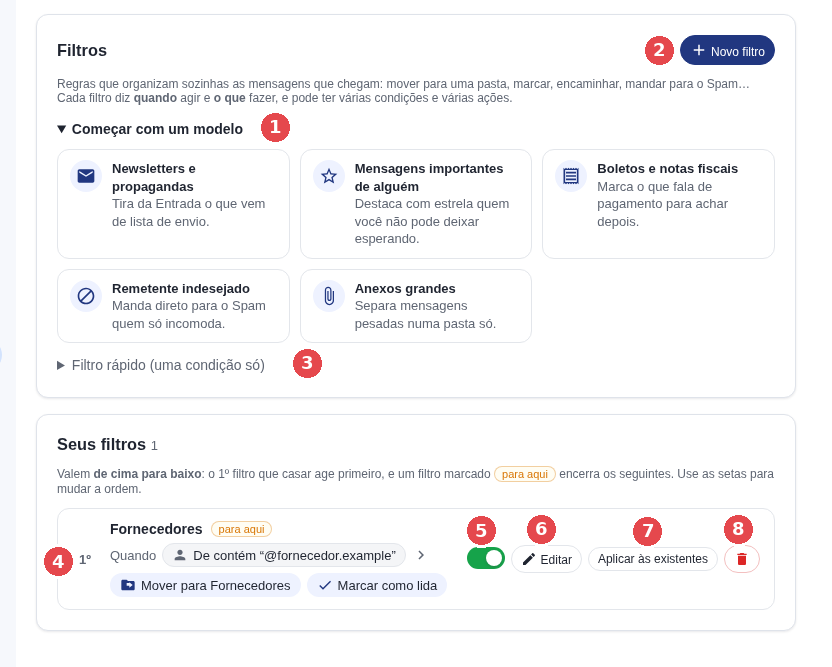
- Começar com um modelo: filtros prontos para completar.
- Novo filtro: abre o editor em branco.
- Filtro rápido (uma condição só): um formulário curto para regras simples.
- Seus filtros: a lista, na ordem em que os filtros agem (1º, 2º…). Cada filtro aparece como uma frase, por exemplo "Quando De contém "@fornecedor.example" › Mover para Fornecedores, Marcar como lida".
- Interruptor: liga e desliga o filtro sem apagá-lo.
- Editar.
- Aplicar às existentes: passa o filtro também nas mensagens que já estão na Entrada.
- Remover (ícone de lixeira): pede confirmação, porque não dá para desfazer.
Ao lado de Novo filtro fica Filtro de enviadas, que abre o editor já como filtro de saída. Na lista, os filtros de saída aparecem com o selo enviadas.
Começar com um modelo
É o jeito mais rápido. Escolha um dos modelos:
- Newsletters e propagandas: tira da Entrada o que vem de lista de envio;
- Mensagens importantes de alguém: põe estrela em quem você não pode deixar esperando;
- Boletos e notas fiscais: marca o que fala de pagamento (boleto, fatura, nota fiscal);
- Remetente indesejado: manda direto para o Spam;
- Anexos grandes: separa as mensagens pesadas numa pasta.
O modelo abre o editor já montado. Complete o que falta (o remetente, a pasta, o marcador) e clique em Salvar filtro.
Criar um filtro no editor
Clique em Novo filtro (ou abra um modelo).
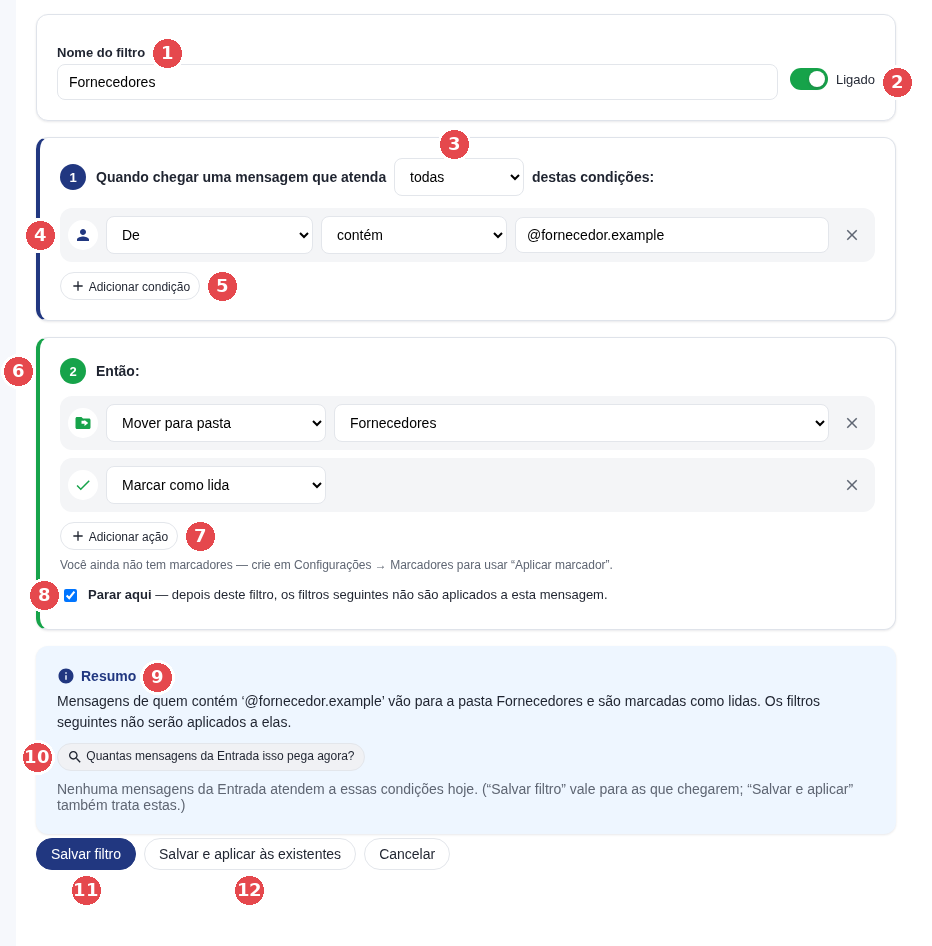
- Nome do filtro: para você reconhecer na lista.
- Ligado: desligue para guardar o filtro sem que ele aja.
- todas ou qualquer uma: se a mensagem precisa atender a todas as condições ou basta uma.
- A condição: o campo, o teste e o valor.
- Campos: De, Para, Cc, Assunto, Corpo do e-mail, Outro cabeçalho, Tem anexo, Não tem anexo, Tamanho maior que (MB) e Tamanho menor que (MB).
- Testes: contém, correspondência exata, começa com, termina com e curinga (*, ?). Em começa com e termina com, os sinais
*e?valem como texto comum; para usá-los como curinga, escolha o teste curinga.
- Adicionar condição.
- Então: as ações, uma por linha: Marcar como lida, Marcar com estrela, Mover para pasta, Aplicar marcador, Encaminhar (mantém cópia), Mandar para o Spam, Excluir (vai para a Lixeira) e Descartar definitivamente.
- Adicionar ação.
- Parar aqui: depois deste filtro, os seguintes não são aplicados a esta mensagem.
- Resumo: descreve em português o que o filtro vai fazer. Leia para conferir.
- Quantas mensagens da Entrada isso pega agora?: conta as mensagens atuais que atendem às condições, sem mexer em nada. Bom para testar antes de salvar.
- Salvar filtro: vale para as mensagens que chegarem daqui para a frente.
- Salvar e aplicar às existentes: salva e já trata as mensagens que estão na Entrada.
No topo do editor, Vale para escolhe entre mensagens recebidas (o padrão) e mensagens que você envia.
Para sair sem gravar, clique em Cancelar, ao lado.
Para Aplicar marcador, crie o marcador antes em Marcadores. Para Mover para pasta, escolha a pasta na lista: o destino precisa ser uma pasta que já existe na sua caixa. Se precisar de uma nova, crie antes em Pastas.
Filtros de saída
Um filtro de saída age no que você envia: a cópia guardada em Enviados recebe o marcador, a estrela ou vai para outra pasta. Serve, por exemplo, para marcar com "Prefeituras" tudo o que você manda para um domínio de prefeitura, ou para arquivar numa pasta de cliente as respostas que você dá a ele.
Para criar, clique em Filtro de enviadas (ou, no editor, marque Vale para: mensagens que você envia). As condições são as mesmas; o texto do editor passa a dizer Quando você enviar uma mensagem que atenda.
- Ações disponíveis: Aplicar marcador, Marcar com estrela, Mover para pasta e Marcar como lida. Encaminhar, Spam, Excluir e Descartar não aparecem num filtro de saída.
- Mover para pasta: a cópia fica só na pasta escolhida, não em Enviados.
- Vale para o que você envia pelo webmail, pelo app do celular e por programas como Outlook e Thunderbird, desde que eles guardem a cópia em Enviados. Também vale com Guardar cópia dos enviados ligado.
- Salvar e aplicar às existentes e a contagem do editor olham a pasta Enviados, em vez da Entrada.
- A mensagem que vai para o destinatário não muda: o filtro mexe só na sua cópia.
Na migração do Zimbra, os filtros de saída da conta são trazidos junto com os outros.
Excluir ou descartar?
- Excluir (vai para a Lixeira): a mensagem vai para a Lixeira, e você ainda pode recuperá-la de lá.
- Descartar definitivamente: a mensagem é apagada na chegada, sem passar pela Lixeira. Nem o administrador consegue recuperá-la. Ao escolher essa ação, o editor mostra um aviso em vermelho.
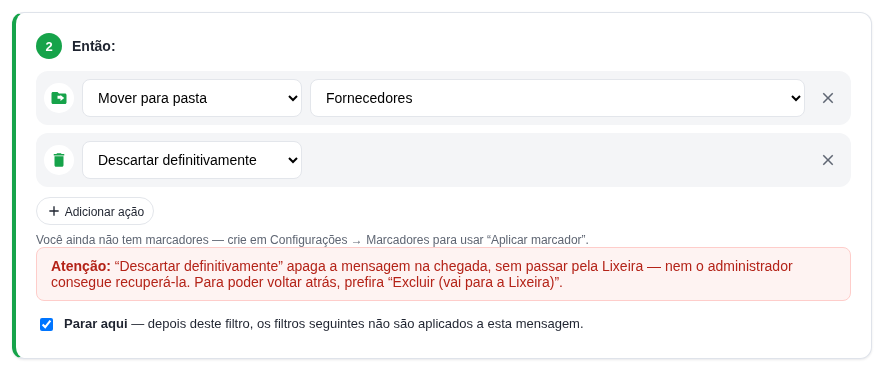
Atenção: na dúvida, prefira Excluir (vai para a Lixeira), Mover para pasta ou Mandar para o Spam.
Aplicar às mensagens que já chegaram
Um filtro novo age sobre o que chega daqui para a frente. Para tratar também o que já está na Entrada, use Salvar e aplicar às existentes (no editor) ou Aplicar às existentes (na lista).
Antes de mexer em qualquer coisa, o webmail pergunta, mostrando quantas mensagens da Entrada serão alcançadas e para qual pasta elas vão. Se o destino for o Spam ou a Lixeira, a pergunta traz um aviso a mais. Clique em Aplicar (ou Salvar e aplicar, quando você está no editor) para confirmar.
- Só a Entrada é tratada, não as outras pastas (num filtro de saída, só Enviados).
- Valem as ações Mover para pasta, Mandar para o Spam, Marcar como lida, Marcar com estrela e Aplicar marcador. Encaminhar, Excluir e Descartar só agem nas mensagens que chegam.
- Numa Entrada muito grande, cada vez são tratadas as 5.000 mensagens mais recentes.
A ordem dos filtros
Os filtros agem de cima para baixo: o primeiro que casar age primeiro. Um filtro com o selo para aqui encerra os seguintes para aquela mensagem. Use as setas ↑ e ↓ de cada filtro para mudar a ordem.
- Um filtro criado em Novo filtro entra no fim da lista.
- Bloquear remetente e Silenciar conversa, feitos pela mensagem, entram no topo, para valer antes dos filtros gerais.
- Nos filtros de saída, o primeiro que casar é o único que age naquela mensagem.
Com mais de 8 filtros, aparece o campo Procurar pelo nome… em cima da lista.
Encaminhar com um filtro
Quer mandar para outro endereço só algumas mensagens, como as de um cliente? Use a ação Encaminhar (mantém cópia): a mensagem continua na sua caixa e uma cópia vai para o endereço que você digitar. O encaminhamento automático e os filtros que encaminham somam, juntos, no máximo 20 destinos por conta.
Quando um filtro passa a encaminhar para outro endereço, você recebe um e-mail de segurança avisando, e o administrador do domínio também é avisado. Se não foi você, remova o filtro e troque a senha. Para encaminhar tudo o que chega, use Encaminhar automaticamente.
Atalhos a partir de uma mensagem
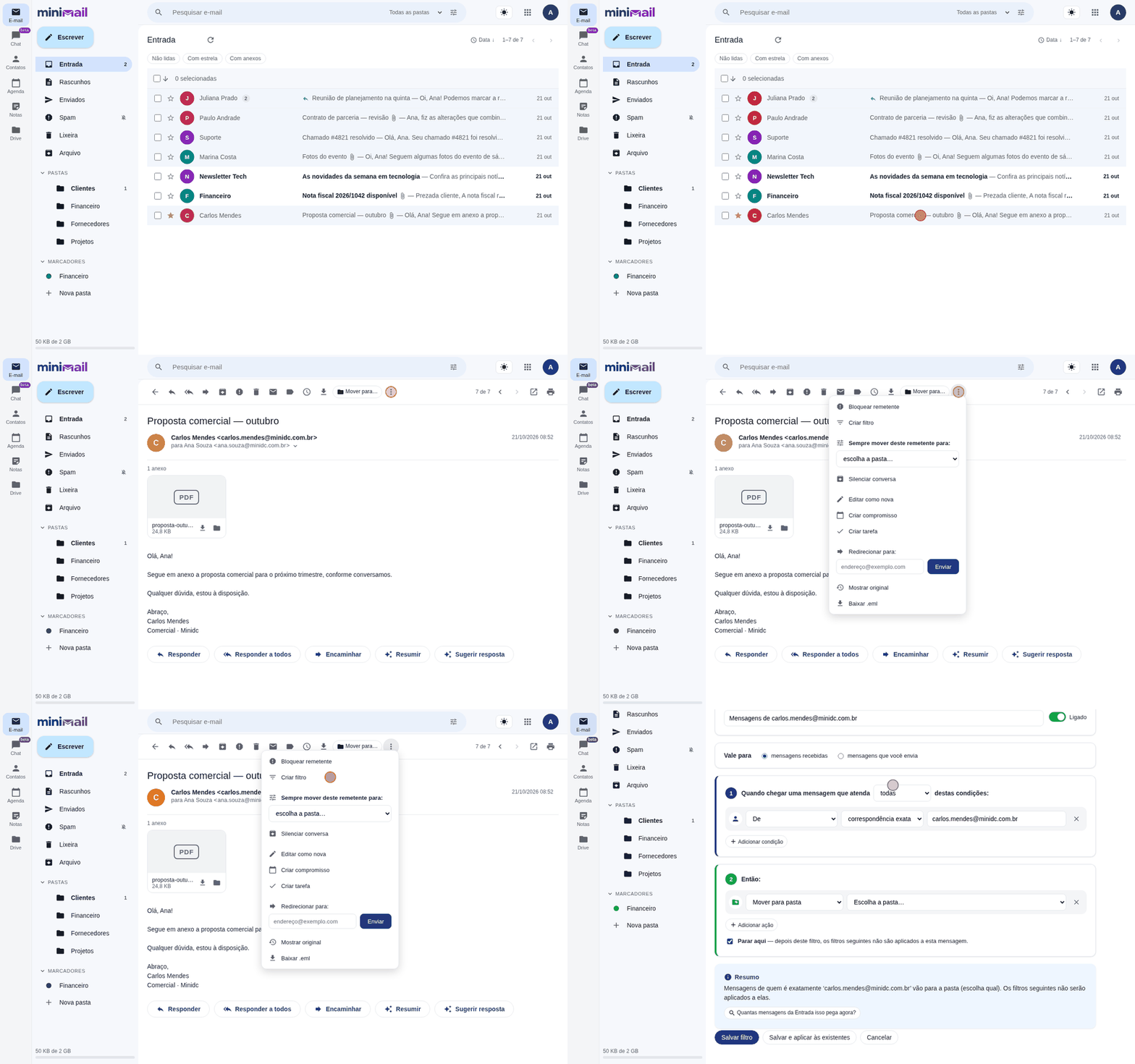
Com uma mensagem aberta, o menu ⋮ Mais ações (e o ⋮ da linha na lista) tem:
- Criar filtro: abre o editor já com o remetente. Escolha a ação e salve, ou use Salvar e aplicar às existentes.
- Bloquear remetente: cria um filtro que manda esse remetente para o Spam.
- Sempre mover deste remetente para:: cria um filtro que move esse remetente para a pasta escolhida.
Bloquear remetente e Sempre mover valem só para aquele endereço, exatamente: na lista, aparecem como De é "endereço". Um endereço que apenas contenha o mesmo texto não é pego.
Filtros antigos: os filtros de bloquear e de sempre mover criados antes da versão 1.110.216 usavam contém e foram convertidos sozinhos para correspondência exata. O mesmo vale para um Filtro rápido com De contém o endereço completo de alguém e a ação Mandar para o Spam ou Mover para pasta. Se você queria pegar mais de um endereço, edite o filtro e volte para contém (ou use termina com
@dominio).
Veja Mais ações: bloquear, filtrar, silenciar e cancelar inscrição.