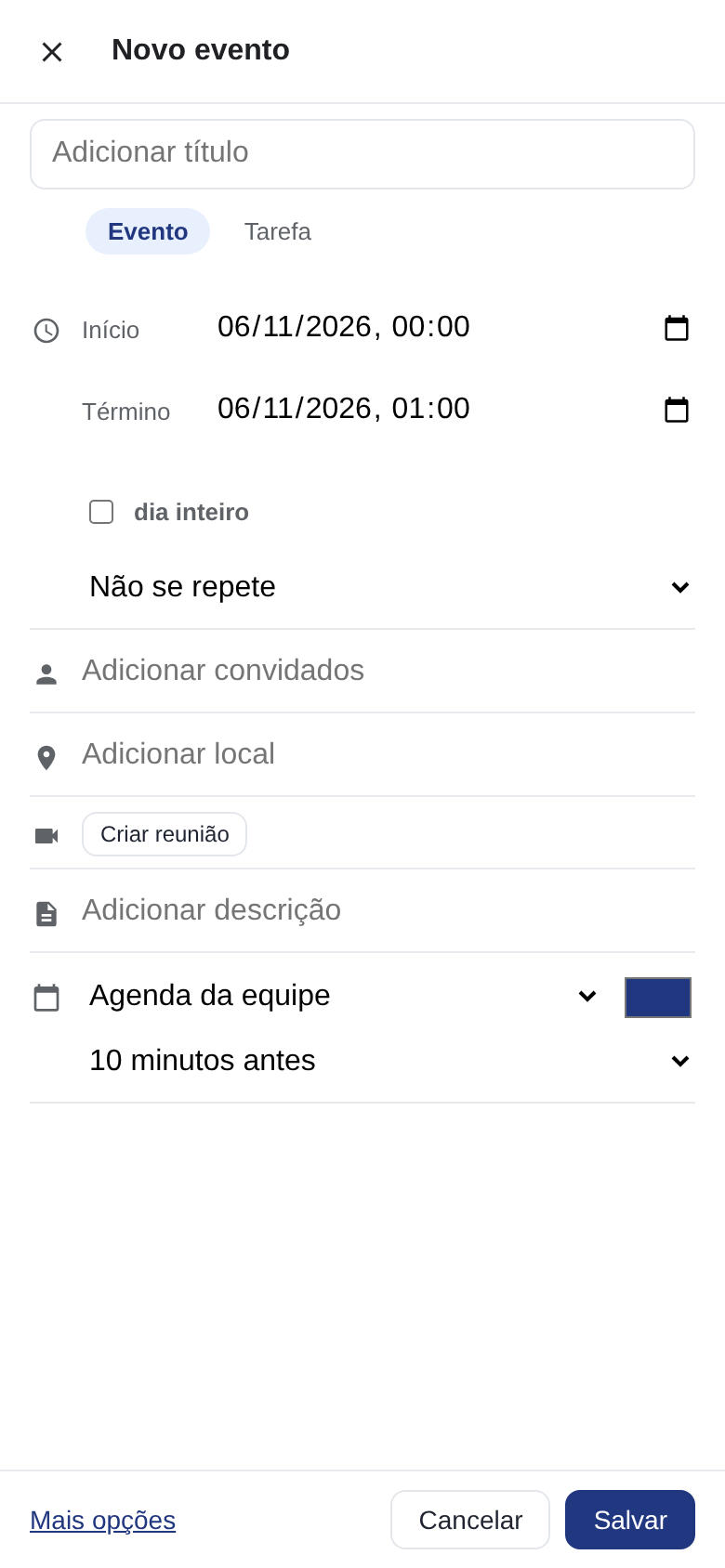
Marque um compromisso em poucos segundos pela janelinha Novo evento: título, horário e, se quiser, local, convidados e lembrete.
Abrir a janelinha Novo evento
Há vários jeitos. Escolha o que estiver mais à mão:
- clique no botão Criar, no alto da Agenda;
- clique na setinha ▾ dentro do botão Criar e escolha Evento;
- na visão Mês, clique num espaço vazio do dia: o evento já vem nesse dia;
- nas visões Semana, 4 dias e Dia, clique no horário desejado: o evento já vem com o dia e a hora. A hora é arredondada para a meia hora mais perto do ponto em que você clicou (clicar no meio da faixa das 10:00 marca 10:30);
- a partir de um e-mail: na mensagem aberta, clique em ⋮ Mais ações e escolha Criar compromisso (na lista de mensagens, o mesmo item fica no ⋮ da linha). A janelinha já vem com o assunto do e-mail no título e, na descrição, quem mandou, a data, o começo do texto e o link Abrir o e-mail. Veja Mais ações.
Os campos da janelinha
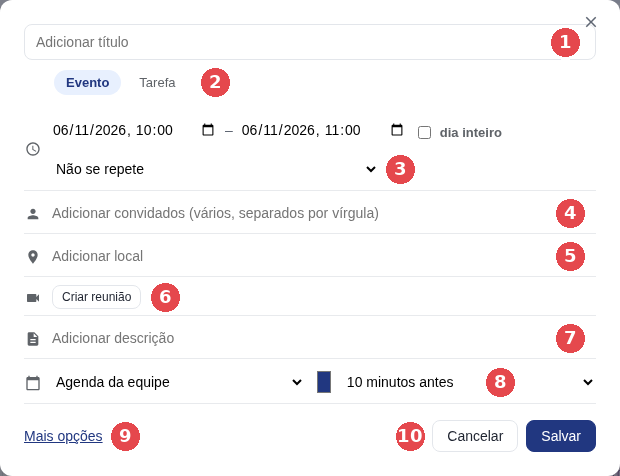
- Adicionar título: o nome do compromisso. É o único campo obrigatório.
- Evento | Tarefa: troca para uma tarefa sem perder o que você já digitou. Veja abaixo.
- Início – Término, dia inteiro e a repetição (Não se repete, Todos os dias, Semanal: cada sexta-feira, Personalizar… e outras opções que seguem a data do evento).
- Adicionar convidados (vários, separados por vírgula): quem vai participar.
- Adicionar local: endereço, sala ou "Online".
- Criar reunião: gera o link de uma videochamada para o evento. Só aparece se a sua empresa liberou a reunião por vídeo.
- Adicionar descrição: pauta, observações, links.
- Agenda, cor e lembrete: em qual agenda o evento entra, a cor dele na tela e com quanta antecedência você será avisado.
- Mais opções: abre o formulário completo do evento.
- Cancelar fecha sem salvar. Salvar grava o evento.
Passo a passo
- Abra a janelinha por um dos caminhos acima.
- Digite o título em Adicionar título.
- Confira Início e Término. O término já vem preenchido com a duração escolhida em Duração padrão do evento, nas Configurações da Agenda. Se você mudar o início, o término anda junto e a duração continua a mesma.
- Compromisso sem hora marcada (um feriado, uma viagem)? Marque dia inteiro: os campos passam a mostrar só a data.
- Se o evento se repete, troque Não se repete pela repetição desejada. Veja Eventos que se repetem.
- Se quiser, preencha os convidados, o local e a descrição. Para convidar, veja Convidar pessoas para um evento. Para a videochamada, veja Reunião por vídeo no evento.
- Na última linha, confira a agenda, a cor e o lembrete.
- Clique em Salvar.
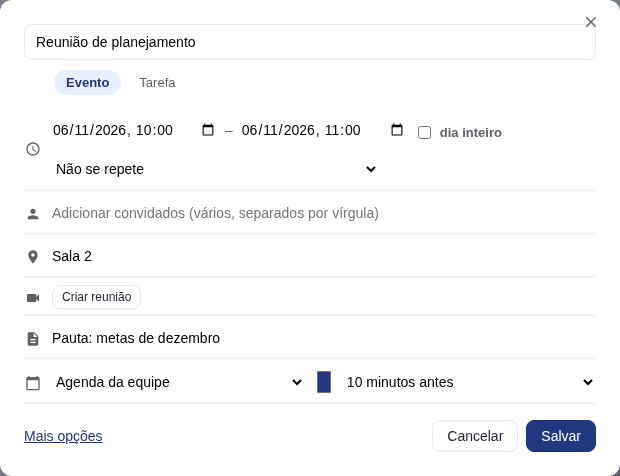
Logo depois de salvar, a ficha do evento aparece com o recado Evento criado. Clique em Fechar e o evento já está na grade.
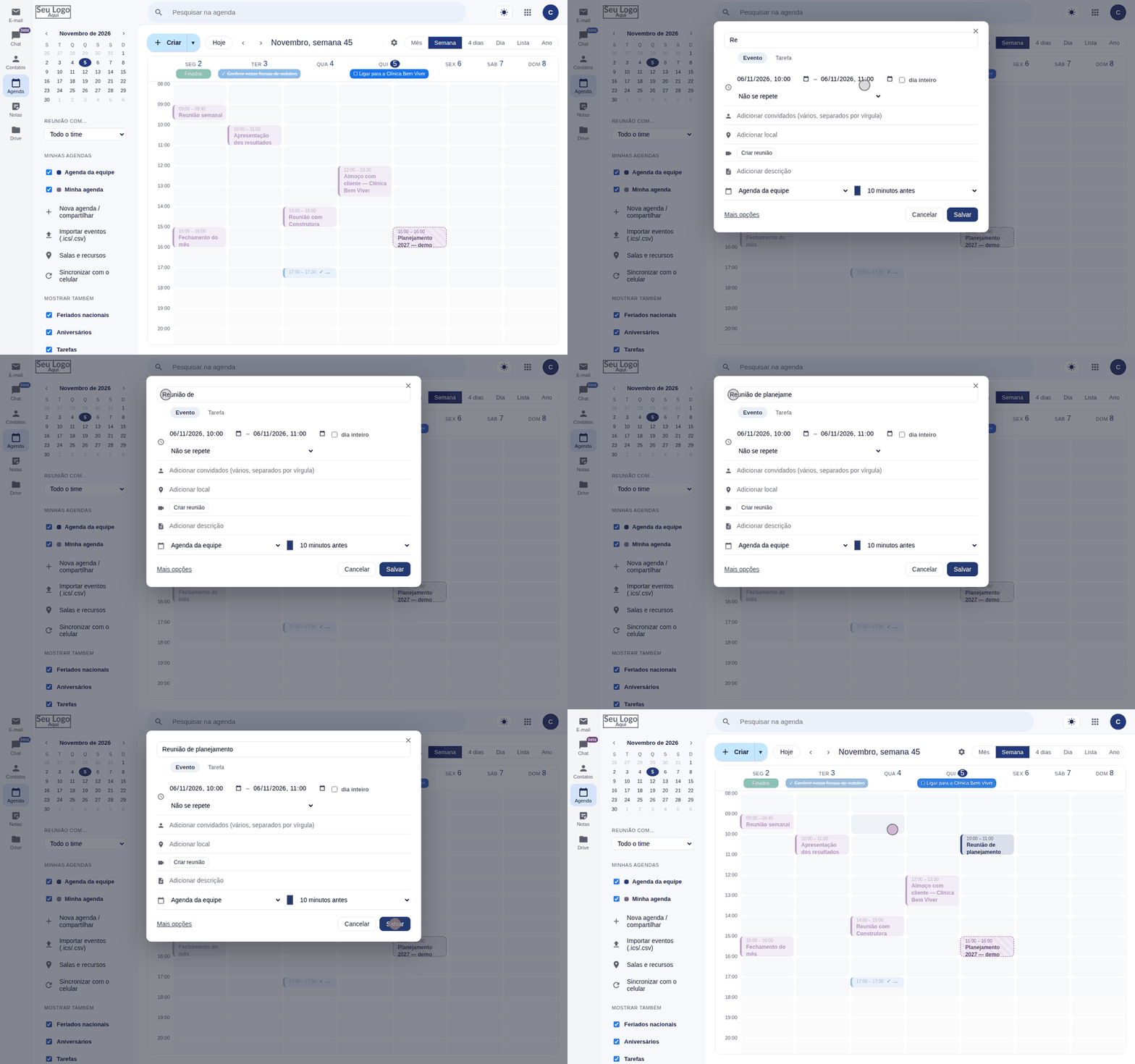
Dica: o lembrete já vem preenchido com o Lembrete padrão das Configurações da Agenda. Se você também escolheu um Segundo lembrete padrão e não mexeu no lembrete da janelinha, o segundo é gravado junto, mesmo sem aparecer. Veja Lembretes de eventos.
Evento ou tarefa?
No alto da janelinha ficam as abas Evento e Tarefa. Começou a marcar um evento, mas na verdade é algo a fazer? Clique em Tarefa: o título, o dia, a hora que você clicou na grade e a descrição vão junto para a janelinha da tarefa. Veja Criar uma tarefa.
Quando usar Mais opções
A janelinha tem o essencial. Para marcar o evento como Privado, chamar convidados opcionais, ver quem está livre, reservar uma sala ou pôr um segundo lembrete, clique em Mais opções. Veja Mais opções: o formulário completo do evento.
Atenção: Mais opções abre o formulário completo em branco. O que você já digitou na janelinha (título, horário, local) não vai junto. Se já sabe que vai precisar do formulário completo, clique em Mais opções antes de preencher.
Se o evento não salvar
- Sem título: o navegador avisa que o campo precisa ser preenchido (ou aparece "Dê um título ao evento."). Digite um título e salve de novo.
- "O término não pode ser antes do início.": o término ficou antes do início. Ajuste a data ou a hora de término e salve de novo. Num evento de dia inteira, o recado é "O último dia não pode ser antes do primeiro.".
No celular
Toque no botão redondo +, no canto de baixo da Agenda. Na visão Mês, você também pode tocar no dia e depois em Novo evento, na lista que aparece embaixo.
A janelinha abre em tela cheia, com Início e Término um embaixo do outro. Mais opções, Cancelar e Salvar ficam no rodapé.