

Se a sua conta tem a verificação em duas etapas ligada, depois da senha o webmail pede um código de 6 dígitos do aplicativo autenticador do celular. Veja como digitar o código, o que fazer sem o celular e como evitar que ele seja pedido toda vez.
Como entrar
Depois de digitar o E-mail e a Senha e clicar em Entrar, a tela muda para Verificação em duas etapas.
- Abra o aplicativo autenticador no celular (Google Authenticator, Microsoft Authenticator, Authy, 1Password…).
- Encontre a conta com o seu endereço de e-mail.
- Digite os 6 dígitos que aparecem no aplicativo.
- Se o computador ou o celular for seu, marque Confiar neste dispositivo por 30 dias.
- Clique em Verificar.
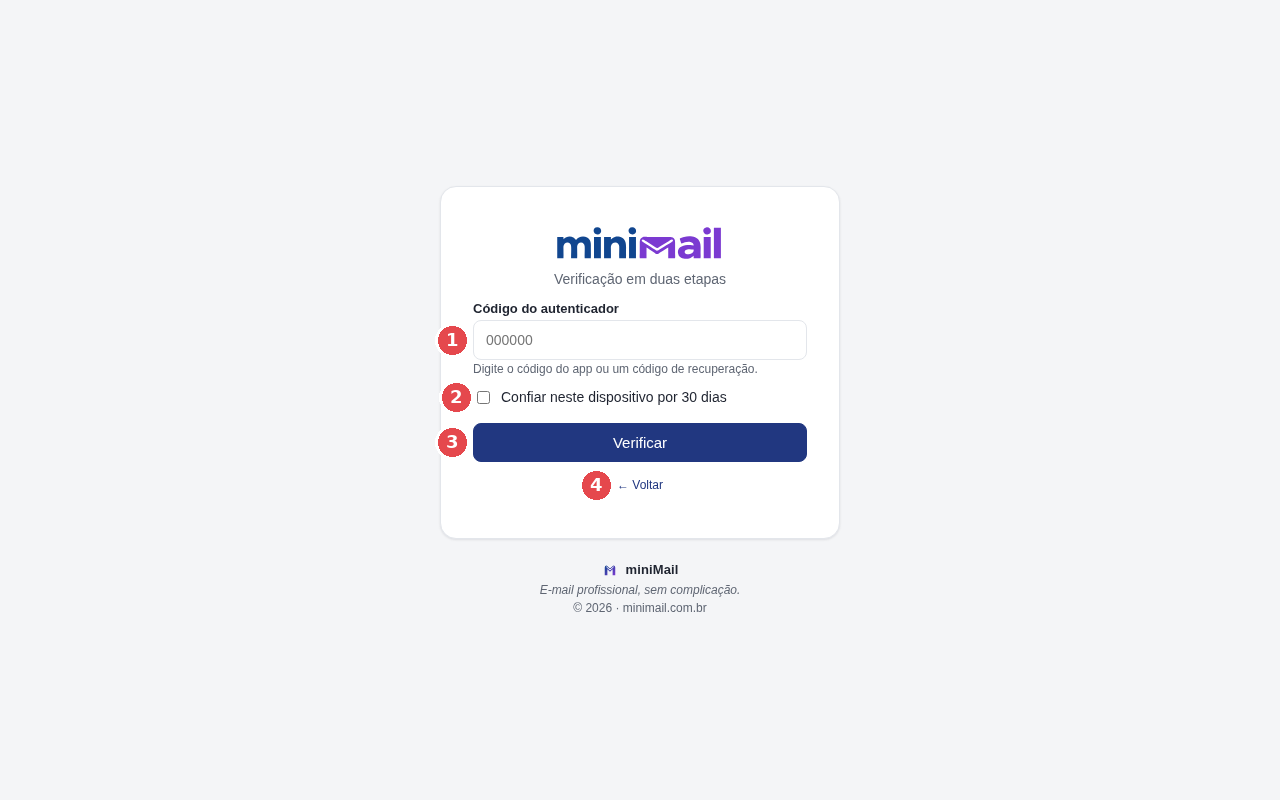
- Código do autenticador: os 6 dígitos do aplicativo (o campo mostra 000000 enquanto está vazio). O código muda a cada 30 segundos: digite o que estiver na tela naquele momento.
- Confiar neste dispositivo por 30 dias: o código não é pedido de novo neste navegador por 30 dias.
- Verificar: confere o código e abre a sua caixa.
- ← Voltar: volta para a tela do e-mail e da senha.
Atenção: a tela do código vale por 5 minutos. Passado esse tempo, aparece "Sessão de verificação expirou — entre novamente." e é preciso digitar a senha outra vez.
Sem o celular por perto
Use um dos códigos de recuperação que você guardou ao ativar a verificação. Ele vai no mesmo campo do código (a tela avisa: "Digite o código do app ou um código de recuperação.").
- Pode digitar com ou sem os traços, em maiúsculas ou minúsculas.
- Cada código de recuperação vale uma vez só. Depois de usar, risque-o da sua lista.
Como ver quantos sobraram e gerar novos: Códigos de recuperação.
Confiar neste dispositivo
Com a opção marcada, este navegador fica dispensado do código por 30 dias. Marque só no seu próprio computador ou celular, nunca em computador compartilhado.
O código volta a ser pedido antes dos 30 dias quando:
- você desativa e reativa a verificação em duas etapas;
- a sua senha é trocada ou redefinida;
- alguém usa Desconectar todos os outros dispositivos ou Encerrar outras sessões em outro aparelho (veja Sair e desconectar aparelhos);
- você entra por uma janela anônima ou limpa os dados do navegador.
Se o código não for aceito
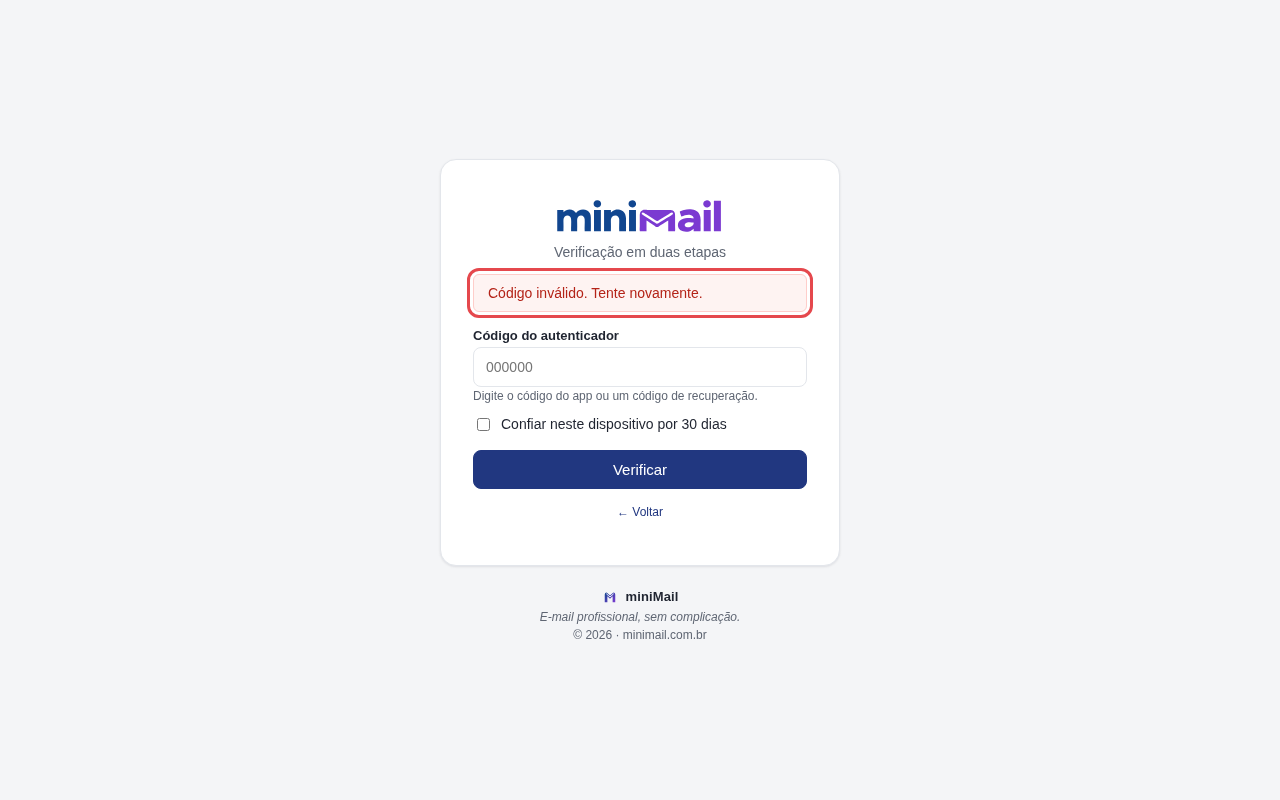
O aviso aparece em vermelho no alto do quadro.
| Mensagem | O que fazer |
|---|---|
| Código inválido. Tente novamente. | Confira se pegou o código da conta certa no aplicativo e se digitou os 6 números. Se o erro continuar, ligue a data e hora automáticas no celular: com o relógio fora da hora, os códigos não batem. |
| Este código já foi usado. Espere o próximo aparecer no aplicativo (até 30 segundos) e digite o novo. | Cada código serve uma vez. Espere o aplicativo mostrar o próximo. |
| Muitas tentativas. Tente novamente em N min. | Cinco erros em poucos minutos (de senha ou de código) travam a entrada por 15 minutos, e a tela volta para o e-mail e a senha. Espere o tempo indicado e comece de novo pela senha. |
| Códigos inválidos demais: entre de novo com a senha mais tarde. | Foram 10 códigos errados em 1 hora: o código da conta fica bloqueado por 1 hora e você recebe o e-mail "Segurança: verificação em duas etapas bloqueada". |
Atenção: se você recebeu o aviso de bloqueio e não era você tentando, alguém já sabe a sua senha. Troque a senha agora: Suspeita de invasão.
Programas de e-mail não pedem o código
O código é pedido só no webmail (e no painel, para quem é administrador). Outlook, Thunderbird e o aplicativo de e-mail do celular não têm onde digitar o código: eles entram com uma senha de aplicativo. Veja Senhas de aplicativo.
No celular
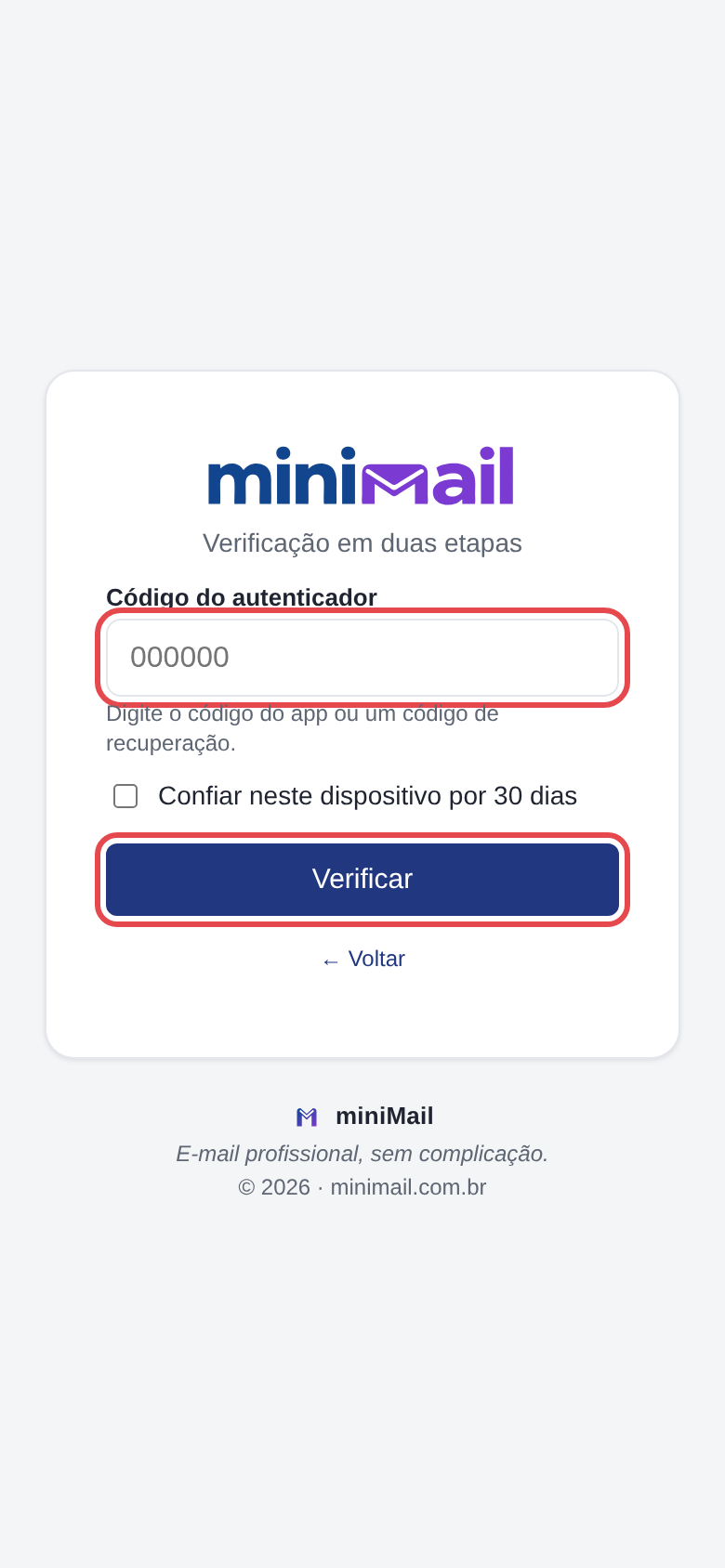
Funciona do mesmo jeito. Ao tocar no campo, abre o teclado numérico. No app instalado, marque Confiar neste dispositivo por 30 dias para não precisar digitar o código toda vez que abrir.
Perdeu ou trocou de celular
- Entre com um código de recuperação (veja acima).
- Depois, cadastre o celular novo: Trocar de celular ou desativar as duas etapas.
- Sem códigos de recuperação, só o administrador consegue liberar a sua conta: Perdi o acesso.