

O formulário completo do evento tem tudo o que a janelinha rápida não mostra: evento privado, convidados opcionais, quem está livre, salas e dois lembretes.
Abrir o formulário completo
- Num evento novo: na janelinha Novo evento, clique em Mais opções. O formulário abre numa janela mais larga.
- Num evento que já existe: clique no evento e depois em Editar. O formulário que abre é sempre o completo.
Atenção: Mais opções começa um formulário em branco: o título e o horário digitados na janelinha não vão junto. Clique em Mais opções antes de preencher, ou preencha de novo no formulário completo.
Os campos, um a um
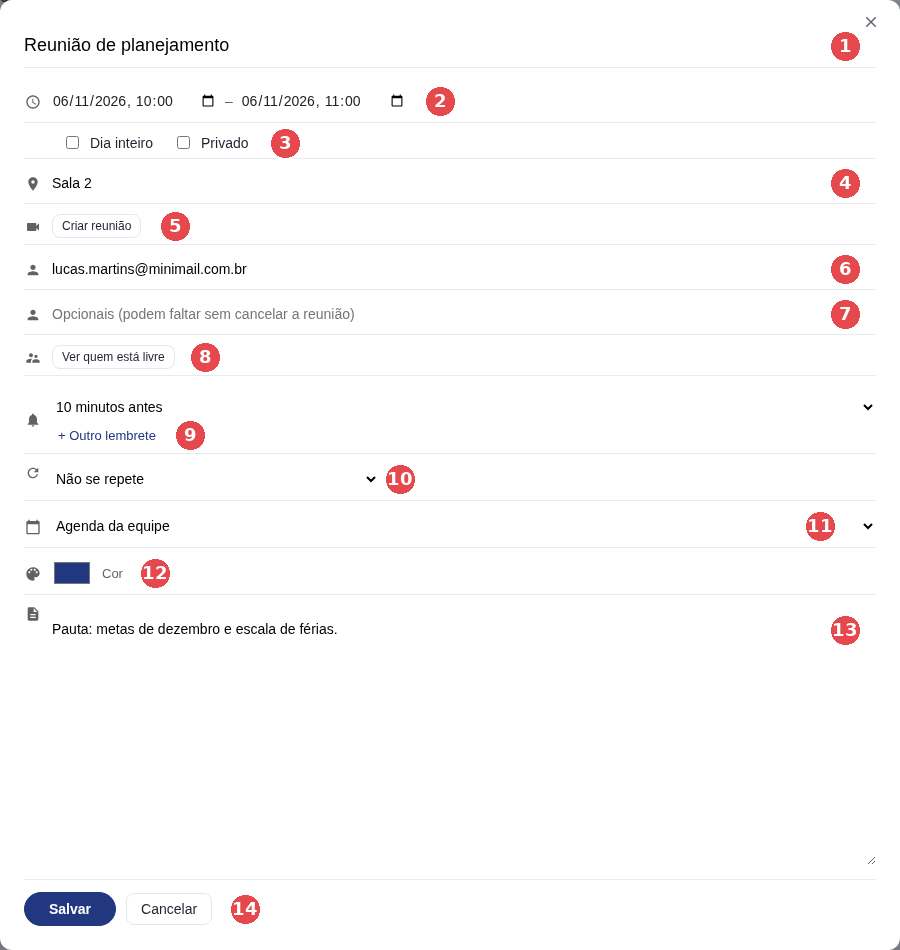
- Título do evento (obrigatório).
- Início e Término. Mudar o início leva o término junto, mantendo a duração.
- Dia inteiro e Privado.
- Dia inteiro: os campos passam a mostrar só a data.
- Privado: numa agenda que o time enxerga, os colegas veem só um bloco Ocupado, sem título nem detalhes. Quem foi convidado para o evento vê tudo, e o administrador do e-mail da sua empresa também. Parando o mouse sobre Privado, aparece um lembrete de que o time vê só "Ocupado". Veja Vejo só "Ocupado" no lugar do compromisso.
- Adicionar local.
- Criar reunião: gera o link da videochamada. Só aparece se a sua empresa liberou a reunião por vídeo. Veja Reunião por vídeo no evento.
- Convidar pessoas (vários e-mails, separados por vírgula): os convidados que precisam participar. Veja Convidar pessoas para um evento.
- Opcionais (podem faltar sem cancelar a reunião): quem é bem-vindo, mas não obrigatório. Eles recebem o mesmo convite.
- Ver quem está livre: mostra a agenda de cada convidado naquele dia e sugere um horário em que todos podem. Veja Ver quem está livre e achar um horário.
- Lembrete e + Outro lembrete: até dois avisos antes do evento, por exemplo 1 dia antes e 10 minutos antes. Veja Lembretes de eventos.
- Repetição: Não se repete, as opções prontas (como Semanal: cada sexta-feira ou Mensal no dia 6) e Personalizar…, para escolher "a cada" quantos, os dias da semana e quando a série termina. Veja Eventos que se repetem.
- Agenda: em qual das suas agendas o evento entra. Só aparece quando você pode criar eventos em mais de uma agenda.
- Cor do evento na tela. Veja Trocar a cor de um evento ou tarefa.
- Descrição: pauta, observações, links. Endereços de sites viram links clicáveis na ficha do evento.
- Salvar grava o evento. Cancelar fecha sem salvar.
Campos que aparecem só em alguns casos
- Salas e recursos: caixinhas com as salas, os equipamentos e os veículos que a sua empresa cadastrou. Ficam entre a Agenda e a Cor, e só aparecem quando há algum recurso cadastrado. Veja Reservar uma sala ou equipamento.
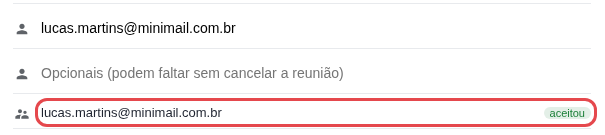
- Respostas dos convidados: ao editar um evento com convidados, aparece a lista de quem foi chamado, logo abaixo dos Opcionais, com aceitou, recusou, talvez ou aguardando. Quem é opcional leva a etiqueta opcional.
Recados que podem aparecer ao salvar
- "… já está reservado em …. Escolha outro horário ou outro recurso." (por exemplo, "Sala "Sala de reuniões" já está reservado em 06/11/2026 10:00. Escolha outro horário ou outro recurso."): outra reunião já usa a sala ou o equipamento nesse horário. Mude o horário ou desmarque o recurso. O evento não é salvo enquanto o conflito continuar.
- "O evento foi salvo, mas o convite NÃO foi enviado para … Avise os convidados por outro meio.": o evento está na sua agenda, mas o e-mail não saiu para aqueles endereços. Confira se estão escritos certo e avise as pessoas por telefone, chat ou outro e-mail. Veja O convidado não recebeu o convite.
- "O término não pode ser antes do início.": ajuste a data ou a hora de término e salve de novo.
- "Dê um título ao evento.": o título ficou vazio.
No celular
O formulário completo abre em tela cheia, com os mesmos campos, um embaixo do outro. Role até o fim para achar Salvar.