

O miniMail pode ficar na tela inicial do celular ou do computador, com ícone próprio, abrindo em tela cheia e mostrando notificações. Não precisa de loja: ele se instala pelo próprio navegador, em menos de um minuto.
Instalado, você tem o e-mail, os contatos e as notas num ícone só, e também o chat, a agenda e o Drive quando a sua empresa liberou esses aplicativos.
No Android também existe o app miniMail, um aplicativo próprio instalado pela Play Store. Esta página trata do app instalado pelo navegador. Para o app da Play Store, veja O app miniMail para Android.
No Android (Chrome)
- Entre no webmail pelo Chrome.
- Quando aparecer a faixa Instale o app no celular ("E-mail, Drive e agenda direto da tela inicial, com notificações."), toque em Instalar.
- Na janela do Chrome, confirme em Instalar.
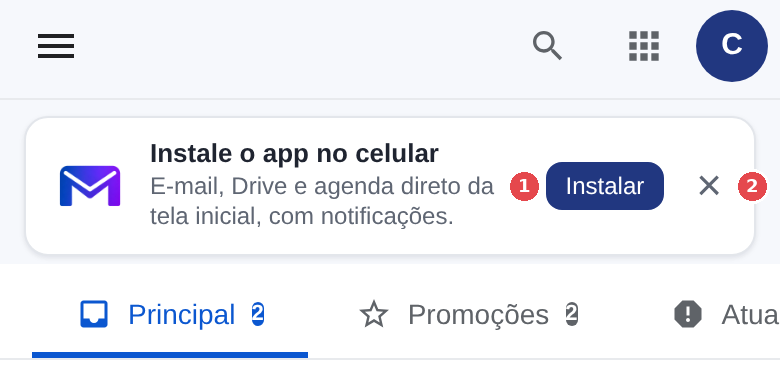
- Instalar: abre a instalação.
- × (Agora não): esconde a faixa.
Depois de tocar em Instalar ou no ×, a faixa fica 30 dias sem aparecer neste aparelho.
Não apareceu a faixa? Use um destes caminhos:
- toque na sua foto (ou inicial), no canto de cima, e escolha Instalar aplicativo;
- ou toque nos três pontinhos do Chrome e escolha Instalar app (em algumas versões, Adicionar à tela inicial).
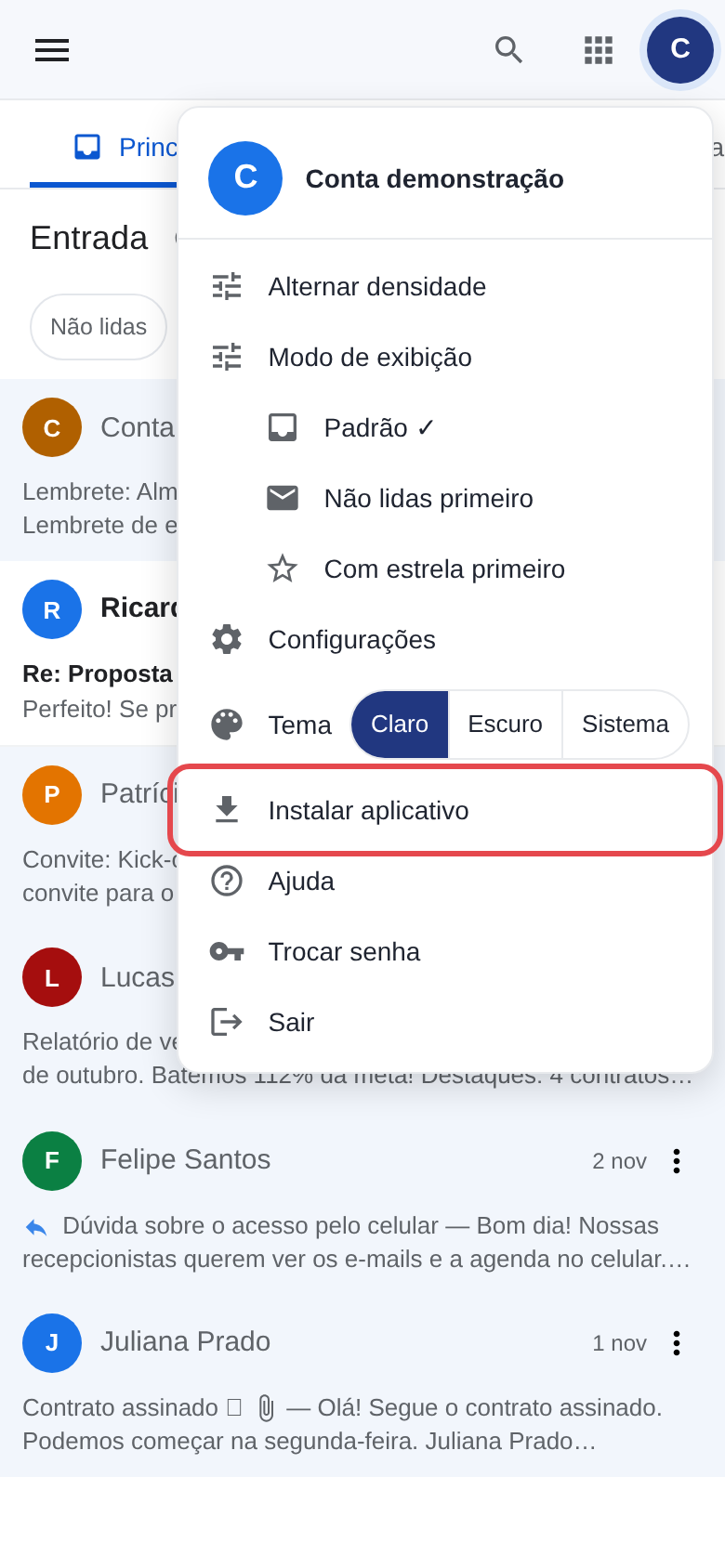
Dica: a faixa só aparece na tela do celular, quando o navegador permite instalar e o miniMail ainda não está instalado. Ela não aparece dentro do Chat.
No iPhone e no iPad (Safari)
- Abra o webmail no Safari.
- Toque em Compartilhar (o quadrado com a seta para cima).
- Role a lista e toque em Adicionar à Tela de Início.
- Toque em Adicionar.
No iPhone, o botão Instalar da faixa e o item Instalar aplicativo do menu da conta mostram esse mesmo caminho:
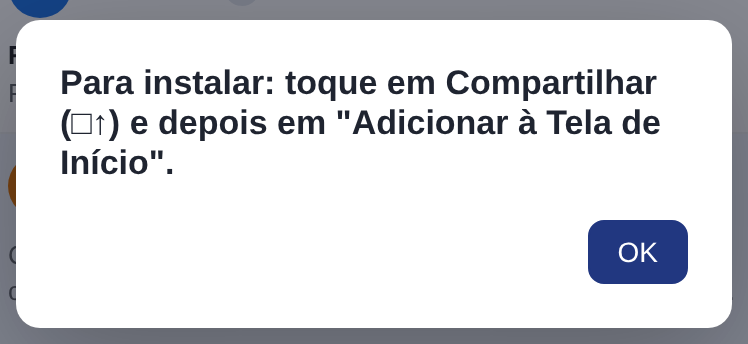
Atenção: no iPhone e no iPad, as notificações só funcionam com o miniMail instalado na Tela de Início, no iOS 16.4 ou mais novo. Veja Notificações no celular.
No computador (Chrome ou Edge)
- Clique na sua foto (ou inicial), no canto de cima, e escolha Instalar aplicativo. Outro caminho é o ícone de instalar que aparece no fim da barra de endereço.
- Confirme em Instalar.
O miniMail passa a abrir numa janela própria, com ícone na barra de tarefas (ou no Dock, no Mac).
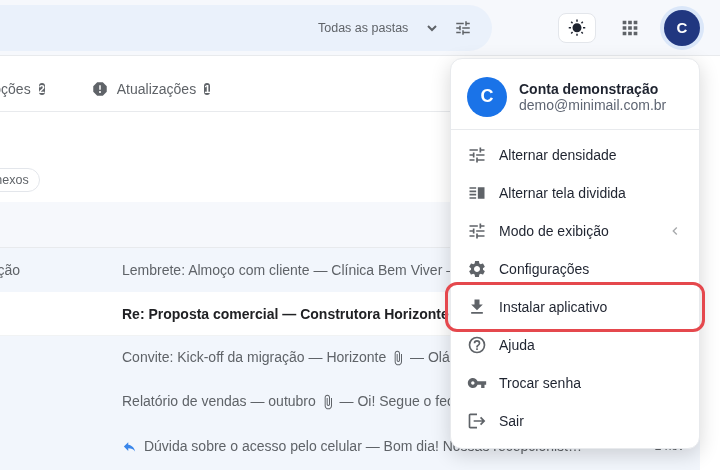
O item Instalar aplicativo só aparece quando o navegador permite instalar: no Chrome e no Edge. Depois de instalado, o item e a faixa somem.
Depois de instalar
- Primeira vez: abra pelo ícone. No Android, o app costuma já entrar direto na sua Entrada, porque aproveita a entrada feita no Chrome. No iPhone e no iPad, ele pede o seu e-mail e senha uma vez.
- Fica conectado: fechar o app não tira você da conta. Ele só pede a senha de novo se você tocar em Sair, se a senha for trocada ou depois de 30 dias sem abrir.
- Atualizações: chegam sozinhas quando você abre o app. Não há nada para baixar.
- O que muda: atalhos no ícone, número de não lidas e outras diferenças estão em O que muda com o app instalado.
Desinstalar
- Android: segure o dedo no ícone do miniMail e toque em Desinstalar (ou arraste o ícone até Desinstalar).
- iPhone e iPad: segure o dedo no ícone, toque em Remover App e depois em Apagar da Tela de Início.
- Computador: abra o app, clique nos três pontinhos (⋮) no alto da janela e escolha Desinstalar miniMail.
Desinstalar não apaga nada da sua conta: os e-mails, a agenda e os arquivos continuam no servidor e você segue usando pelo navegador.