

Quando a mesma pessoa aparece em dois ou mais contatos, você pode fundir todos num só. O contato que fica guarda os dados de todos, inclusive os outros e-mails e telefones.
Fundir passo a passo
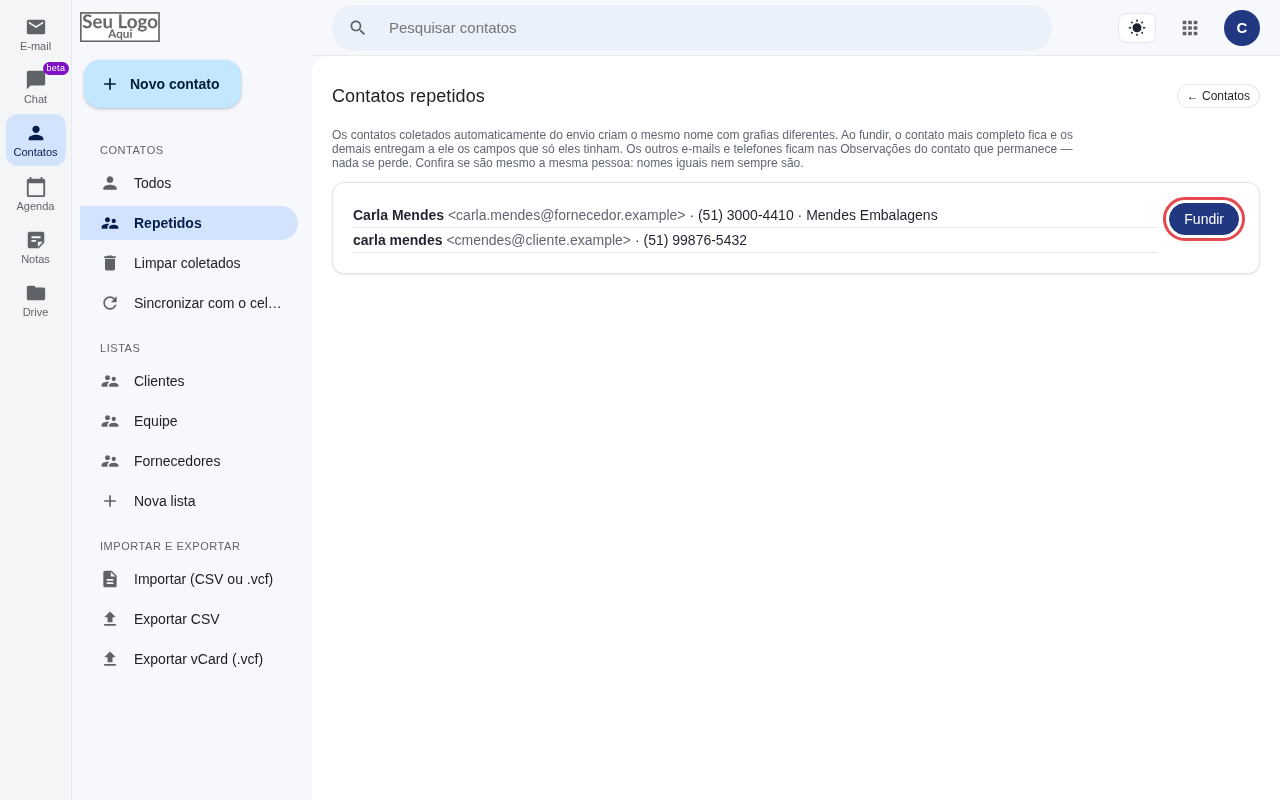
- Na lateral de Contatos, clique em Repetidos. Abre a tela "Contatos repetidos" (o botão ← Contatos volta para a lista).
- Cada quadro é um grupo de contatos com o mesmo nome. Acento, maiúscula, espaço e pontuação não contam: "Carla Mendes" e "carla mendes" ficam no mesmo grupo. Contatos sem nome são agrupados pelo e-mail. Cada linha mostra o nome, o e-mail, o telefone, a empresa e, quando for o caso, a etiqueta coletado.
- Confira se são mesmo a mesma pessoa. Nomes iguais nem sempre são.
- Clique em Fundir no quadro.
- No aviso Fundir estes 2 contatos num só? (o número muda conforme o grupo), clique em Fundir para confirmar.
Aparece o aviso de que deu certo, e o grupo some da tela:

Quando não sobra nenhum grupo, a tela mostra "Nenhum contato repetido. 👍"
O que acontece na fusão
- Fica o contato mais completo, o que tem mais campos preenchidos. Ele recebe os campos que estavam vazios nele e preenchidos nos outros (empresa, cargo, endereço, aniversário…).
- Os outros e-mails e telefones vão para as Observações do contato que fica, nas linhas "Outros e-mails" e "Outros telefones". As Observações dos outros também são juntadas. Os demais cadastros são apagados.
- Esses e-mails continuam fáceis de achar: a busca de Contatos também procura nas Observações.
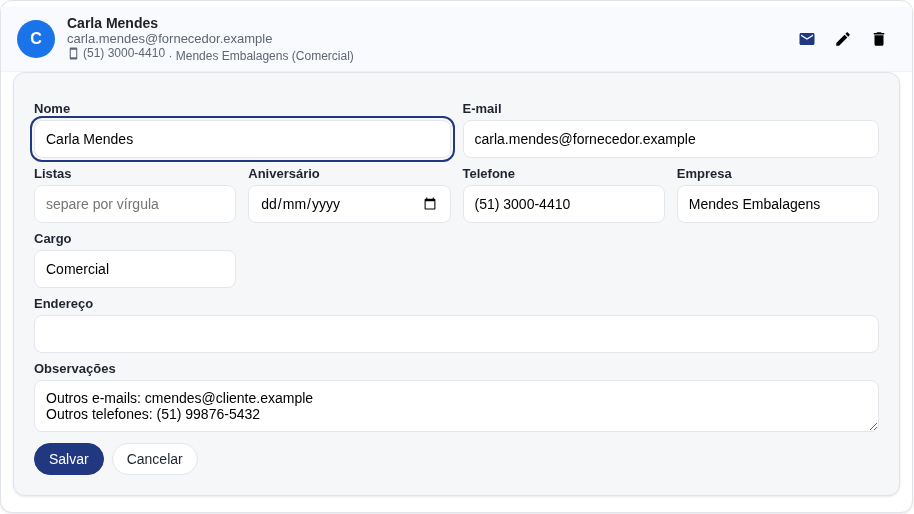
Atenção: só o e-mail principal do contato é sugerido no Para. Os que foram para as Observações deixam de aparecer nas sugestões. Se você escreve para a pessoa nos dois endereços, talvez prefira não fundir.
Bom saber
- Coletado e salvo. Se um dos contatos do grupo era salvo, o resultado fica salvo, sem a etiqueta coletado.
- Listas. O contato que fica mantém as listas dele. Só quando ele não estava em nenhuma é que recebe as listas de um dos outros. Depois de fundir, confira as listas do contato.
- O grupo é fundido inteiro. Não dá para escolher só alguns contatos do quadro. Se um deles é outra pessoa com o mesmo nome, mude antes o nome dele (por exemplo, acrescentando o sobrenome ou a empresa) e ele sai do grupo. Veja Editar um contato.
- Sem desfazer. A fusão não pode ser desfeita. Se quiser uma cópia antes, baixe os contatos em Exportar vCard (.vcf). Veja Exportar seus contatos.