

Escreveu agora, mas quer que a mensagem chegue mais tarde (de manhã, na segunda-feira, no horário do cliente)? Agende o envio e acompanhe tudo em Agendados.
Como agendar
- Escreva a mensagem normalmente.
- Clique na setinha ao lado do botão Enviar.
- Escolha uma das sugestões, que já mostram o dia (por exemplo, Amanhã às 08:00 — qui 05/11):
- Hoje às 18:00;
- Amanhã às 08:00;
- Segunda às 08:00.
- Ou, em Escolher data e hora, defina o dia e a hora e clique em Agendar.
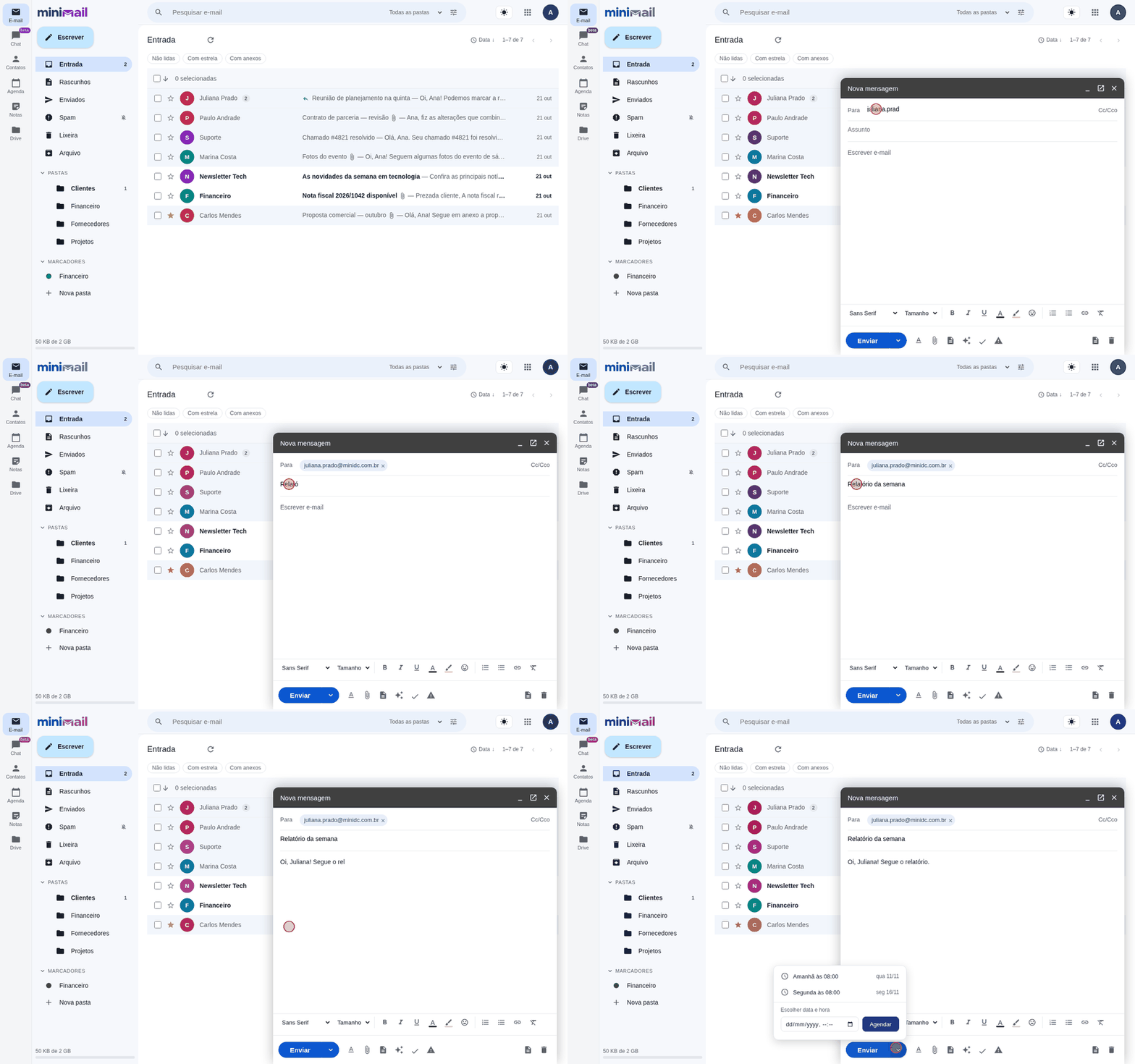
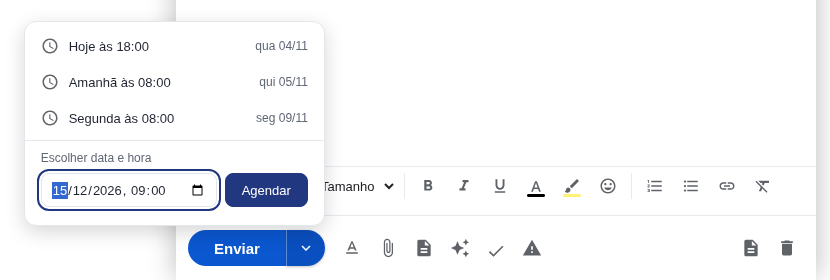
A janela fecha e aparece o aviso Envio agendado.
- Uma sugestão cujo horário já passou não aparece (depois das 18h, some o "Hoje às 18:00"). No domingo, "Segunda às 08:00" também não aparece, porque é o mesmo que "Amanhã às 08:00".
- Os horários seguem o seu fuso horário, definido em Configurações → Exibição → Fuso horário.
- Uma data e hora que já passou não é aceita: aparece Escolha um horário no futuro.
Limites
- Agende para no máximo um ano à frente. Data mais distante não é aceita: aparece Agende para no máximo um ano à frente.
- Cada conta pode ter até 100 envios na fila de agendados, contando os que falharam. Com a fila cheia, um agendamento novo não é aceito: cancele algum ou espere sair.
- Com a fila cheia, uma mensagem enviada normalmente sai na hora, sem o tempo para Desfazer, e o webmail avisa.
Acompanhar, mudar ou cancelar
Enquanto houver mensagem esperando, aparece na lateral o item Agendados, com o número de envios. Clique nele para ver a lista com Para, Assunto, Envia em e Status.
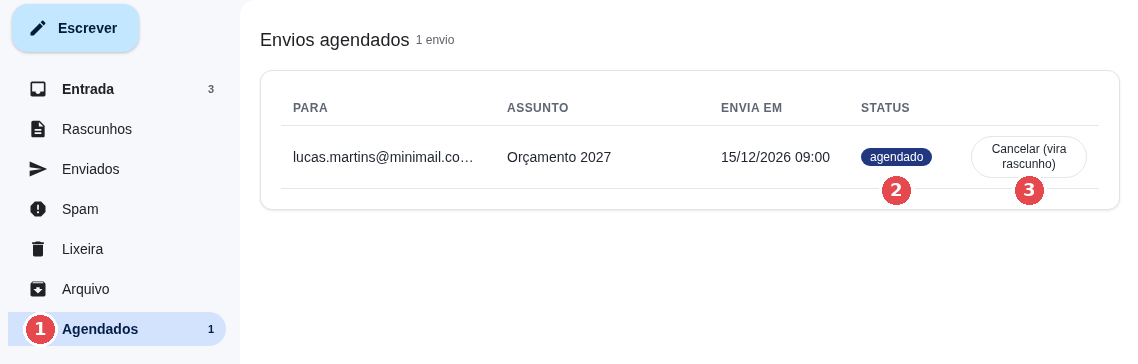
- Agendados, na lateral.
- Status: agendado (esperando a hora) ou falhou.
- Cancelar (vira rascunho): tira o envio da fila.
Para desistir ou mudar uma mensagem agendada:
- Clique em Cancelar (vira rascunho).
- A mensagem volta para Rascunhos, com destinatários (inclusive Cc e Cco), anexos e opções como estavam.
- Abra o rascunho, ajuste o que quiser e envie ou agende de novo.
Se o envio falhar
- O webmail tenta de novo sozinho algumas vezes. Enquanto isso, o status mostra falhou, o motivo e Tentando reenviar automaticamente….
- Se mesmo assim não sair, aparece Não foi possível enviar após várias tentativas. Cancele para voltar a Rascunhos. Cancele, confira os destinatários e envie de novo.
- Um envio que falhou de vez e ficou parado por 30 dias volta sozinho para Rascunhos.
- Na hora de sair, o webmail confere de novo o endereço do campo De. Se você agendou de um endereço extra que deixou de ser seu, o envio falha.
Dica: o envio acontece no servidor. Você não precisa deixar o computador ligado nem o webmail aberto.
No celular
Na mensagem, toque em ⋮ → Agendar envio e escolha o horário.