

Um link público permite que qualquer pessoa, mesmo de fora da empresa, baixe um arquivo do seu Drive sem precisar de conta. Você pode proteger o link com senha, dar um prazo para ele vencer e desativá-lo quando quiser.
Só para arquivos. Pastas não têm link público. Para uma pasta, compartilhe com as pessoas da empresa (Compartilhar com colegas) ou baixe a pasta em .zip e envie o arquivo.
Criar o link
- No Drive, passe o mouse sobre o arquivo e clique no ícone Compartilhar (ou use ⋮ (Mais ações) → Compartilhar).
- No bloco Link público, preencha se quiser:
- Senha (opcional): deixe em branco ("sem senha") para qualquer pessoa com o link baixar. O botão mostrar exibe o que você digitou (e ocultar esconde de novo).
- Expira em: nunca, 1 dia, 7 dias ou 30 dias.
- Clique em Gerar link.
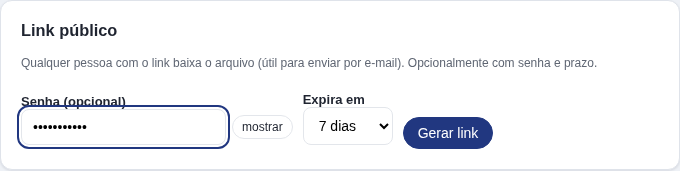
Aparece a mensagem "Link de compartilhamento criado." e o link entra na tabela Compartilhamentos.
Copiar e enviar o link
Na tabela Compartilhamentos, o link aparece com o Tipo Link. Clique em copiar link (o botão muda para "copiado!") e cole onde quiser: num e-mail, numa conversa ou num documento.
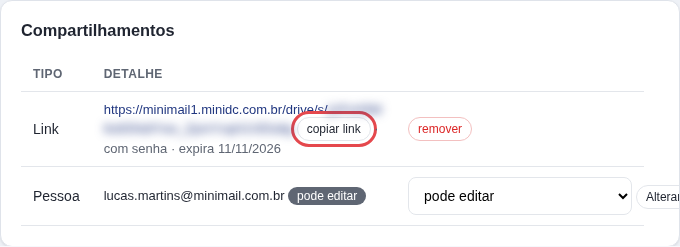
Embaixo do endereço aparecem as notas · com senha e · expira dd/mm/aaaa, quando for o caso. Você pode gerar mais de um link para o mesmo arquivo, por exemplo um para cada cliente, e desativar cada um separadamente.
Atenção: quem tiver o link consegue baixar o arquivo. Se usar senha, mande a senha por outro caminho (por telefone ou mensagem), nunca no mesmo e-mail do link.
O que quem recebe vê
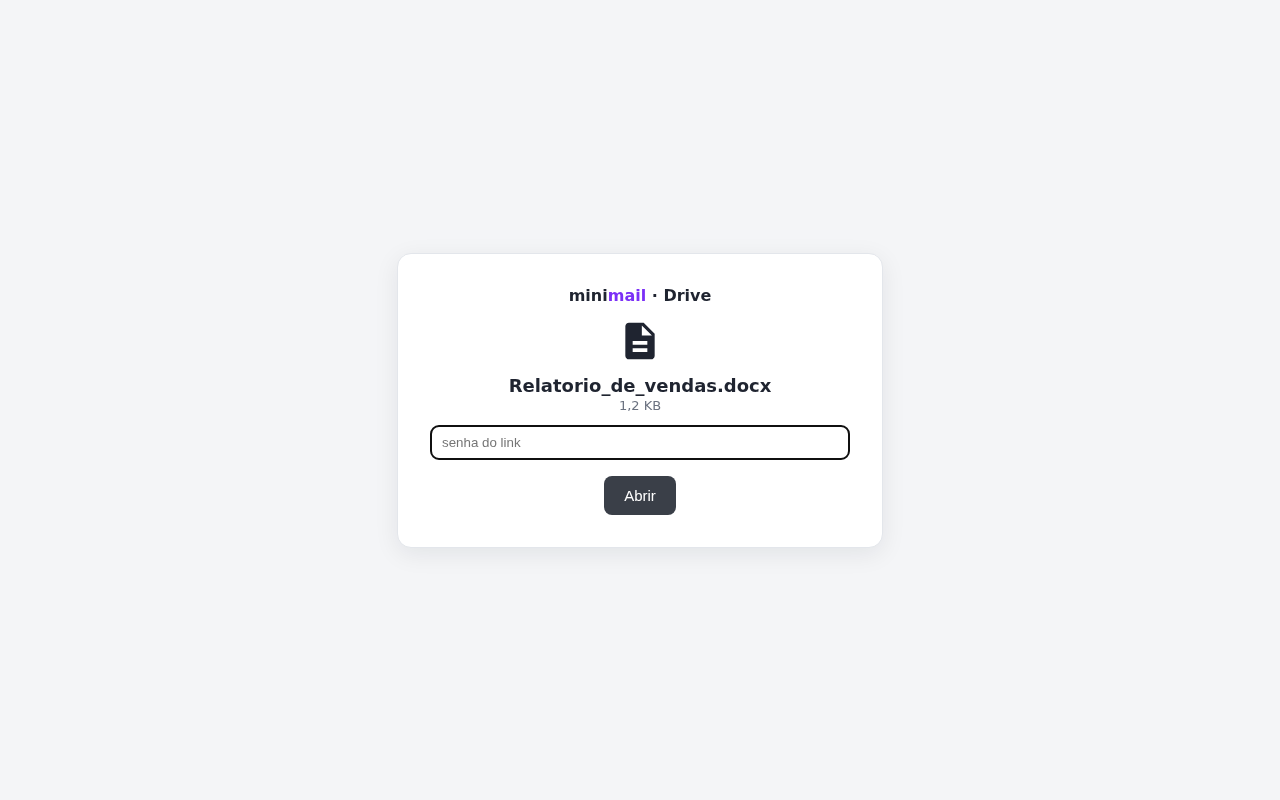
Quem abre o link vê um cartão do Drive com o nome e o tamanho do arquivo:
- Sem senha: o botão Baixar arquivo.
- Com senha: o campo senha do link e o botão Abrir. Com a senha certa, o arquivo é baixado na hora. Senha errada mostra "Senha incorreta."; depois de várias tentativas erradas, o link trava por alguns minutos ("Muitas tentativas. Tente novamente em … min.").
Se a sua empresa liberou os documentos online, em documentos, planilhas, apresentações e PDFs aparece também Abrir no Office, para ver o arquivo no navegador sem baixar. Pelo link criado nesta tela a pessoa só vê, não altera. Num link com senha, o botão aparece depois que a senha foi digitada, ao abrir o link de novo.
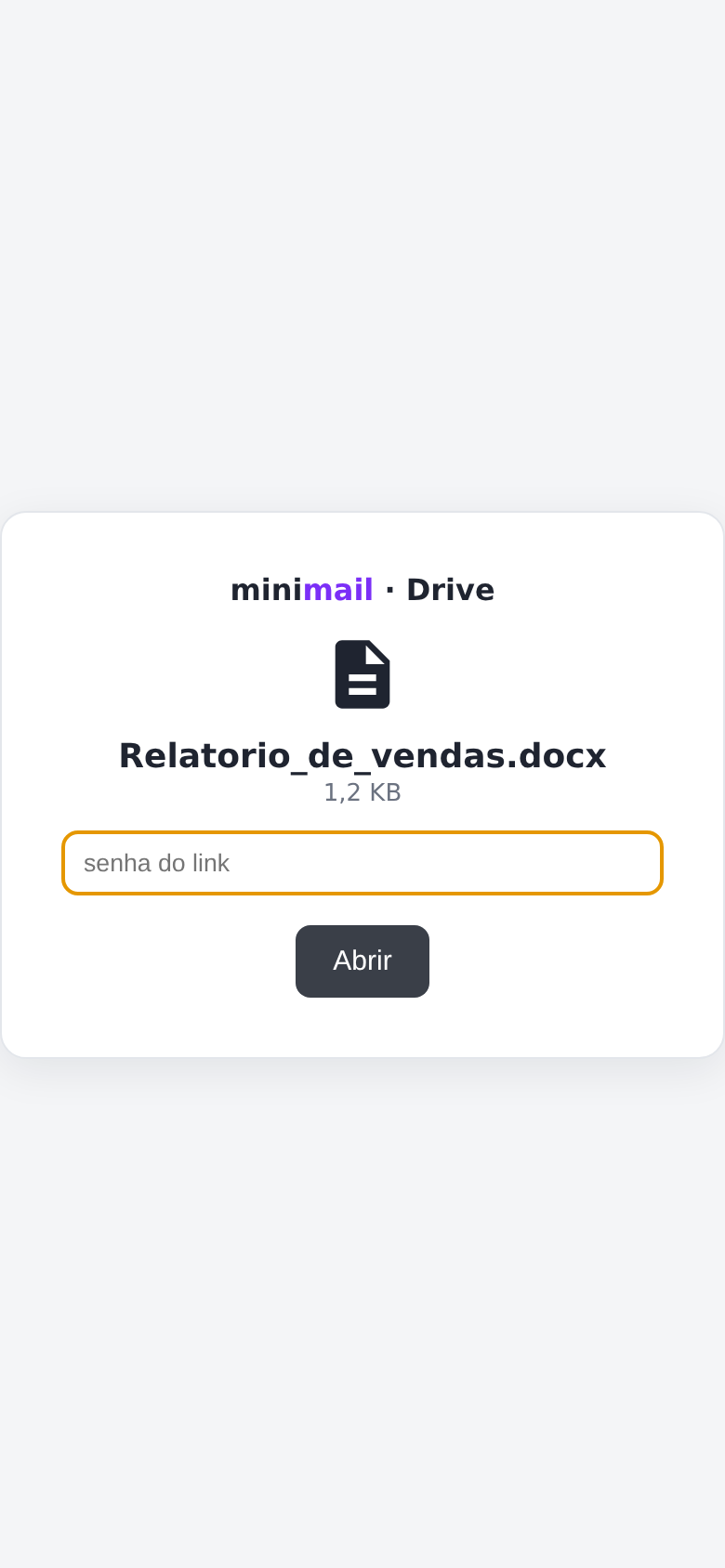
No celular, a página é a mesma:
Cada download pelo link fica anotado na atividade do arquivo como "Alguém com o link baixou — pelo link público". Veja Comentários e histórico de atividade.
Quando o link vence
Passado o prazo, quem abre o link vê "Este link expirou", com o recado "O prazo definido por quem compartilhou acabou. Peça um link novo a essa pessoa.". O nome do arquivo não aparece.
Na sua tabela Compartilhamentos, o link vencido fica riscado, com a etiqueta expirado e "venceu em dd/mm/aaaa". Ele não funciona mais e fica ali só para você remover. Para mandar de novo, gere um link novo.
Desativar o link
Na tabela Compartilhamentos, clique em remover na linha do link. Aparece "Link público removido — quem tinha o endereço não baixa mais." O link também para de funcionar enquanto o arquivo estiver na lixeira, se a sua conta for desativada ou se o Drive for desligado para você ou para a empresa.
Pelo e-mail há outro caminho
Ao escrever um e-mail, você pode anexar um arquivo do Drive como link, inclusive com link público para quem é de fora. Os prazos ali são outros: 7, 30 ou 90 dias, ou sem prazo. Veja Drive e e-mail e Anexos.