

O botão Participantes, no topo da sala, mostra quem está nela. O moderador é quem cuida da sala: adiciona e remove pessoas, escolhe outros moderadores e muda o nome.
Ver quem está na sala
Clique em Participantes. A lista mostra todos que estão na sala, e a etiqueta moderador marca quem modera. Para fechar, aperte Esc ou clique fora.
Quem não é moderador vê só a lista, a frase Só um moderador adiciona ou remove participantes. e o botão Sair da sala.
Para o moderador, o quadro tem mais opções:
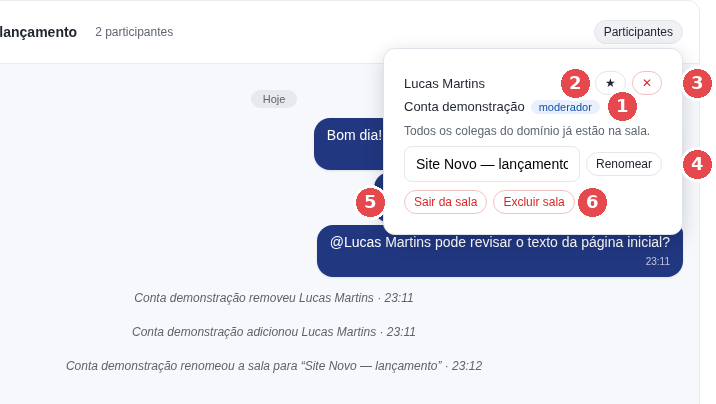
- moderador: etiqueta de quem modera a sala.
- ★ (Tornar moderador): dá a moderação para a pessoa. Em quem já é moderador, o botão vira − (Tirar moderação).
- ✕ (Remover da sala): tira a pessoa da sala.
- Nome da sala e Renomear.
- Sair da sala.
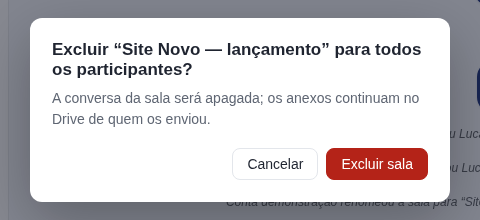
- Excluir sala: apaga a sala para todos. Veja Sair de uma sala ou excluí-la.
Adicionar um colega
- Clique em Participantes.
- Na lista Adicionar colega…, escolha a pessoa.
- Clique em Adicionar.
Aparece o aviso Participante adicionado. e, na conversa, a linha "Fulano adicionou Beltrano". A pessoa passa a ver a sala na lista dela, com toda a conversa, inclusive as mensagens de antes de ela entrar.
A lista mostra só os colegas do seu domínio que ainda não estão na sala. Quando todos já estão, aparece Todos os colegas do domínio já estão na sala. no lugar dela.
Remover alguém
- Clique em Participantes.
- Clique no ✕ ao lado do nome.
- Na pergunta Remover Fulano da sala?, clique no botão vermelho ✕ para confirmar.
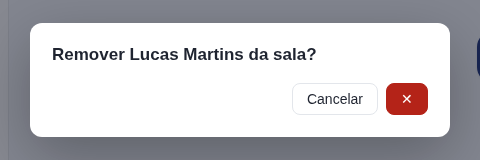
Aparece o aviso Fulano saiu da sala. e, na conversa, a linha "Seu Nome removeu Fulano". A sala some da lista da pessoa removida e ela não vê mais a conversa. Se ela estava com a sala aberta, aparece Esta sala foi excluída ou você não participa mais dela.
Para sair você mesmo, use Sair da sala: o ✕ não aparece ao lado do seu nome.
Escolher moderadores
- Clique em ★ ao lado do nome para a pessoa passar a moderar (aviso Fulano agora modera a sala.). A sala pode ter vários moderadores.
- Clique em − para tirar a moderação (aviso Fulano não modera mais a sala.).
- Você não vê ★ nem − ao lado do seu próprio nome. Para deixar de moderar, peça a outro moderador.
Dar ou tirar a moderação não fica registrado na conversa: só quem abre Participantes vê a etiqueta.
A sala precisa ter sempre pelo menos um moderador:
- tirar a moderação do único moderador mostra A sala precisa de pelo menos um moderador.;
- remover o único moderador mostra A sala ficaria sem moderador — promova outra pessoa antes.;
- se o último moderador sair da sala, quem está há mais tempo nela vira moderador sozinho.
Renomear a sala
- Clique em Participantes.
- Troque o nome no campo e clique em Renomear.
Aparece Sala renomeada. e a mudança fica registrada na conversa para todos verem.
