Contatos é a sua agenda de endereços: as pessoas que você salvou e as que o miniMail guardou sozinho porque você escreveu para elas. Veja aqui o que é cada parte da tela e o que querem dizer as etiquetas de cada contato.
Abrir os Contatos
Clique no ícone Contatos na barra fina de aplicativos, à esquerda. Também dá para abrir pelo menu de nove quadradinhos, no canto de cima. No celular, toque em ☰ e escolha Contatos na fileira de aplicativos, no topo da gaveta.
Contatos está sempre disponível para todas as contas: não depende de liberação do administrador.
As partes da tela
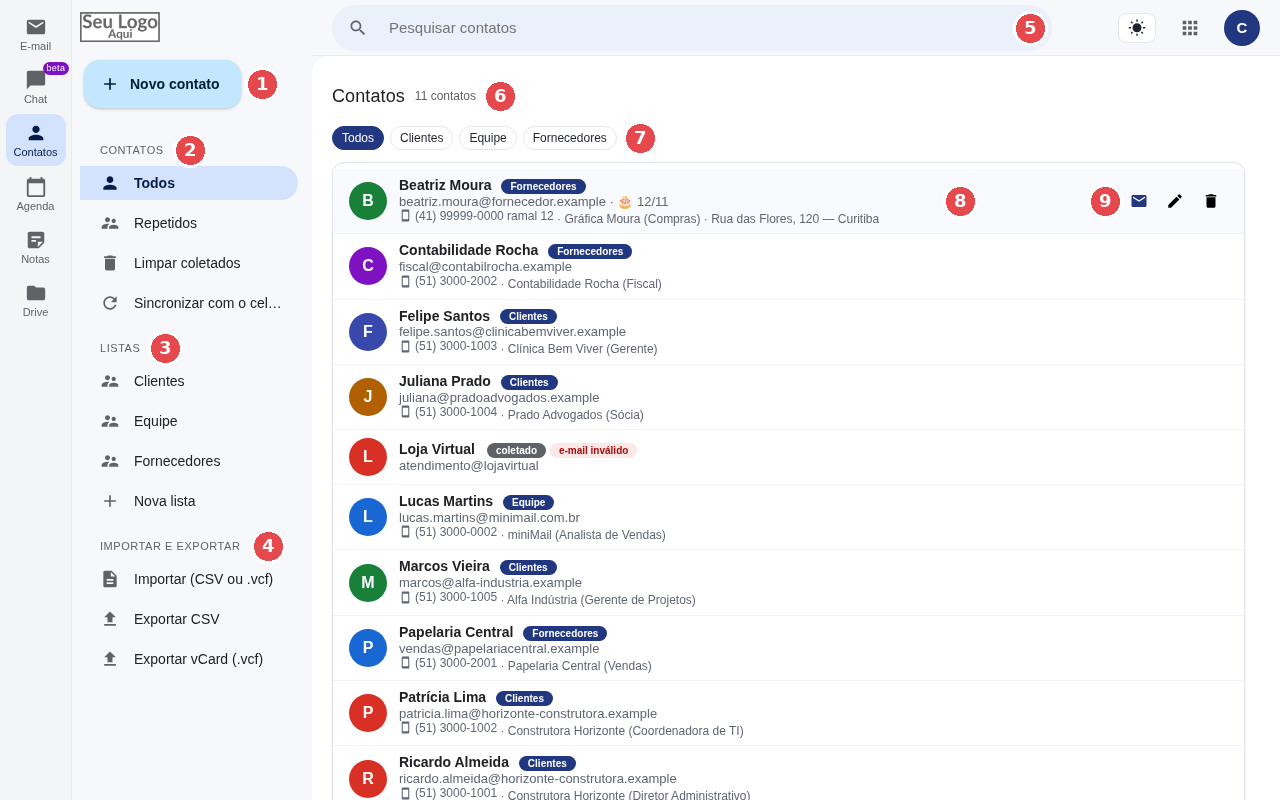
- Novo contato: abre o painel para cadastrar uma pessoa. Veja Criar um contato.
- Contatos: Todos mostra a lista inteira. Repetidos junta cadastros da mesma pessoa, e Limpar coletados tira os endereços guardados sozinhos que só atrapalham. Se a sua empresa liberou a Agenda, aparece também Sincronizar com o celular.
- Listas: uma entrada para cada lista que você criou (Clientes, Fornecedores…), mais Nova lista.
- Importar e exportar: Importar (CSV ou .vcf), Exportar CSV e Exportar vCard (.vcf).
- Pesquisar contatos: com Contatos aberto, a barra do topo procura nos contatos. Veja Encontrar um contato.
- Contatos e o total, por exemplo "11 contatos".
- Botões das listas (Todos, Clientes, Fornecedores…): clique num deles para ver só quem está naquela lista. Só aparecem quando você tem alguma lista.
- A linha do contato: clique nela para abrir a edição.
- Ações da linha, que aparecem ao passar o mouse: envelope Escrever, lápis Editar e lixeira Remover.
No computador, a lateral fica parada enquanto você rola a lista.
O que a linha do contato mostra
- a bolinha com a inicial e o nome. Contato sem nome aparece com o começo do e-mail;
- as etiquetas das listas em que a pessoa está. Clique numa delas para ver só aquela lista;
- a etiqueta coletado: o miniMail guardou o endereço sozinho porque você escreveu para a pessoa. Veja Contatos coletados;
- a etiqueta e-mail inválido: o endereço tem um erro. Passe o mouse sobre a etiqueta para ver o motivo. Esse contato não aparece como sugestão no Para e fica de fora quando você escreve para uma lista;
- o e-mail. Um contato criado no celular só com telefone mostra sem e-mail;
- 🎂 com o dia e o mês do aniversário, quando preenchido;
- na linha de baixo, o telefone (clique para ligar), a empresa com o cargo entre parênteses e o endereço.
Os contatos ficam em ordem alfabética pelo nome, 100 por página. Quando há mais de 100, use ← Anteriores e Próximos →, no pé da lista, ao lado de "Página 1 de 3".
Depois de salvar ou remover um contato, a tela volta para a mesma página, busca e lista em que você estava.
Quando você ainda não tem nenhum contato, a tela mostra "Nenhum contato ainda." Eles começam a aparecer quando você envia e-mails ou quando cria um em Novo contato.
No celular
- A lateral (Todos, Repetidos, Listas, Importar e exportar) fica na gaveta ☰.
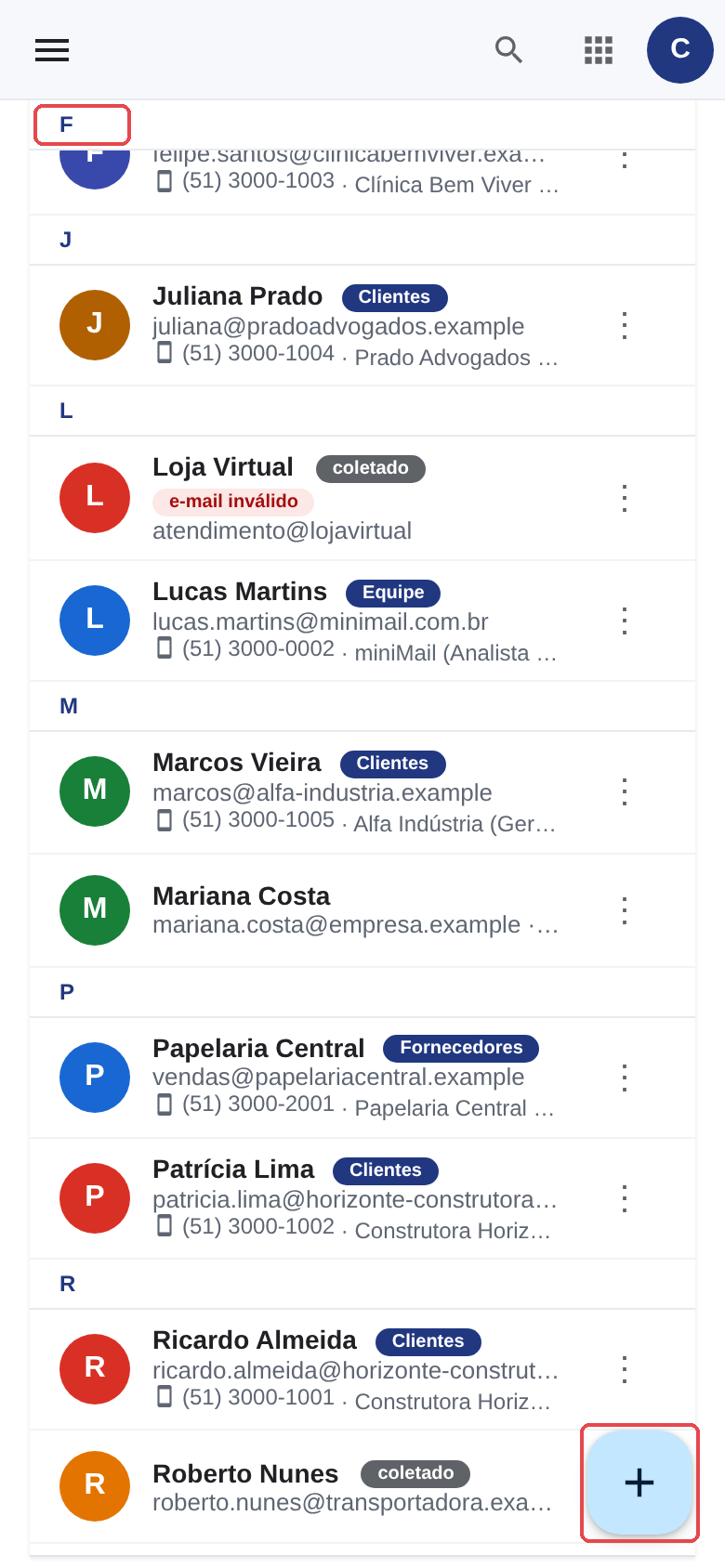
- O botão redondo +, no canto de baixo, é o Novo contato.
- Ao rolar, a letra do grupo (A, B, C…) fica presa no topo da lista, e a letra seguinte empurra a anterior.
- Toque na linha para abrir o contato e editar.
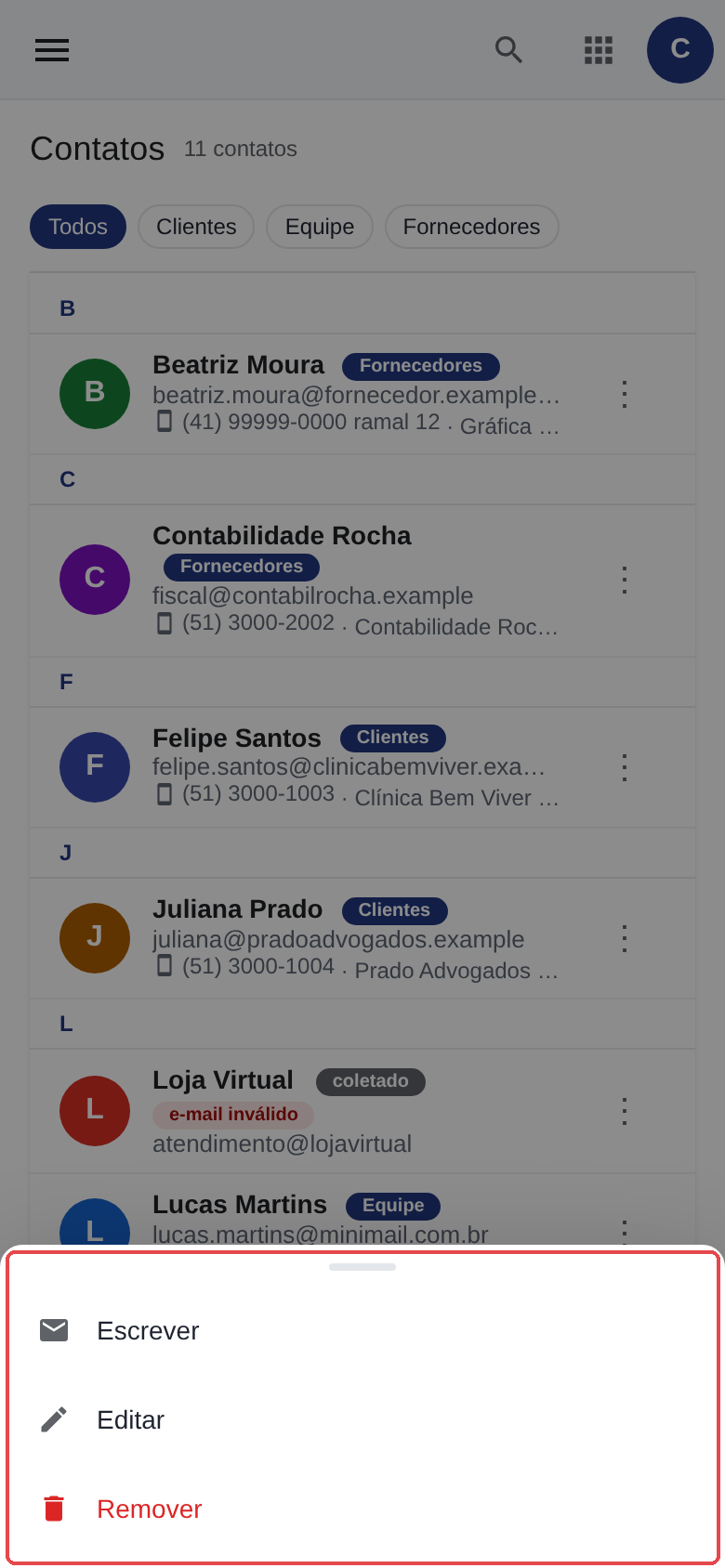
- Escrever, Editar e Remover ficam no ⋮ da linha, num menu que sobe do rodapé.
- Para pesquisar, toque na lupa do topo.