

Junte contatos num grupo, como Fornecedores ou Clientes, para escrever a todos de uma vez sem digitar os endereços um por um.
Criar a lista
- Em Contatos, na lateral, em Listas, clique em Nova lista.
- Siga os números da tela:
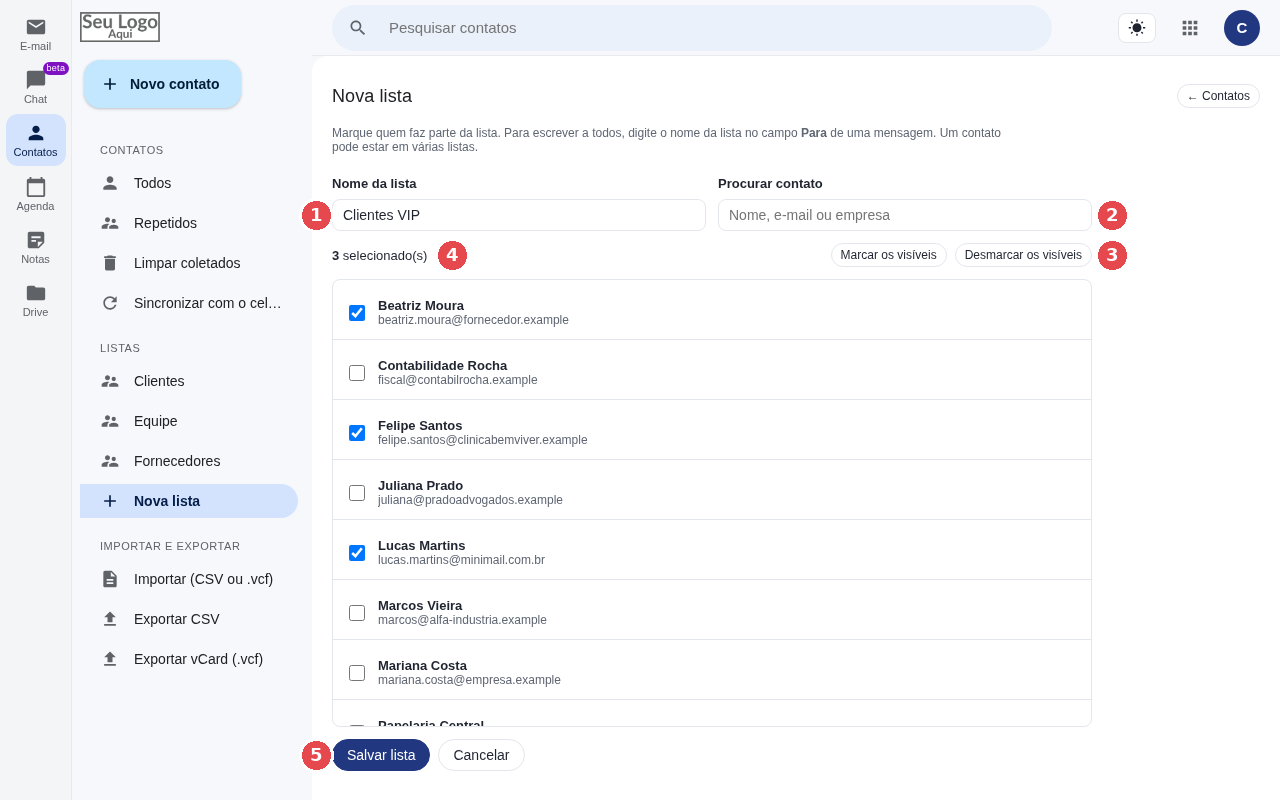
- Nome da lista: digite o nome, por exemplo Fornecedores (até 60 caracteres).
- Procurar contato: filtra pelo nome ou pelo e-mail, para achar alguém mais rápido. O nome da empresa não entra nessa busca.
- Marcar os visíveis e Desmarcar os visíveis: marcam ou desmarcam de uma vez só os contatos que estão aparecendo. Use junto com a busca: procure o final do e-mail de uma empresa, por exemplo fornecedor.example, e clique em Marcar os visíveis para pôr todos de lá.
- O contador mostra quantos você marcou (N selecionado(s)).
- Salvar lista: grava a lista. Para desistir, clique em Cancelar.
Ao salvar, aparece o aviso Lista “Fornecedores” salva com 3 contatos. e a tela de Contatos abre mostrando só quem está nela.
Dica: um mesmo contato pode estar em várias listas. A Beatriz pode estar em Fornecedores e em Aniversariantes, por exemplo.
Quem aparece para marcar
- Só aparecem contatos com e-mail. Contato que veio do celular só com telefone (marcado como sem e-mail) não entra em lista.
- Quem está com o endereço errado aparece com a etiqueta e-mail inválido. Você pode marcá-lo, mas ele fica de fora quando você escrever para a lista, até que você corrija o e-mail dele. Veja Editar um contato.
- Os contatos que o webmail guardou sozinho aparecem por último, com a etiqueta coletado. Veja Contatos coletados.
- Se você ainda não tem nenhum contato, a tela mostra Você ainda não tem contatos. Adicione alguns em Contatos e volte aqui. Comece por Criar um contato.
Se aparecer um aviso
| Aviso | O que fazer |
|---|---|
| Dê um nome à lista. | Preencha o Nome da lista. |
| Já existe uma lista chamada “…”. | Escolha outro nome ou abra a lista que já existe (pela lateral) e edite-a. |
| Marque pelo menos um contato para a lista. | Marque ao menos uma caixinha. |
Outro jeito: pelo próprio contato
Você também pode pôr alguém numa lista ao criar ou editar o contato: no campo Listas, escreva o nome da lista. Para várias, separe por vírgula (Clientes, Aniversariantes). Ao digitar, aparecem as listas que já existem. Se o nome for novo, a lista nasce sozinha.
Onde a lista aparece
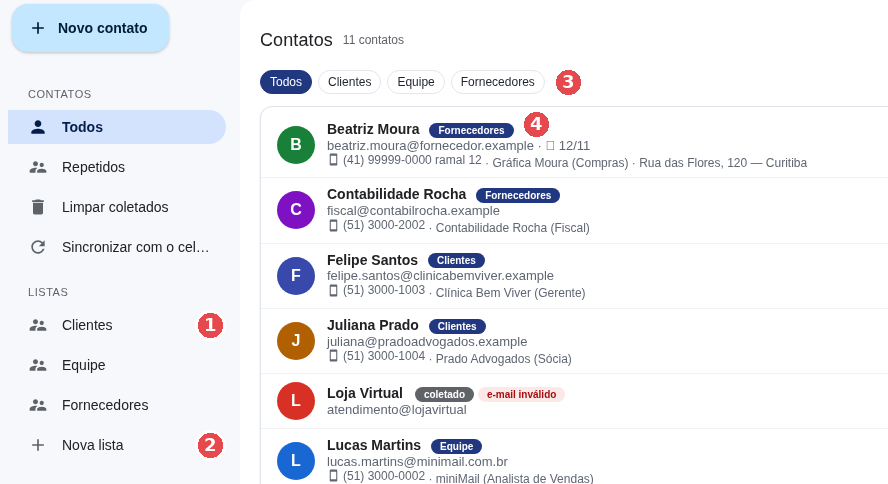
- Na lateral, em Listas: um clique mostra só quem está nela.
- Nova lista, logo abaixo, para criar outra.
- Nos botões acima dos contatos (Todos, Clientes, Equipe…), que fazem o mesmo filtro.
- Como etiqueta ao lado do nome de cada membro. Clicar na etiqueta também abre a lista.
No celular
As listas e o Nova lista ficam na gaveta ☰, em Listas. A tela da lista funciona do mesmo jeito.
As listas fora do webmail
As listas vão junto quando os contatos são sincronizados com o celular ou exportados em vCard (.vcf). Cada aparelho ou programa mostra isso do seu jeito, e alguns não mostram as listas.