

Pastas guardam mensagens por cliente, projeto ou assunto. Você cria, procura, arrasta, pinta e esconde pastas direto na lateral.
Criar uma pasta
- Na lateral, clique em + Nova pasta.
- Digite o nome (por exemplo, Contratos).
- Clique em Criar.
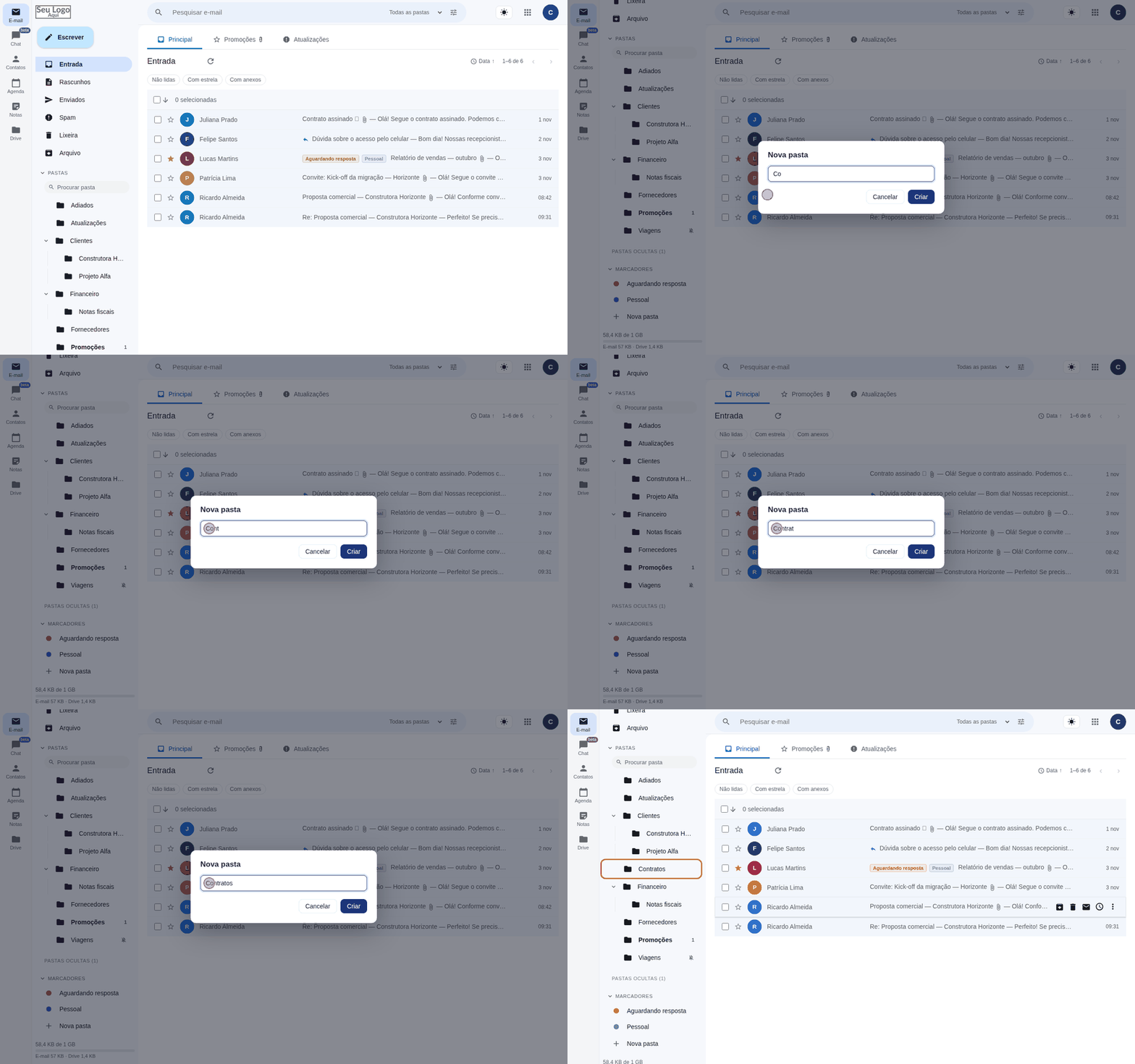
A pasta aparece em Pastas, na lateral.
Criar uma subpasta
Clique com o botão direito na pasta que vai ficar por fora e escolha Nova subpasta. Por exemplo: Clientes → Construtora Horizonte. Uma pasta com subpastas ganha uma setinha ao lado: clique nela para recolher ou mostrar as subpastas.
Também dá para criar em Configurações → Pastas, escolhendo a pasta em Dentro de (opcional).
Procurar uma pasta
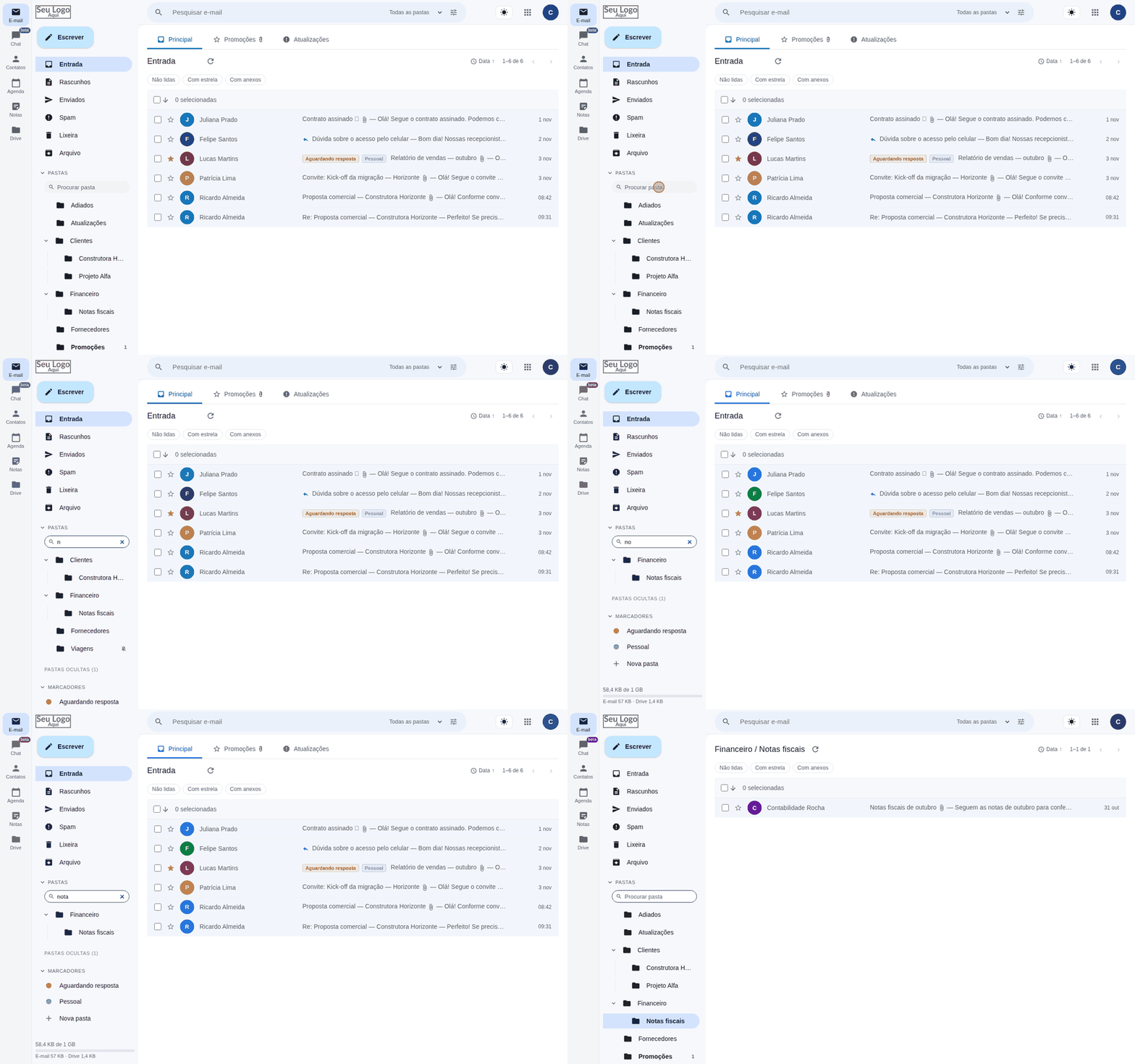
Com 6 pastas ou mais, aparece o campo Procurar pasta logo abaixo de Pastas.
- Digite parte do nome. Não precisa de acento nem de maiúscula: "nota" acha Notas fiscais.
- A lateral mostra só as pastas que batem, junto com a pasta onde cada uma está. As pastas ocultas também entram na procura.
- Aperte Enter para abrir a primeira encontrada, ou clique na que quiser. Esc limpa o campo.
Levar mensagens para uma pasta
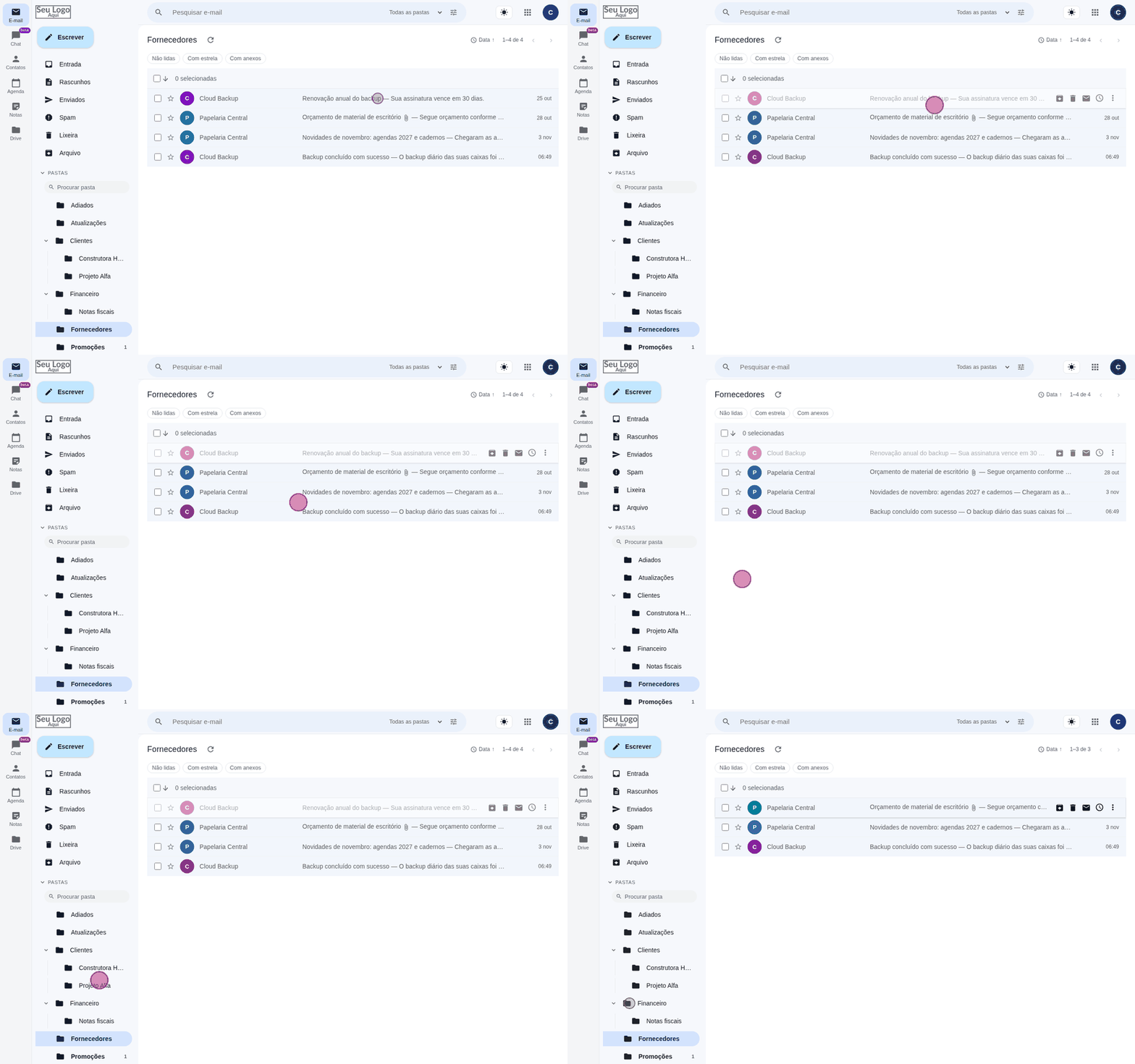
- Arrastando: clique numa mensagem da lista, segure e solte em cima da pasta, na lateral.
- Pelo botão: selecione as mensagens e use Mover para….
Veja mais em Selecionar várias, mover, arquivar e excluir.
Colocar uma pasta dentro de outra
Arraste a pasta, na lateral, e solte em cima de outra pasta. O webmail pergunta se é para mover para dentro dela; clique em Mover. Para trazer uma subpasta de volta ao nível principal, solte-a em cima da Entrada.
Para mudar a ordem das pastas, use Configurações → Pastas: arraste as linhas pela alça ⠿. Veja Configurações: Pastas.
O menu da pasta
Clique com o botão direito numa pasta da lateral:
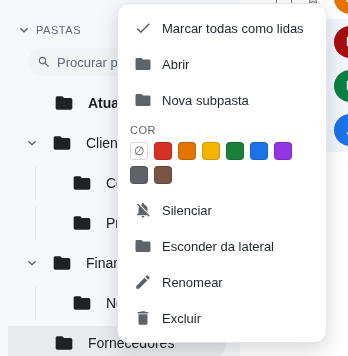
- Marcar todas como lidas: zera o número de não lidas da pasta.
- Abrir: mostra as mensagens da pasta, o mesmo que clicar nela.
- Nova subpasta: cria uma pasta dentro desta.
- Cor: pinta o ícone da pasta para achar mais rápido. Há 8 cores; o quadradinho ∅ volta ao normal.
- Silenciar: a pasta continua recebendo, mas para de mostrar o número de não lidas e de avisar. Na pasta silenciada, o item vira Reativar avisos. Veja Silenciar uma pasta ou uma conversa.
- Esconder da lateral: tira a pasta da lista sem apagar nada. Útil para pastas antigas.
- Renomear: muda o nome. As mensagens continuam dentro.
- Excluir: apaga a pasta e as mensagens dentro dela. O webmail pergunta antes. Uma pasta que tem subpastas não pode ser excluída: exclua ou mova as subpastas primeiro.
- Esvaziar: só no Spam e na Lixeira, apaga tudo o que está ali.
As caixas fixas (Entrada, Enviados, Lixeira etc.) não podem ser renomeadas, excluídas nem escondidas.
Atenção: excluir uma pasta apaga as mensagens dela definitivamente, sem passar pela Lixeira. Se quiser guardar alguma coisa, mova as mensagens antes.
Pastas ocultas
As pastas que você escondeu ficam no grupo Pastas ocultas (N), no fim da lista de pastas. Clique nele para ver as pastas, cada uma com as suas subpastas. Para trazer uma de volta, clique com o botão direito nela e escolha Mostrar na lateral.
Se chegar uma mensagem não lida numa pasta oculta, ela aparece de novo na lista principal, com o número, até você ler.
Dica: cor, silenciar e esconder valem só aqui no webmail. As pastas em si (criar, renomear, excluir) aparecem também no Outlook, no Thunderbird e no aplicativo de e-mail do celular.
Levar mensagens para uma pasta automaticamente
Em vez de mover à mão toda vez, crie um filtro. Por exemplo: tudo o que vier de @fornecedor.example vai para Fornecedores. Veja Filtros: organizar o que chega automaticamente.
No celular
Abra a lateral pelo ☰ e toque e segure a pasta para abrir o menu dela. Se o menu não abrir no seu aparelho (no iPhone ele costuma não abrir), faça a mesma coisa em Configurações → Pastas, que tem os botões Silenciar, Esconder, Renomear e Remover para cada pasta.