O menu ⋮ Mais ações, na barra da mensagem aberta, reúne o que você faz com o remetente ou com a conversa: bloquear, criar um filtro, mandar sempre para uma pasta, silenciar, criar um compromisso ou uma tarefa, editar como nova, redirecionar, cancelar a inscrição de uma newsletter e ver a mensagem original.
Com a mensagem aberta, clique em ⋮ Mais ações na barra do alto:
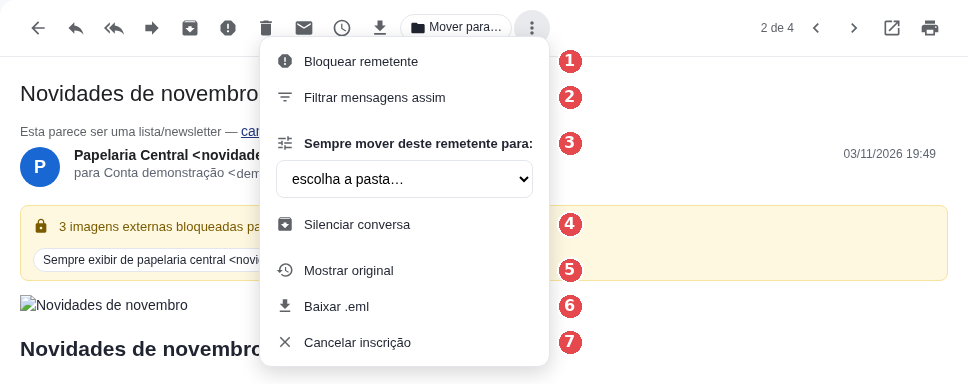
- Bloquear remetente: o webmail pergunta "Bloquear este remetente? As próximas mensagens dele irão direto para o Spam." Ao confirmar, tudo o que esse endereço mandar vai para o Spam. Quem foi bloqueado também deixa de ser salvo sozinho nos seus contatos.
- Criar filtro: abre o editor de filtros já com o remetente preenchido. Escolha o que fazer (mover, marcar como lida, aplicar marcador…) e, com Salvar e aplicar às existentes, aplique também às mensagens que já estão na Entrada. Veja Filtros.
- Sempre mover deste remetente para:: escolha uma pasta na lista. As próximas mensagens desse remetente vão direto para ela.
- Silenciar conversa: o webmail pergunta "Silenciar esta conversa? O tópico vai para o Arquivo e as próximas mensagens dele também." Ao confirmar, as mensagens com esse assunto saem da pasta e as próximas respostas com o mesmo assunto vão direto para o Arquivo. Se o assunto for curto demais (menos de 4 letras), as mensagens são arquivadas, mas as próximas continuam chegando normalmente. Ótimo para aquela troca de e-mails com muita gente que não envolve você. Veja Silenciar uma pasta ou uma conversa.
- Mostrar original: abre numa nova guia a mensagem "crua", com todos os dados técnicos. É o que o suporte costuma pedir para investigar um e-mail suspeito ou que não chegou.
- Baixar .eml: salva a mensagem inteira num arquivo, que abre em qualquer programa de e-mail.
- Cancelar inscrição: só aparece em newsletters e listas. Veja abaixo.
O menu também tem Criar compromisso, Criar tarefa, Editar como nova e Redirecionar para:, explicados nas seções abaixo.
Bloquear remetente, Criar filtro e Sempre mover criam um filtro em Configurações → Filtros. Bloquear e silenciar entram no topo da lista de filtros, para valerem antes dos outros.
Bloquear remetente e Sempre mover valem só para aquele endereço, exatamente. Bloquear promocoes@loja.example não pega contato@loja.example nem um endereço que apenas contenha esse texto, como promocoes@loja.example.golpe.example. Na lista de filtros, eles aparecem como De é "promocoes@loja.example". Para pegar um domínio inteiro, use Criar filtro com De termina com @loja.example.
Desfazer: para desbloquear alguém, deixar de mover ou voltar a receber uma conversa silenciada na Entrada, abra Configurações → Filtros e remova o filtro correspondente. Veja Filtros: organizar o que chega automaticamente.
Os itens 1, 2 e 3 não aparecem em Enviados nem em Rascunhos, porque o remetente seria você mesmo.
Mensagem que chega com o seu endereço no remetente
Alguns sistemas (um banco de imagens, um ERP, um site) mandam avisos usando o seu próprio endereço como remetente. Nessas mensagens, Bloquear remetente e Sempre mover não aparecem, porque pegariam também o que você manda a si mesmo. Criar filtro continua no menu e abre o editor com o remetente e o assunto já preenchidos, para a regra pegar só aqueles avisos. Ajuste as condições no editor antes de salvar, se precisar.
Dica: o melhor é o sistema enviar com um endereço próprio (por exemplo,
avisos@suaempresa.com.br). Mensagens com o seu endereço que não saíram do seu servidor costumam chegar com o aviso de remetente suspeito. Veja Avisos de segurança e golpes.
Também na lista
Sem abrir a mensagem: passe o mouse na linha da lista e clique no ⋮ dela. Além de marcar como spam, salvar o remetente, adiar e mover, ele traz Editar como nova, Criar filtro, Criar compromisso, Criar tarefa e Redirecionar para:.
Criar compromisso ou tarefa a partir do e-mail
Recebeu um e-mail que vira reunião ou um afazer? Em ⋮ → Criar compromisso (ou Criar tarefa), a janela da agenda abre já preenchida:
- o título é o assunto do e-mail;
- a descrição traz quem mandou, a data, o começo do texto e o link Abrir o e-mail, para voltar à mensagem depois.
Escolha o dia e a hora e clique em Salvar. O e-mail continua onde estava.
Editar como nova
Precisa mandar de novo um e-mail parecido com um que já existe, com uma ou outra mudança? Em ⋮ Mais ações → Editar como nova, a janela de mensagem nova abre já preenchida com:
- os mesmos destinatários (Para e Cc);
- o mesmo assunto, sem "Enc:" ou "Re:" a mais;
- o mesmo texto, sem citação;
- os mesmos anexos, que aparecem embaixo do texto e podem ser tirados no ×.
Se a original saiu por um outro endereço seu (como contato@), o De já vem com ele. Mude o que quiser e clique em Enviar. A mensagem original não muda — nem quando é um rascunho.
Redirecionar
Para passar um e-mail adiante do jeito que ele chegou, sem "Enc:", sem a sua citação e sem você escrever nada:
- Em ⋮ → Redirecionar para:, digite o endereço (ou vários, separados por vírgula).
- Clique em Enviar.
Quem recebe vê a mensagem com o mesmo assunto, texto e anexos, e o remetente aparece como "Fulano (via Você)". Ao clicar em Responder, a resposta vai direto para o Fulano, que mandou a mensagem original. Uma cópia fica em Enviados.
Por que "via Você"? A mensagem sai pelo servidor da sua empresa. Se ela saísse com o endereço do Fulano no remetente, Gmail e Outlook a tratariam como falsificada e a mandariam para o spam ou a recusariam. Assim ela chega, e a resposta continua indo para quem escreveu.
Cancelar a inscrição de uma newsletter
Quando a mensagem é de uma lista ou newsletter que oferece descadastro, aparece uma linha logo abaixo do assunto (menos no Spam): "Esta parece ser uma lista/newsletter — cancelar inscrição".

- Clique em cancelar inscrição (ou em ⋮ Mais ações → Cancelar inscrição).
- Confirme em "Cancelar a inscrição nesta lista/newsletter?".
- O webmail faz o pedido ao remetente e mostra um aviso, como "Pedido de cancelamento enviado". Às vezes o pedido vai como um e-mail automático para o remetente ("E-mail de cancelamento enviado para …"). Outros sites abrem uma página numa nova guia para você terminar o descadastro por lá.
O pedido automático só sai quando o servidor confirma que a mensagem veio mesmo do remetente, e só para um endereço da mesma empresa que enviou. Quando isso não dá para confirmar, aparece "Não deu para confirmar que esta mensagem veio mesmo do remetente — não enviei o e-mail de cancelamento. Se não quer recebê-la, marque como spam." Se a lista oferecer também uma página de descadastro, ela é aberta numa nova guia.
Atenção: só cancele a inscrição de remetentes que você reconhece. Em mensagens de golpe, prefira Marcar como spam ou Bloquear remetente.
Na tela dividida
Com a tela dividida ligada, o ⋮ traz também Abrir em nova aba e Imprimir, que na tela cheia ficam como botões na própria barra.
No celular
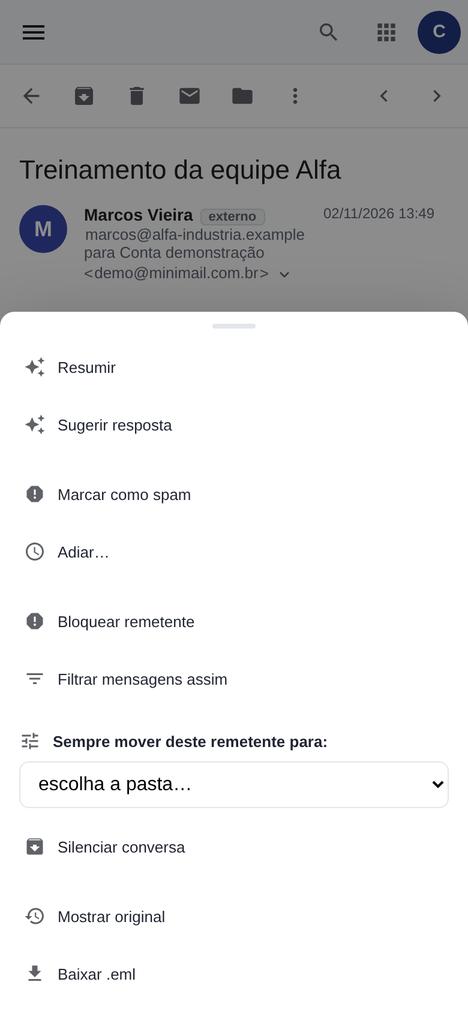
No celular, o ⋮ abre como uma folha na parte de baixo da tela e reúne também o que não cabe na barra:
- Resumir e Sugerir resposta (se a sua empresa liberou a IA);
- Marcar como spam (menos no Spam);
- Marcar lida ou Marcar não lida, no Spam e na Lixeira (nas outras pastas esse botão continua na barra);
- Adiar…;
- Marcadores… (se você já criou algum).