

Para achar um compromisso sem sair procurando mês a mês, use a busca do topo. Ela procura pelo título, pelo local ou pela descrição do evento.
Pesquisar
- Abra a Agenda. A barra de busca do topo passa a mostrar Pesquisar na agenda.
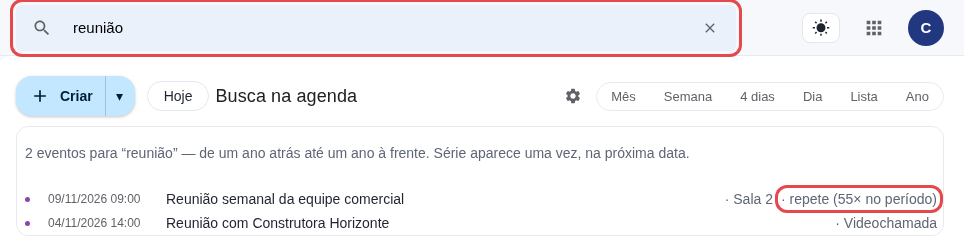
- Digite uma palavra do compromisso, como "reunião", o nome de um cliente ou o local.
- Tecle Enter.
- Clique no resultado para abrir o evento.
O que a busca encontra
- Onde ela procura: no título, no local e na descrição dos eventos. Maiúsculas e minúsculas não fazem diferença.
- Tarefas, feriados e aniversários: também aparecem na busca quando estão ligados em Mostrar também, na lateral.
- Período: de um ano atrás até um ano à frente. Um compromisso mais antigo do que isso não aparece na busca. Para achá-lo, navegue até a data pela visão Mês ou Ano.
- Ordem: primeiro os compromissos que ainda vão acontecer, do mais próximo para o mais distante. Depois, os que já passaram, do mais recente para o mais antigo.
- Eventos que se repetem: aparecem uma vez só, na próxima data, com a marca repete e quantas vezes acontecem no período (por exemplo, "repete (55× no período)").
- Agendas escondidas: a busca procura só nas agendas que estão marcadas em Minhas agendas, na lateral.
Quando nada é encontrado
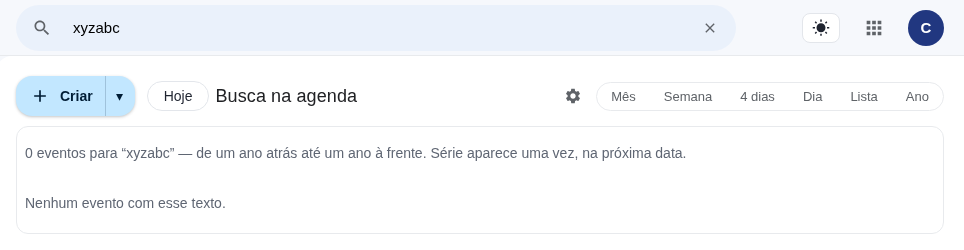
A tela mostra "Nenhum evento com esse texto.". Confira se a palavra está escrita do mesmo jeito que no evento, com ou sem acento, ou tente uma parte menor dela, como "fornec" em vez de "fornecedores".
Limpar a busca
Clique no × dentro da caixa de busca. A busca é apagada e você volta para a Agenda.
No celular
Toque na lupa no topo da tela para abrir a busca, digite e toque em pesquisar (ou Enter) no teclado.