

Marcadores são etiquetas coloridas que ficam na própria mensagem, em qualquer pasta. Diferente de uma pasta, uma mensagem pode ter vários marcadores e continua onde está. Nesta tela você cria, vê e exclui os seus marcadores. Abra em Configurações → Marcadores.
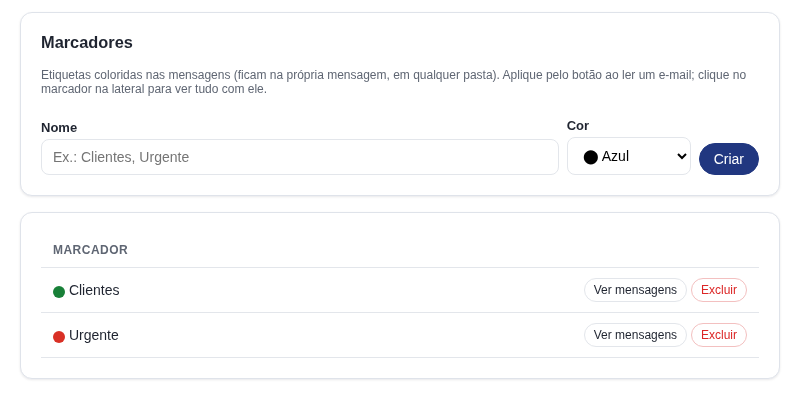
Criar um marcador
- Em Nome, digite o nome, por exemplo "Clientes" ou "Urgente".
- Em Cor, escolha entre Vermelho, Laranja, Amarelo, Verde, Azul, Roxo, Cinza e Marrom.
- Clique em Criar.
O marcador aparece na lista desta tela e na lateral do e-mail.
Ver as mensagens de um marcador
Clique em Ver mensagens na linha do marcador, ou clique no marcador na lateral do e-mail.
Excluir um marcador
Clique em Excluir e confirme. O marcador é tirado de todas as mensagens, mas as mensagens não são apagadas.
Aplicar marcadores nas mensagens
Os marcadores são aplicados na mensagem, não aqui: ao ler, clique no botão Marcadores (o ícone de etiqueta) da barra de ações; no celular, use o menu ⋮ → Marcadores…. O item Gerenciar marcadores…, no fim desse menu, traz você de volta a esta tela. Para marcar sozinho o que chega, use um filtro com a ação Aplicar marcador. O passo a passo está em Estrela e marcadores.
Veio do Zimbra?
Se a sua conta foi trazida de um Zimbra, as tags de lá viram marcadores aqui, com o mesmo nome (com acentos e espaços) e a cor mais parecida entre as oito disponíveis. As mensagens chegam com os marcadores que tinham, em todas as pastas. Os filtros que aplicavam uma tag passam a aplicar o marcador de mesmo nome.