

Crie um documento de texto, uma planilha ou uma apresentação em branco direto no Drive e comece a escrever no navegador, sem instalar nada.
Se a sua empresa liberou os documentos online. Quando eles não estão liberados, o menu Novo mostra só Nova pasta, Upload de arquivo e Enviar pasta. Nesse caso, fale com o administrador do e-mail. Veja Falta um botão ou uma opção.
Criar um arquivo novo
- No Drive, abra a pasta onde o arquivo deve ficar. Para deixar na raiz, fique em Meu Drive.
- Clique em Novo, no alto da lateral.
- Escolha Documento (texto, como no Word), Planilha (como no Excel) ou Apresentação (como no PowerPoint).
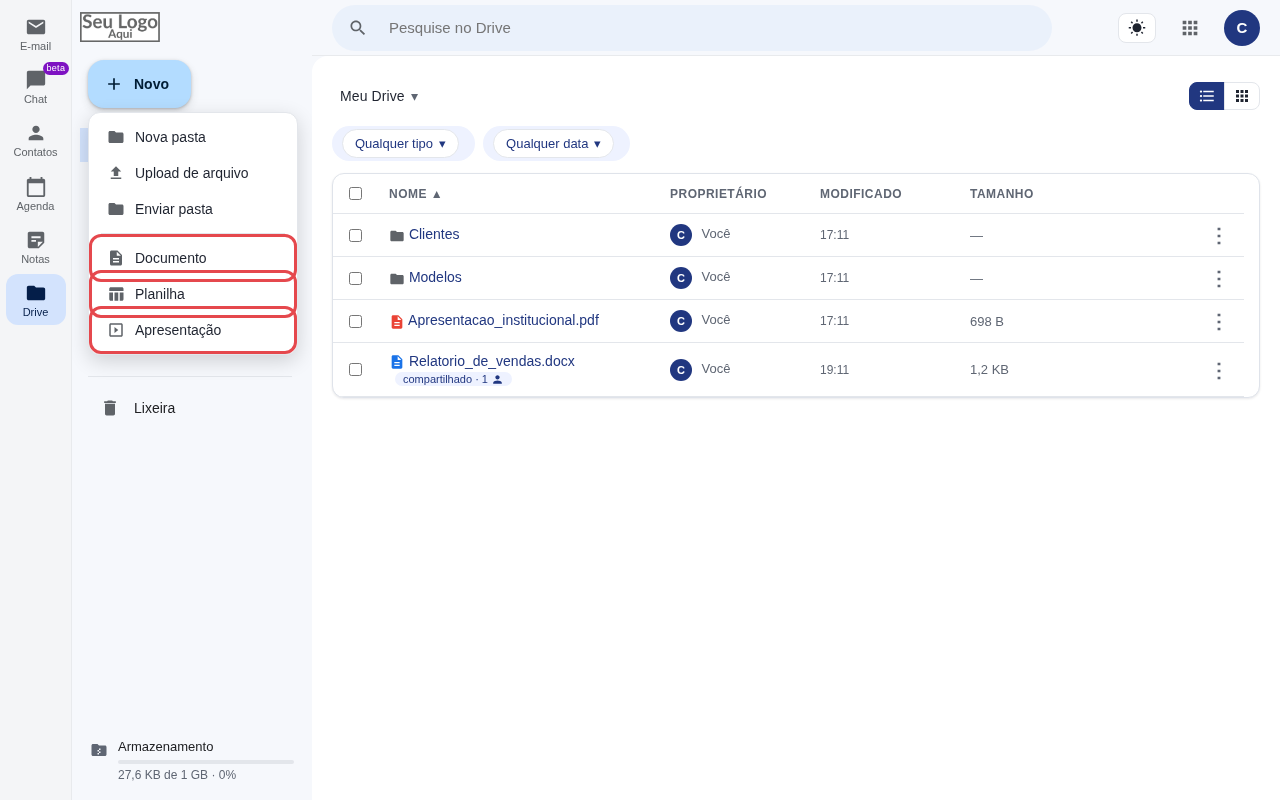
O arquivo é criado na pasta aberta e o editor abre na hora, já pronto para digitar:
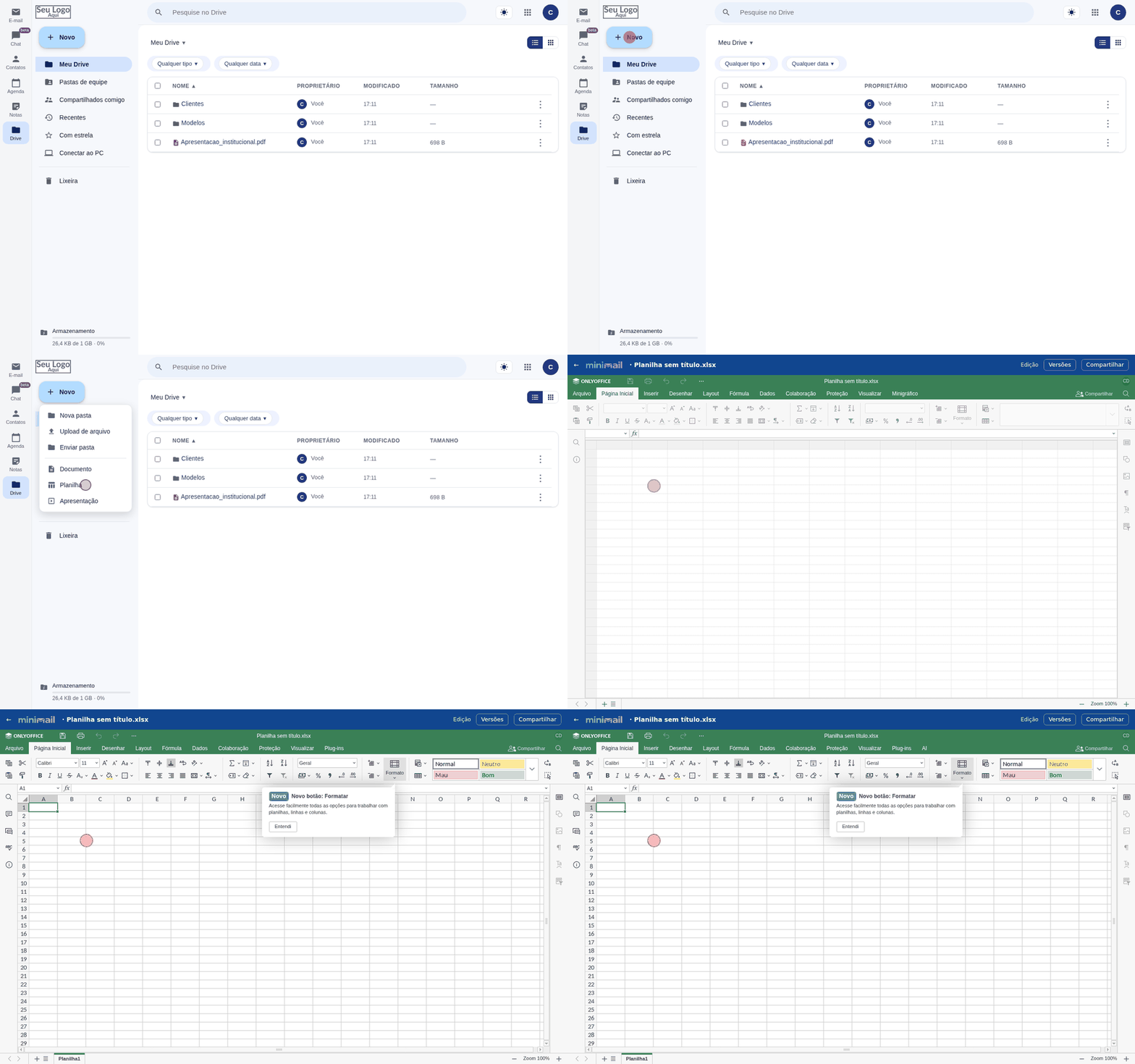
O arquivo nasce com o nome Documento sem título.docx, Planilha sem título.xlsx ou Apresentação sem título.pptx. Se já existe um arquivo com esse nome na pasta, o novo ganha um número no fim, como "Documento sem título (2).docx".
Atenção: Documento, Planilha e Apresentação só aparecem no Meu Drive e nas suas pastas. Dentro de uma pasta que um colega compartilhou com você ou de uma pasta de equipe não há o botão Novo: crie o arquivo no Meu Drive.
Dica: na primeira vez, o editor pode mostrar balõezinhos com novidades ("Novo …"). Clique em Entendi para fechar.
Dar um nome ao arquivo
O nome não se troca dentro do editor. Volte ao Drive, clique nos ⋮ (Mais ações) do arquivo e escolha Renomear. Mantenha a extensão no fim do nome (.docx, .xlsx ou .pptx). Veja Pastas: renomear, mover e copiar.
Salvar
Não precisa salvar: o que você digita é guardado sozinho, e a barra de baixo do editor mostra Todas as alterações foram salvas. Para sair, feche a aba ou clique na seta ←, no canto esquerdo da barra azul.
Cada vez que você (ou um colega) abre o arquivo, mexe e fecha, a versão de antes fica guardada em Versões. Veja Voltar a uma versão anterior.
Idioma
Os arquivos novos já vêm em português do Brasil: a correção ortográfica do documento é em português e as planilhas usam datas e números no formato brasileiro (31/12/2026, 1.234,56).
Sem espaço
Se o seu espaço acabou, o arquivo não é criado e aparece o aviso Cota excedida — libere espaço antes de criar. Apague o que não precisa e esvazie a lixeira. Veja Espaço de armazenamento.
No celular
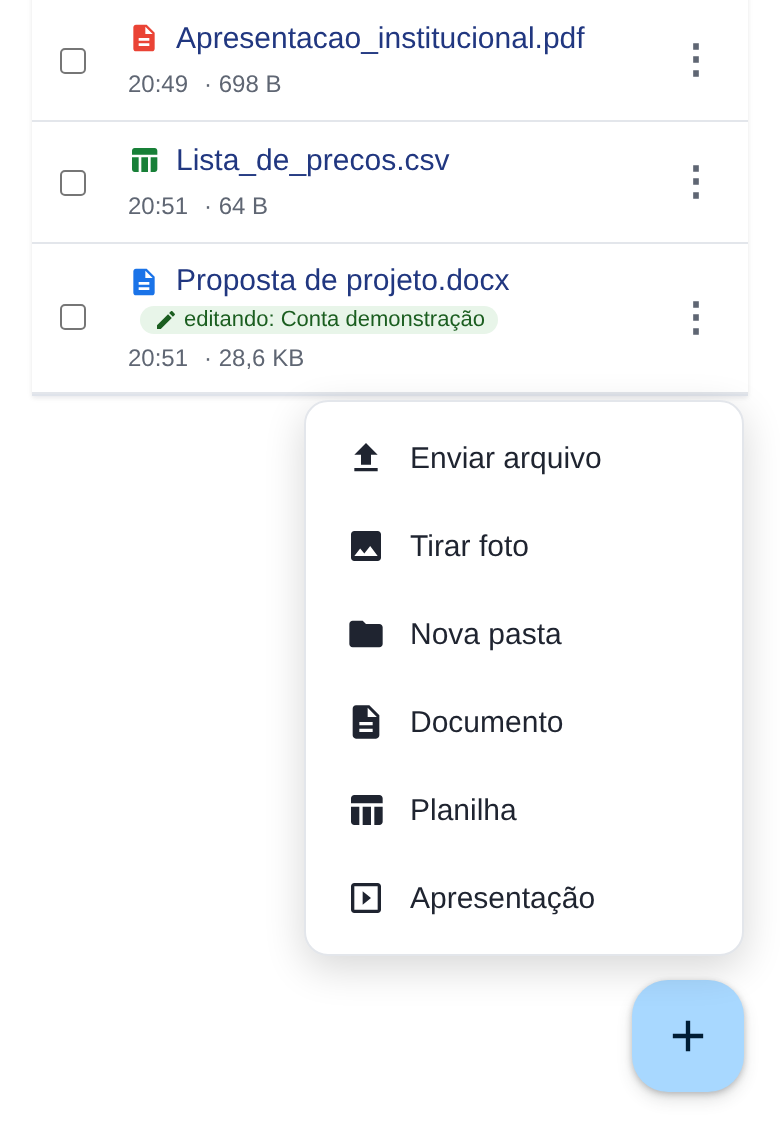
Toque no + redondo, no canto de baixo do Drive, e escolha Documento, Planilha ou Apresentação.
Atenção: no celular, o editor pode abrir o arquivo só para leitura, com o aviso "Usando a versão gratuita da Comunidade, você pode abrir documentos apenas para visualização". Isso depende do servidor da sua empresa. Se aparecer esse aviso, crie e edite o arquivo pelo computador.