

Compartilhar uma caixa dá a colegas acesso a uma pasta dessa conta, sem passar a senha. A pessoa vê a pasta dentro de Compartilhadas, no próprio webmail e no celular, e a conta dona continua sendo a mesma.
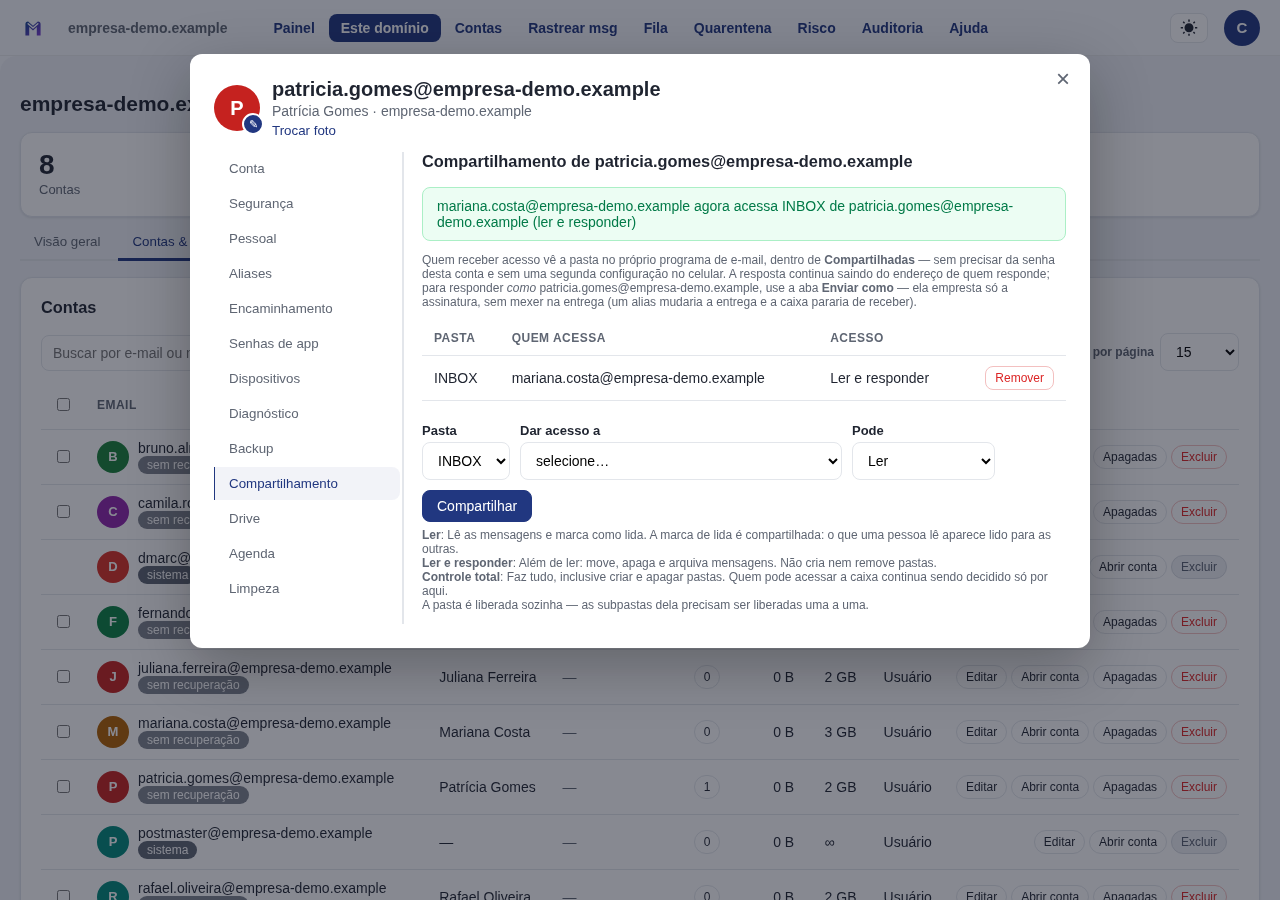
Abra Este domínio → Contas & endereços, clique em Editar na linha da conta que será compartilhada e escolha a aba Compartilhamento.
Atenção: a aba só aparece se o seu papel inclui Compartilhamento de caixas. O papel Admin de domínio já inclui. Em caixas protegidas (de outros administradores e de sistema), só quem administra o servidor mexe. Veja Abrir a caixa de uma pessoa e as caixas protegidas.
Dar acesso
- Em Pasta, escolha a pasta da conta (por exemplo, INBOX, a Entrada).
- Em Dar acesso a, escolha o colega. Aparecem as contas ativas do mesmo domínio.
- Em Pode, escolha o nível:
- Ler: lê as mensagens e marca como lida. A marca de lida é compartilhada: o que uma pessoa lê aparece lido para as outras.
- Ler e responder: além de ler, move, apaga e arquiva mensagens. Não cria nem remove pastas.
- Controle total: faz tudo, inclusive criar e apagar pastas. Quem pode acessar a caixa continua sendo decidido só por você, aqui.
- Clique em Compartilhar.
A tela confirma, por exemplo, … agora acessa INBOX de … (ler e responder).
Atenção: a pasta é liberada sozinha, mas as subpastas precisam ser liberadas uma a uma, repetindo os passos.
Responder como a caixa
Compartilhar dá acesso para ler. As respostas saem com o endereço de quem respondeu. Para a pessoa responder usando o endereço da caixa compartilhada, use também Deixar uma conta enviar em nome de outra.
Tirar o acesso
Na lista, clique em Remover na linha e confirme Tirar o acesso de … à pasta …? A pessoa deixa de ver a pasta.
Ver tudo de uma vez
Em Este domínio → Contas & endereços, o painel Caixas compartilhadas lista todas as caixas, pastas, quem acessa e o nível, só para conferir.

Na aba Compartilhamento de uma conta, o bloco Esta conta acessa mostra o contrário: as caixas de outras pessoas que ela vê.