

Uma pasta de equipe é da empresa, não de uma pessoa: quem sai não leva os arquivos, e quem entra na equipe passa a ver tudo. Use para as áreas de cada setor, como Financeiro, Projetos ou Marketing.
Pasta de equipe ou pasta compartilhada?
| Pasta compartilhada | Pasta de equipe | |
|---|---|---|
| De quem é | De quem criou | Da empresa |
| Espaço que ocupa | O do dono | O das pastas de equipe |
| Se o dono sai | Depende da conta dele | Continua igual para todos |
O espaço das pastas de equipe é separado do seu. Ele aparece no alto da tela Pastas de equipe, ao lado do título (por exemplo, "0 B de 1 GB").
Ver as suas pastas de equipe
Na lateral do Drive, clique em Pastas de equipe.
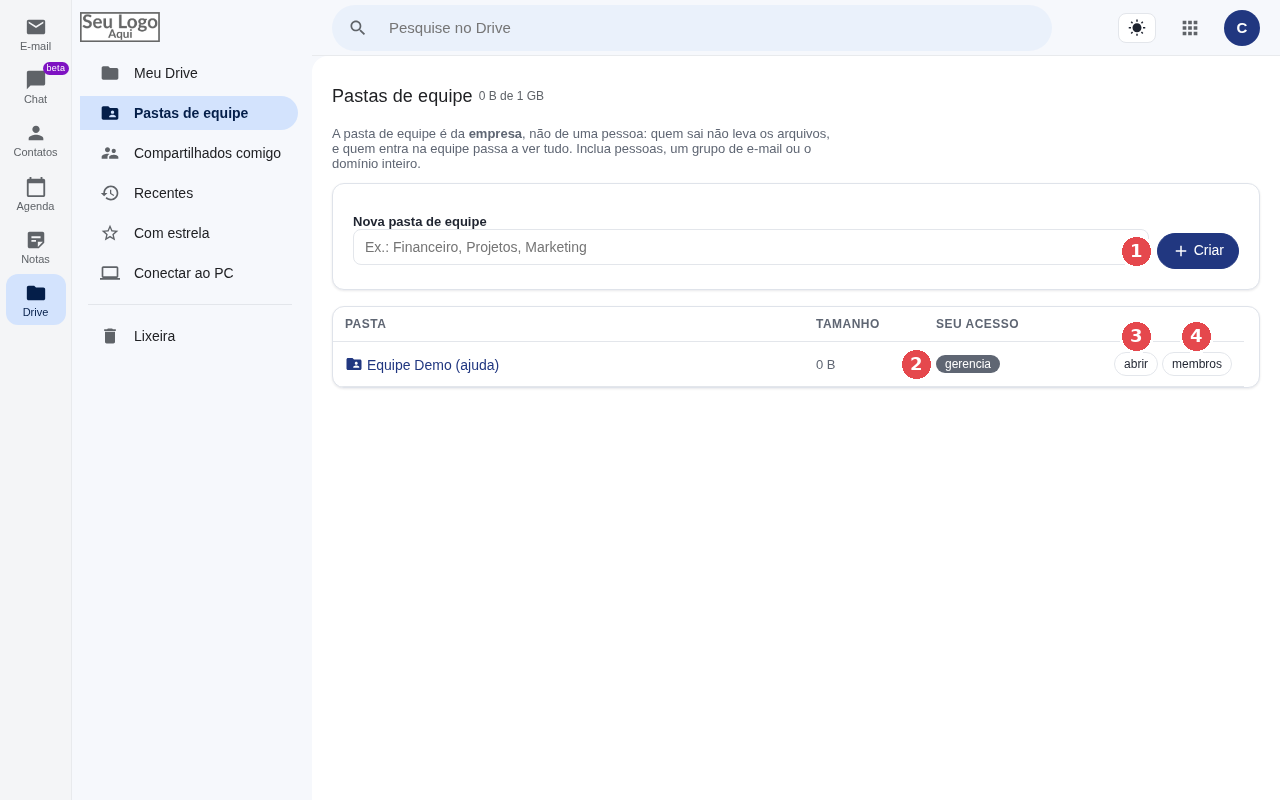
- Nova pasta de equipe e Criar: cria uma pasta nova.
- Seu acesso: leitura, edita ou gerencia.
- abrir: entra na pasta.
- membros: escolhe quem participa. Só aparece para quem gerencia.
Se você ainda não participa de nenhuma, a lista diz "Você ainda não participa de nenhuma pasta de equipe. Crie uma acima ou peça para ser incluído.". O administrador do e-mail da empresa vê e gerencia todas as pastas de equipe.
Criar uma pasta de equipe
- Em Pastas de equipe, digite o nome no campo Nova pasta de equipe (por exemplo, "Financeiro").
- Clique em Criar.
Aparece "Pasta de equipe "Financeiro" criada. Agora inclua quem participa." e abre a tela Membros da pasta de equipe. Quem cria a pasta já entra com o acesso gerencia.
Se já existe uma pasta de equipe com esse nome, aparece "Já existe uma pasta de equipe chamada "…".".
Incluir e tirar membros
Na tela Membros da pasta de equipe (botão membros na lista ou Membros dentro da pasta):
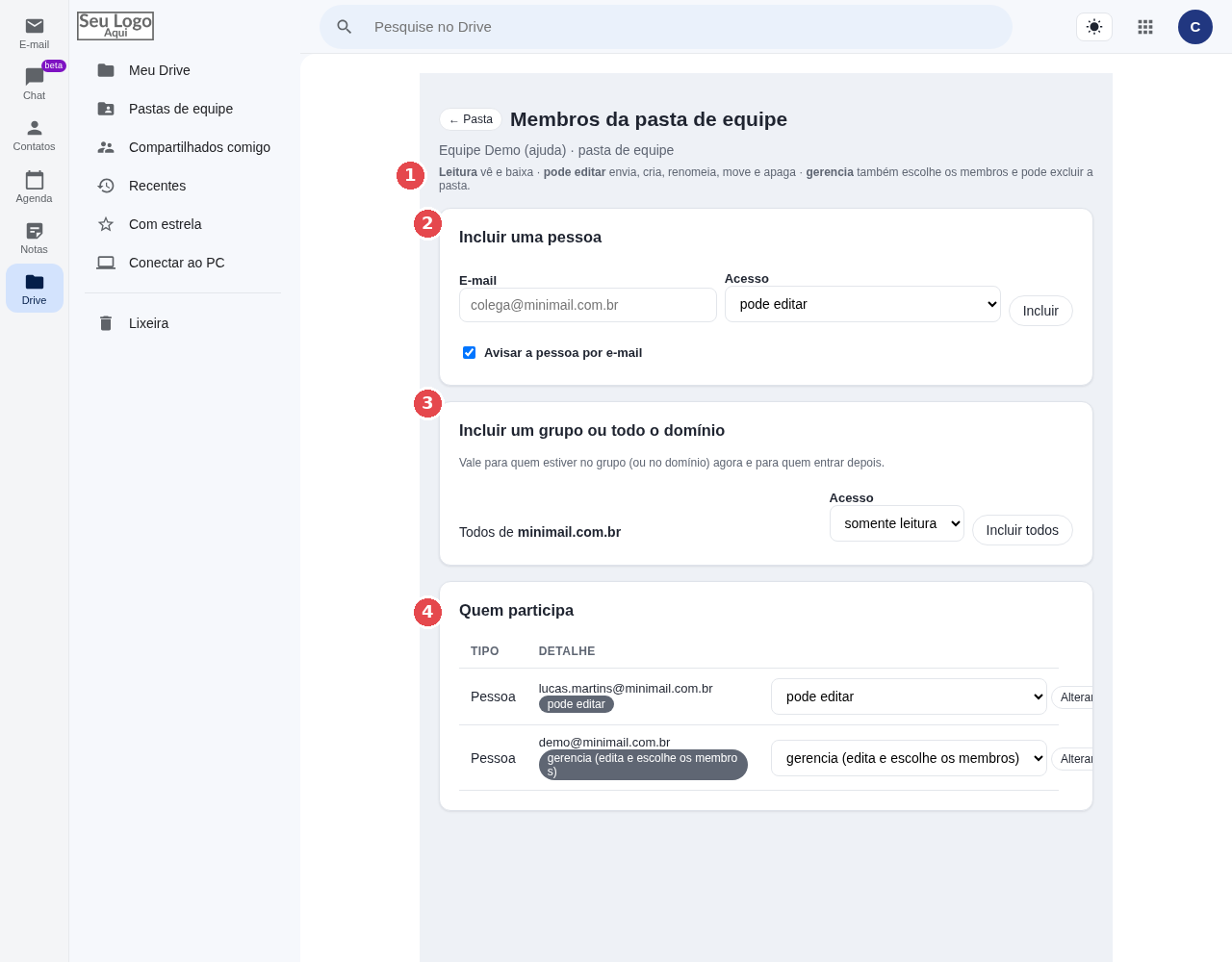
- A legenda dos níveis: Leitura vê e baixa · pode editar envia, cria, renomeia, move e apaga · gerencia também escolhe os membros e pode excluir a pasta. A lista Acesso tem ainda pode comentar: vê, baixa e comenta.
- Incluir uma pessoa: digite o E-mail do colega, escolha o Acesso (já vem pode editar) e clique em Incluir. Com Avisar a pessoa por e-mail marcado, ela recebe "Fulano incluiu você na pasta de equipe "Financeiro"", com o link da pasta.
- Incluir um grupo ou todo o domínio: escolha um grupo de e-mail e clique em Incluir grupo, ou inclua a empresa inteira com Incluir todos. Vale para quem entrar no grupo (ou na empresa) depois. Grupo e empresa toda não recebem aviso por e-mail e não podem ter o nível gerencia. A lista de grupos só aparece se a sua empresa tem grupos de e-mail.
- Quem participa: cada membro com o nível. Para mudar, escolha outro nível e clique em Alterar. Para tirar alguém, clique em remover.
Sempre um gerente: a pasta precisa de pelo menos uma pessoa com gerencia. Se você é o único e quer sair ou mudar o seu nível, aparece "A pasta de equipe precisa de pelo menos um gerente. Dê "gerencia" a outra pessoa antes…". Inclua outro gerente primeiro.
Trabalhar dentro da pasta
Clique em abrir (ou no nome da pasta). No alto aparecem o nome, a indicação "pasta de equipe" e a etiqueta do seu acesso.
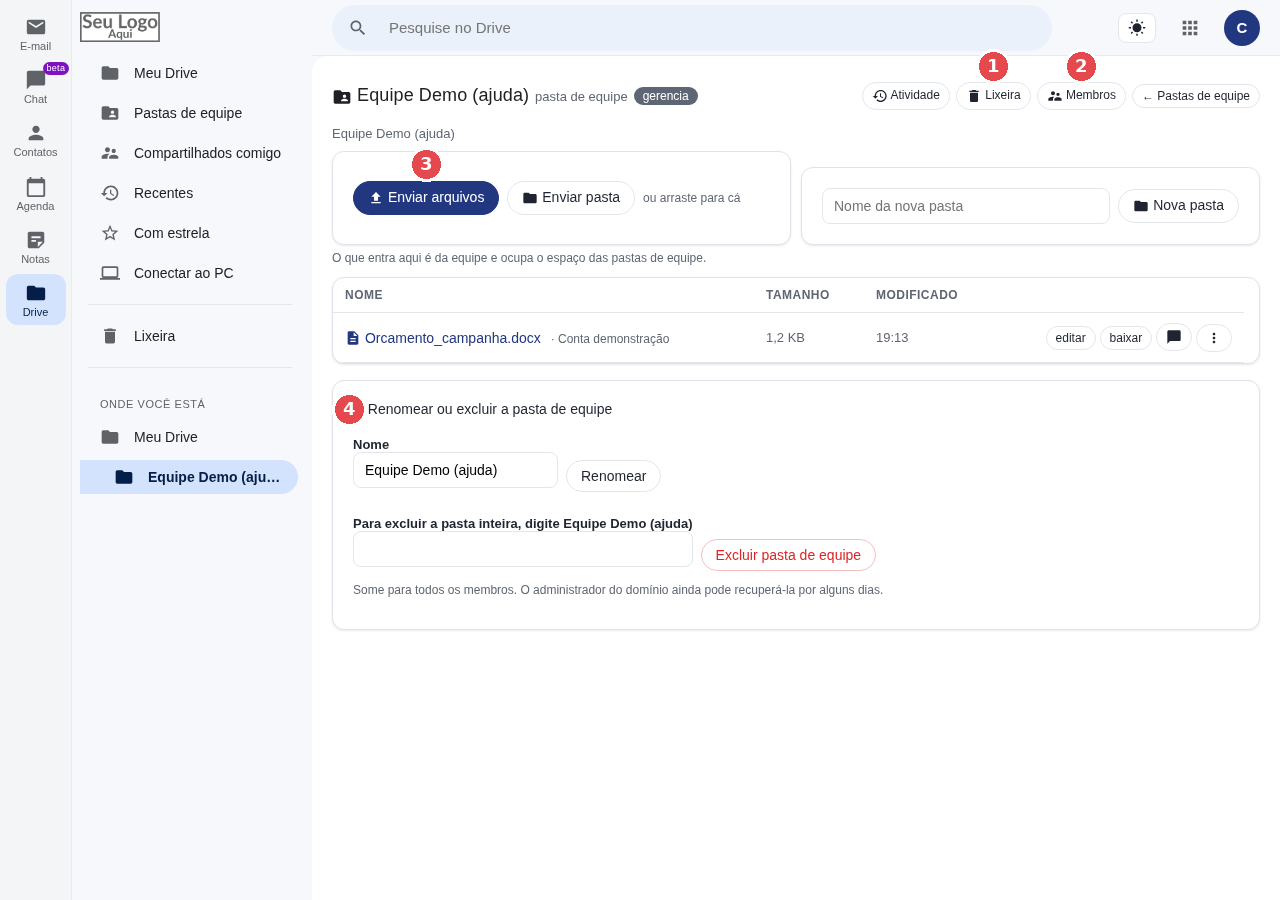
- Lixeira: o que a equipe apagou. Aparece para quem edita ou gerencia.
- Membros: aparece para quem gerencia.
- Enviar arquivos, Enviar pasta e Nova pasta: para quem edita. Você também pode arrastar arquivos e pastas do computador para a tela. O aviso embaixo lembra: "O que entra aqui é da equipe e ocupa o espaço das pastas de equipe."
- Renomear ou excluir a pasta de equipe: só para quem gerencia (veja abaixo).
Ao lado do nome de cada arquivo aparece quem o enviou. Em cada item há editar ou abrir (no editor online, se a sua empresa liberou), baixar, o ícone de balão (atividade e comentários) e o ⋮, com Renomear, Mover para, Enviar nova versão, Compartilhar (só para quem gerencia) e Mover para a lixeira. O botão Atividade, no alto, mostra o que aconteceu na pasta toda. Veja Comentários e histórico de atividade.
Para voltar, clique em ← Pastas de equipe.
A lixeira da equipe
O que alguém da equipe apaga vai para a lixeira da própria pasta, e não para a lixeira pessoal de quem apagou. Clique em Lixeira dentro da pasta.
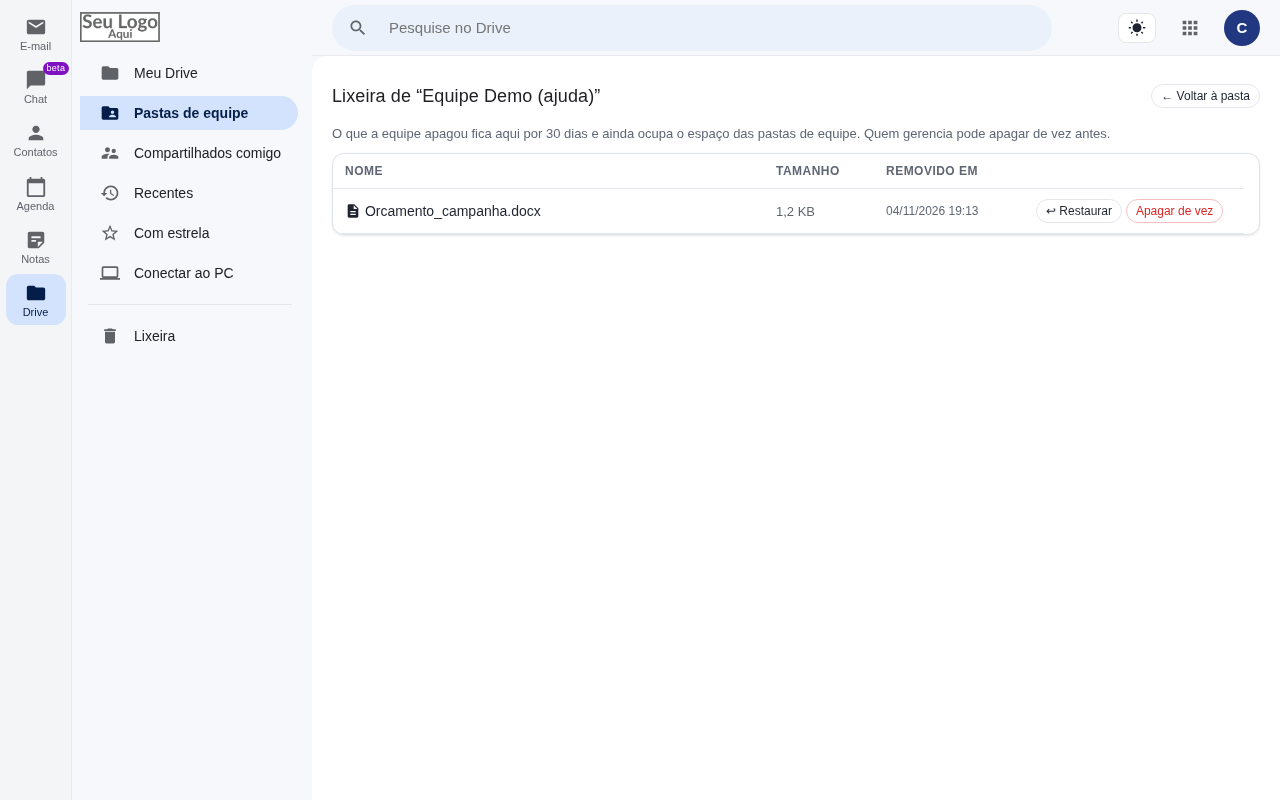
- Os itens ficam ali por 30 dias e, enquanto isso, ainda ocupam o espaço das pastas de equipe.
- ↩ Restaurar: devolve o item para o lugar. Quem edita pode restaurar.
- Apagar de vez: só para quem gerencia. Pede confirmação e não dá para desfazer.
- ← Voltar à pasta retorna.
Renomear ou excluir a pasta de equipe
Só quem gerencia. Dentro da pasta, no pé da tela, clique em Renomear ou excluir a pasta de equipe:
- Renomear: troque o Nome e clique em Renomear.
- Excluir: digite o nome exato da pasta no campo "Para excluir a pasta inteira, digite …" e clique em Excluir pasta de equipe.
A pasta excluída some para todos os membros. O administrador do e-mail da empresa ainda consegue recuperá-la por alguns dias: ele vê, em Pastas de equipe, a lista Excluídas recentemente, com o botão ↩ Recuperar. Se apagou por engano, fale com ele logo.