

As abas separam newsletters, ofertas e avisos automáticos das mensagens de pessoas, para a sua Entrada mostrar primeiro o que importa. Elas vêm desligadas e você liga quando quiser.
Ligar as abas
- Abra Configurações → Correio.
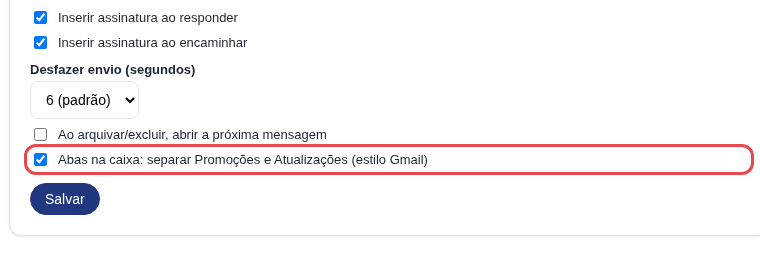
- Marque Abas na caixa: separar Promoções e Atualizações (estilo Gmail).
- Clique em Salvar.
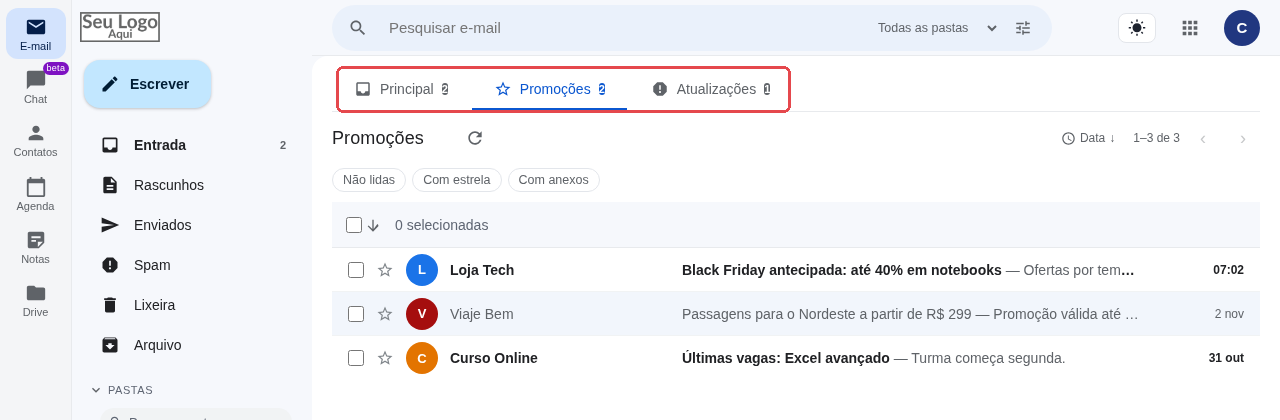
A partir daí, o topo da Entrada mostra três abas. Quando uma aba tem mensagens não lidas, ela mostra quantas.
O que vai para cada aba
- Principal: tudo o que não se encaixa nas outras duas, como as mensagens de pessoas.
- Promoções: newsletters, listas e ofertas, ou seja, mensagens que trazem um link para cancelar a inscrição.
- Atualizações: avisos automáticos de remetentes como no-reply, naoresponda, notification ou alert (comprovantes, rastreio de pedido, notas fiscais).
A separação acontece quando a mensagem chega. O que já estava na Entrada antes de você ligar as abas continua lá.
Dica: Promoções e Atualizações também aparecem na lateral, em Pastas, e funcionam como qualquer pasta. Você pode abri-las por ali, procurar nelas e mover mensagens para dentro ou para fora.
Seus filtros vêm antes
Os seus filtros rodam antes das abas. Se você tem um filtro que manda a newsletter de um fornecedor para a pasta Fornecedores, ela vai para essa pasta, e não para Promoções.
Uma mensagem caiu na aba errada
Para que as próximas mensagens de um remetente fiquem sempre na Principal:
- Abra a mensagem na aba Promoções ou Atualizações.
- Clique em ⋮ Mais ações.
- Em Sempre mover deste remetente para:, escolha Entrada.
Isso cria um filtro que guarda as próximas mensagens desse remetente na Entrada. As que já estão na aba ficam onde estão: para trazê-las agora, use Mover para… → Entrada.
O caminho contrário também funciona: para mandar sempre para Promoções um remetente que cai na Principal, escolha Promoções nessa mesma lista.
Também dá para fazer o filtro com mais detalhes: em ⋮ Mais ações → Criar filtro, escolha Mover para pasta e a pasta Entrada. Deixe marcada a opção Parar aqui, que já vem ligada. Veja Filtros.
Aba silenciada
Se você silenciar a pasta Promoções ou Atualizações, a aba dela deixa de mostrar o número de não lidas. As mensagens continuam chegando normalmente. Veja Silenciar uma pasta ou uma conversa.
Desligar as abas
Desmarque a opção em Configurações → Correio e clique em Salvar. As mensagens novas voltam a cair todas na Entrada. As que já estavam nas abas continuam nas pastas Promoções e Atualizações, na lateral. Se quiser juntar tudo, abra essas pastas, selecione as mensagens e use Mover para… → Entrada.
Atenção: excluir a pasta Promoções ou Atualizações apaga também as mensagens que estão dentro dela, sem passar pela Lixeira. Mova as mensagens antes.