

Depois de criar uma classe, você escolhe qual conta usa qual. Ao escolher, a conta adota a cota, o envio e os recursos da classe de uma vez.
Aplicar na criação da conta
No formulário Nova conta, a seção Classe de serviço traz a lista Classe de serviço (opcional). Escolha a classe e a Cota da conta é preenchida com a da classe. Ao criar, a conta já nasce com todos os valores dela.
Se a classe marca Trocar senha no 1º acesso, a exigência de troca de senha vem da classe. Veja Criar uma conta.
Aplicar numa conta existente
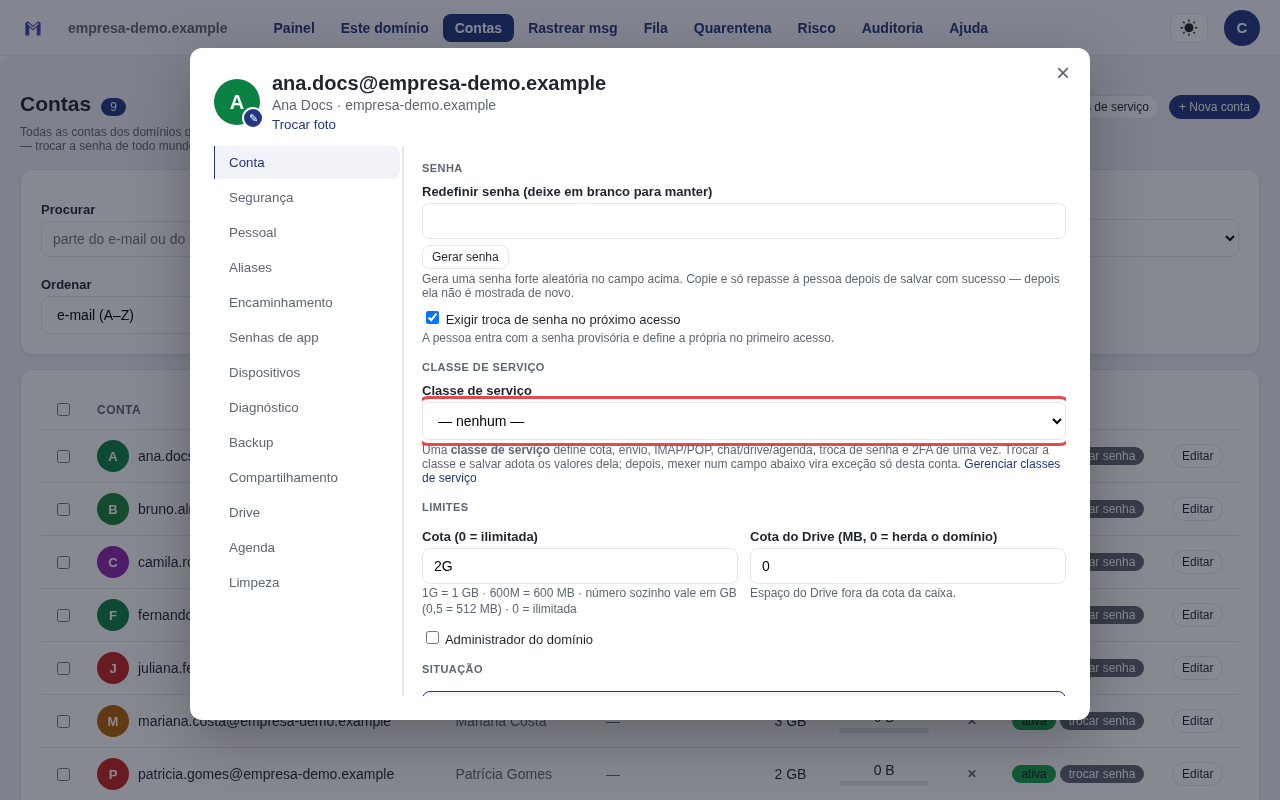
- Em Contas, clique em Editar na linha da conta. A janela abre na aba Conta.
- Na seção Classe de serviço, escolha a classe na lista Classe de serviço. A opção — nenhum — deixa a conta sem classe.
- Clique em Salvar.
Ao trocar de classe e salvar, a conta adota todos os valores da nova classe: cota, limite de envio, IMAP, POP3, Chat, Drive, Agenda, quarentena, troca de senha no primeiro acesso, 2FA e a permissão de abrir a caixa. Os campos da conta que você tinha alterado à mão antes são substituídos.
Na lista Contas, a coluna Classe de serviço mostra a classe de cada conta. Para ver só as contas de uma classe, use o filtro Classe de serviço, que também tem as opções sem classe e personalizadas.
Atenção: a lista de classes só mostra as classes globais e as do domínio da conta.
Não existe aplicar a classe em várias contas de uma vez. As Ações em lote da lista de contas não trazem a troca de classe. Para colocar muita gente numa classe, edite uma conta por vez.
Exceções: mexer num campo depois da classe
Com a conta numa classe, se você alterar à mão um campo que a classe controla (por exemplo, dar mais cota para uma pessoa), esse campo vira uma exceção só daquela conta. Na lista Contas, a etiqueta exceção aparece ao lado do nome da classe. Passe o mouse para ver quais campos foram personalizados.
Quando você muda a classe depois, com Salvar e re-aplicar, as contas recebem os novos valores menos os campos de exceção.
Para a conta voltar a seguir a classe em tudo, escolha outra classe e depois a original de novo, e salve.
O que muda quando a classe muda
Na tela Classes de serviço, Salvar e re-aplicar atualiza todas as contas que usam a classe, de uma vez. Veja a contagem em N conta(s) de cada linha.
Vale lembrar:
- Cota maior que o teto do contrato da revenda não é aplicada. A tela avisa.
- Trocar a classe não libera uma caixa protegida. Se a classe antiga proibia abrir a caixa, a conta continua protegida até o suporte do servidor mudar isso.
- — nenhum — e Remover a classe mantêm os valores que a conta já tem. A conta só deixa de acompanhar a classe.
Classes vindas do Zimbra
Se o domínio está em migração, dá para trazer as classes de serviço (COS) do Zimbra como classes daqui.
- Na tela do domínio, abra a aba Migração e clique em Importar do Zimbra.
- Clique em Importar classes de serviço (COS). A prévia lista cada classe do Zimbra, com cota, IMAP, POP3, Chat, Drive, Agenda, troca de senha e 2FA.
- Marque as que quer trazer e confirme. As que já existem aqui vêm desmarcadas. Se marcar, a classe é atualizada.
- Depois de importar, role até o fim da página e clique em Sincronizar contas com os perfis (pela COS). Cada conta já migrada recebe a classe da sua COS no Zimbra (e muda cota e recursos conforme a classe). A tela pede confirmação antes.
Importar só cadastra as classes: nenhuma conta muda até a sincronização. O envio por hora não vem do Zimbra, então a classe nasce sem limite próprio. Ajuste depois em Classes de serviço.
Contas ainda não migradas são ignoradas, e a tela avisa quando uma COS não tem classe correspondente (importe a COS primeiro).