

Saia do webmail no aparelho em que está ou encerre de uma vez o acesso em todos os outros, por exemplo quando esquecer a conta aberta em outro computador ou desconfiar que alguém entrou nela.
Quanto tempo você fica conectado
Depois de entrar, o webmail mantém você conectado neste navegador mesmo que você feche o navegador ou desligue o computador. A sessão vence 15 dias depois de você entrar, mesmo que você use o webmail todos os dias: aí ele pede a senha de novo. Não existe a opção "manter conectado": é sempre assim. Por isso, em computador que outras pessoas usam, sempre clique em Sair ao terminar.
Sair no computador
- Clique na sua foto (ou na sua inicial), no canto superior direito.
- Clique em Sair.
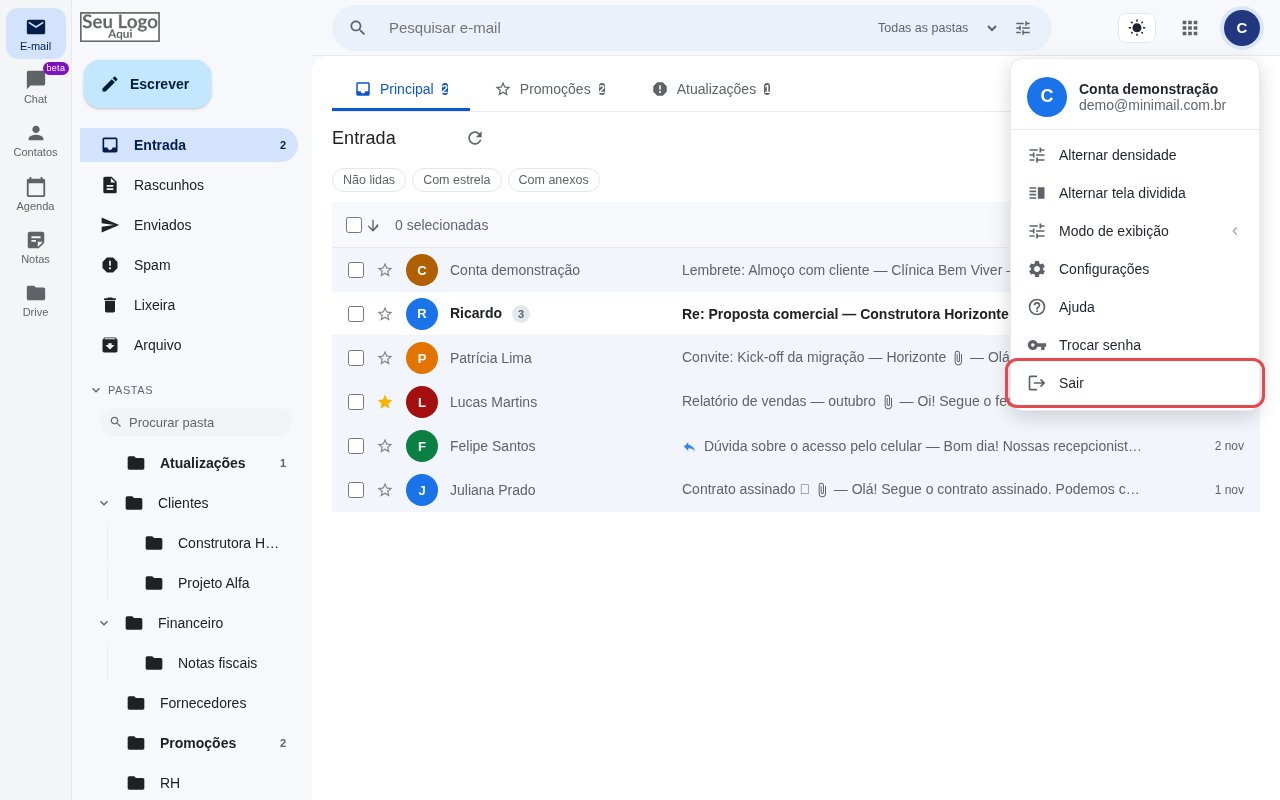
Você volta para a tela de entrada. Ao sair:
- a sessão é encerrada no servidor, não só no navegador: mesmo uma cópia dela, feita antes, deixa de valer;
- o botão Voltar do navegador não mostra mais as suas mensagens: ele leva para a tela de entrada;
- os avisos de e-mail novo param de chegar neste navegador (veja Notificações no celular).
Sair no celular
- Toque em ☰ (canto superior esquerdo) para abrir a gaveta.
- Role até o fim. Abaixo do seu endereço de e-mail ficam Senha e Sair.
- Toque em Sair.
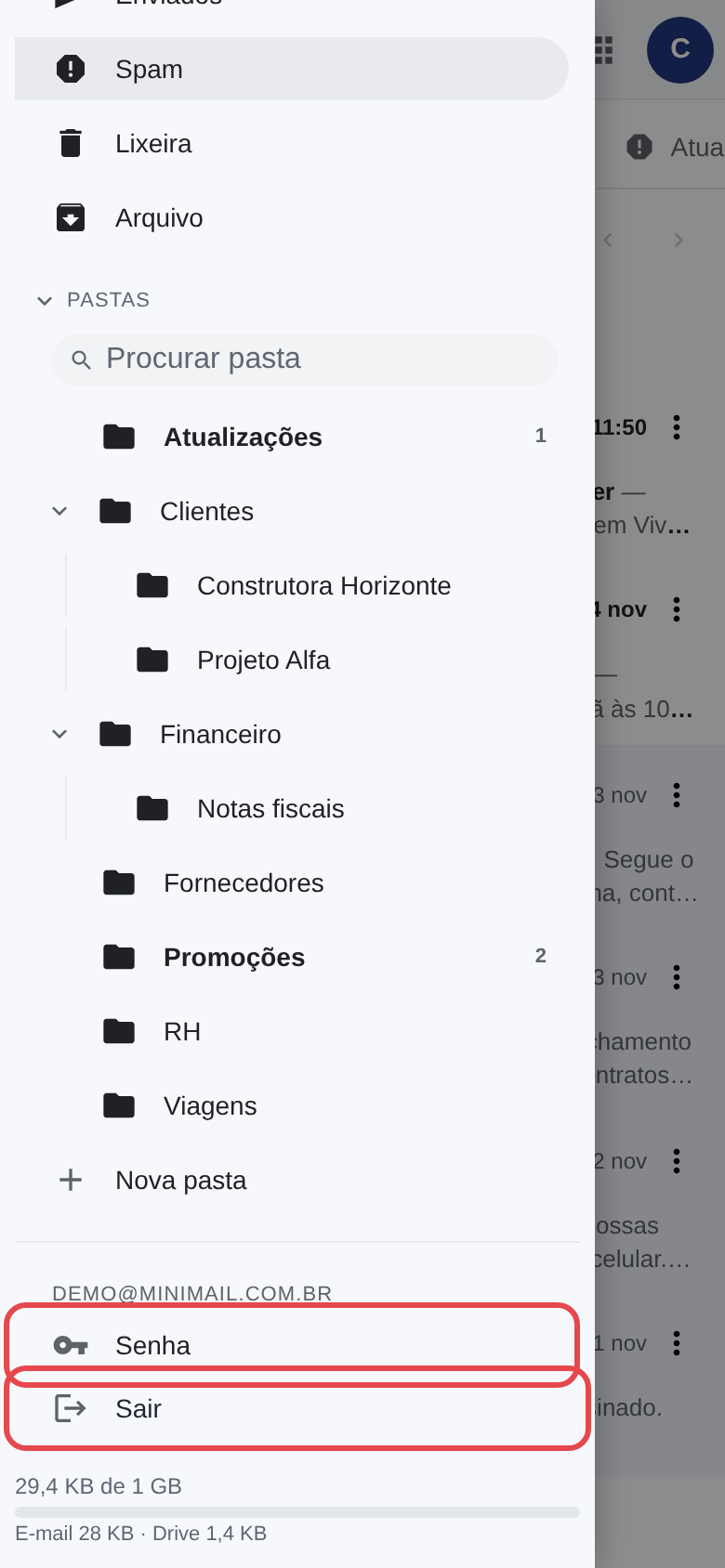
O Sair também está no menu da sua foto, no canto superior direito, como no computador.
A tela "Sair da conta?"
Se você abrir um link antigo de saída, o webmail pergunta antes de sair:
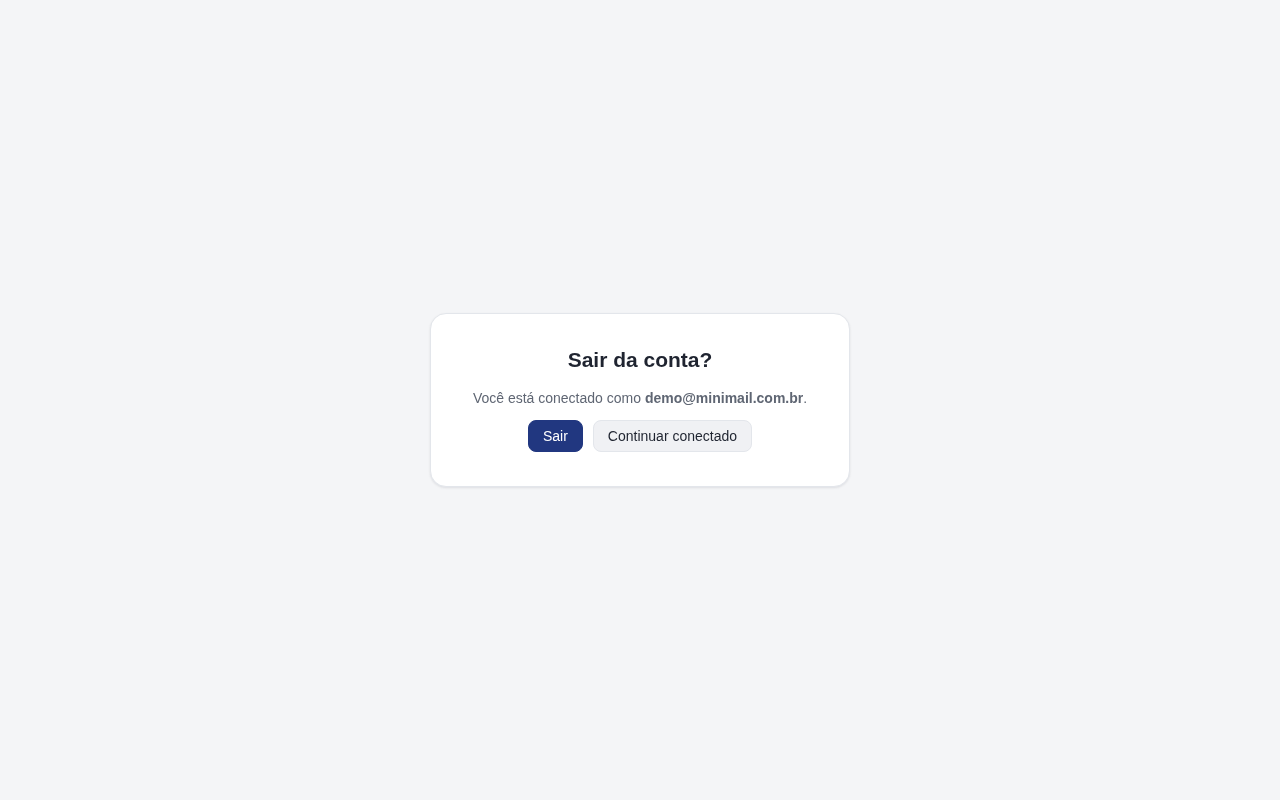
- Sair: sai da conta.
- Continuar conectado: volta para a sua Entrada sem sair.
Em computador compartilhado ou emprestado
- Sempre clique em Sair ao terminar.
- Não marque Confiar neste dispositivo por 30 dias na tela do código (veja Entrar com a verificação em duas etapas).
- Não deixe o navegador salvar a sua senha.
- Esqueceu de sair? Use Desconectar todos os outros dispositivos, logo abaixo, de qualquer outro aparelho.
Desconectar todos os outros aparelhos
Use quando esquecer o webmail aberto em outro lugar ou desconfiar de alguém na sua conta.
- Abra Configurações → Segurança.
- No quadro Atividade da conta, clique no botão vermelho Desconectar todos os outros dispositivos.
- Confira a pergunta e clique em Confirmar.
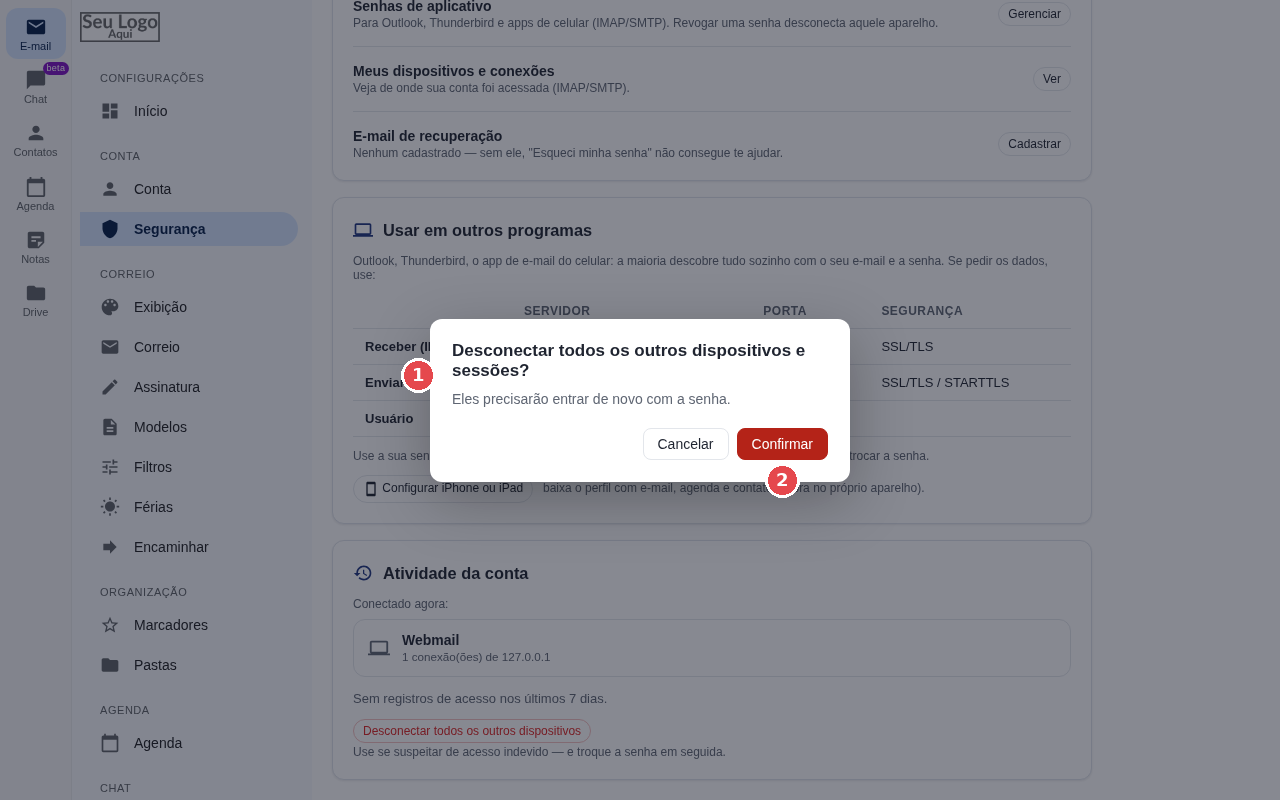
- A pergunta: "Desconectar todos os outros dispositivos e sessões? Eles precisarão entrar de novo com a senha."
- Confirmar: desconecta. Cancelar fecha sem mudar nada.
Aparece o aviso "Todas as outras sessões e dispositivos foram desconectados." O que acontece:
- o webmail se fecha em todos os outros navegadores e no app instalado em outros aparelhos;
- os celulares com o app miniMail para Android são desconectados e pedem para entrar de novo;
- as conexões abertas dos programas de e-mail (Outlook, Thunderbird, celular) são cortadas;
- os avisos de e-mail novo param de chegar nos outros aparelhos;
- os aparelhos marcados com "Confiar neste dispositivo" voltam a pedir o código;
- o aparelho em que você está continua conectado;
- chega na sua caixa o aviso "Segurança: sessões encerradas em outros dispositivos".
Atenção: programas de e-mail e celulares que guardaram a senha conectam de novo sozinhos. Para cortar um aparelho de vez, troque a senha (Trocar a senha) ou revogue a senha de aplicativo dele (Senhas de aplicativo). Para tirar só um celular com o app miniMail, use Desconectar na lista Celulares com o app miniMail (veja O app miniMail para Android).
Outro caminho: Encerrar outras sessões
No menu da sua foto, em Trocar senha, há o quadro Sessões com o botão Encerrar outras sessões.
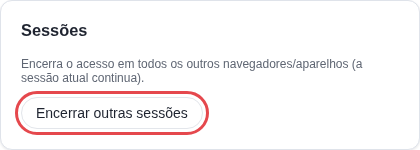
Ele pergunta "Encerrar sessões em outros dispositivos?" e, ao confirmar, mostra "Sessões em outros dispositivos foram encerradas." Assim como o botão de Configurações → Segurança, ele fecha o webmail e o app nos outros aparelhos (inclusive o app miniMail para Android), para os avisos de e-mail novo neles e faz os aparelhos de confiança voltarem a pedir o código. A diferença: ele não corta as conexões já abertas dos programas de e-mail e não manda o aviso por e-mail. Na dúvida, use o Desconectar todos os outros dispositivos de Configurações → Segurança.
Dica: trocar a senha ou redefini-la pelo link de "Esqueci minha senha" já desconecta os outros aparelhos sozinho.
Usar outra conta
Quer entrar com outra conta no mesmo navegador? Veja Usar mais de uma conta.