

Antes de mandar o convite, confira se os convidados estão livres no horário escolhido. Se alguém estiver ocupado, a Agenda sugere o próximo horário em que todos podem.
Consultar a agenda dos convidados
A consulta fica no formulário completo do evento. A janelinha rápida não mostra quem está livre.
- Crie o evento e clique em Mais opções (ou abra um evento seu e clique em Editar).
- Escolha a data e o horário.
- Coloque os convidados. Veja Convidar pessoas para um evento.
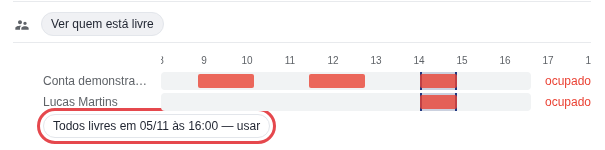
- Clique em Ver quem está livre. Aparece Consultando as agendas… e, logo depois, a grade.
A grade também aparece e se atualiza sozinha, um instante depois de você mexer nos convidados. Se mudar a data ou o horário, clique de novo em Ver quem está livre para consultar o novo horário.
Como ler a grade
- Cada linha é uma pessoa. A primeira é você.
- A grade mostra o dia do evento, só no seu horário de expediente.
- Os blocos vermelhos são compromissos. Passe o mouse sobre um bloco para ver a hora e o título, ou só "Ocupado" quando você não pode ver aquele compromisso.
- A faixa azul, com uma linha em cada ponta, é o horário do evento que você está marcando.
- À direita de cada linha aparece livre ou ocupado naquele horário.
- Eventos de dia inteiro, como uma viagem ou um feriado, não contam como ocupado.
Dica: o horário de expediente é o mesmo da grade de horas da Agenda. Para mudar, vá em Configurações → Agenda e ajuste Expediente começa às e Expediente termina às.
Usar o horário sugerido
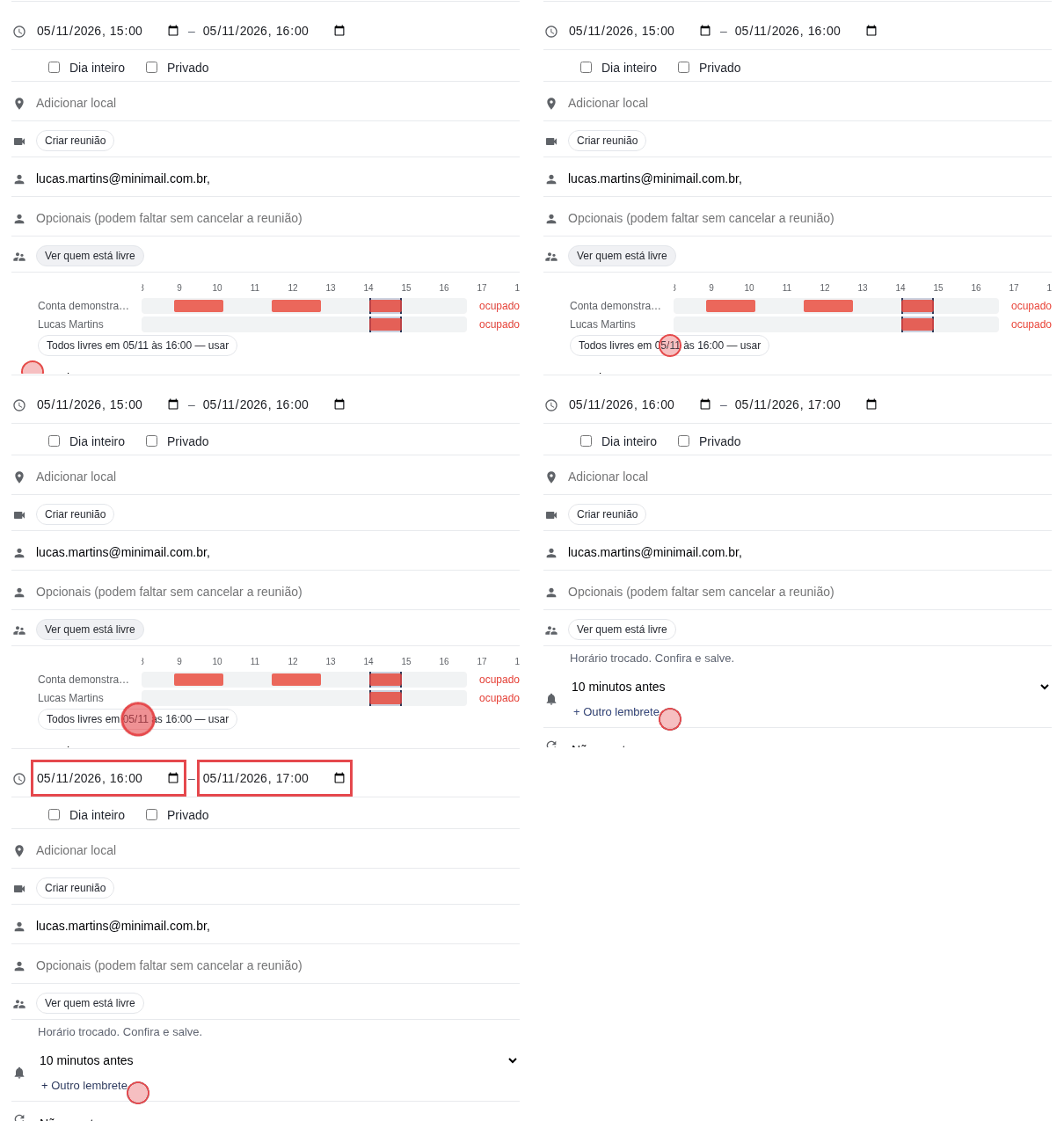
Se você ou algum convidado obrigatório estiver ocupado, aparece embaixo da grade o botão Todos livres em dd/mm às hh:mm — usar. É o próximo horário, dentro do seu expediente e nos próximos 14 dias, em que você e todos os convidados obrigatórios estão livres.
- Clique no botão.
- O Início e o Término mudam para o horário sugerido, mantendo a mesma duração, e aparece Horário trocado. Confira e salve.
- Confira e clique em Salvar.
Se não houver nenhum horário em que todos estejam livres nos próximos 14 dias, o botão não aparece. Escolha outro dia ou veja quem pode ficar como opcional.
Os convidados opcionais aparecem na grade com a etiqueta opcional, mas não entram na conta: a sugestão procura um horário só para os obrigatórios.
Convidados de fora da empresa
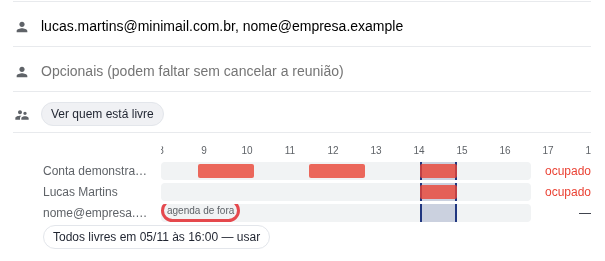
Para quem não tem conta aqui, como um cliente ou fornecedor, não dá para ver a agenda. A linha dessa pessoa mostra agenda de fora e não conta para a sugestão.
O que você vê da agenda dos colegas
A grade mostra quando o colega está ocupado, mesmo que você não tenha acesso à agenda dele. O título só aparece quando você pode ver aquele compromisso. Se a agenda dele é "só ocupado" ou o evento é privado, aparece só Ocupado.